

 Magyarmagyar
Menükosár widget
WooCommerce kosárikon a menüben vagy bárhol az oldalon: ikon, oldalsó kosár vagy minikosár, automatikus megnyitás és stílusok.
A Menükosár widget egy WooCommerce kosárikont tesz a menübe vagy az oldal bármelyik pontjára. Kattintásra (vagy egér fölé vitelre) kinyílik a kosár tartalma. A WooCommerce-nek telepítve és aktívnak kell lennie.
Tartalom
Szekció neve “Tartalom”Menüikon
Szekció neve “Menüikon”| Beállítás | Mit csinál |
|---|---|
| Ikon | Kosár, kosárka vagy táska, könnyű, közepes vagy tömör kivitelben. |
| Tételek jelzése | A kosárban lévő darabszám jelzése: nincs, buborék vagy sima szám. |
| Üres kifejezések elrejtése | Bekapcsolva a jelzés eltűnik, ha a kosár üres. |
| Részösszeg | Megjeleníti vagy elrejti a kosár aktuális részösszegét. |
| Igazítás | Balra, középre vagy jobbra. |
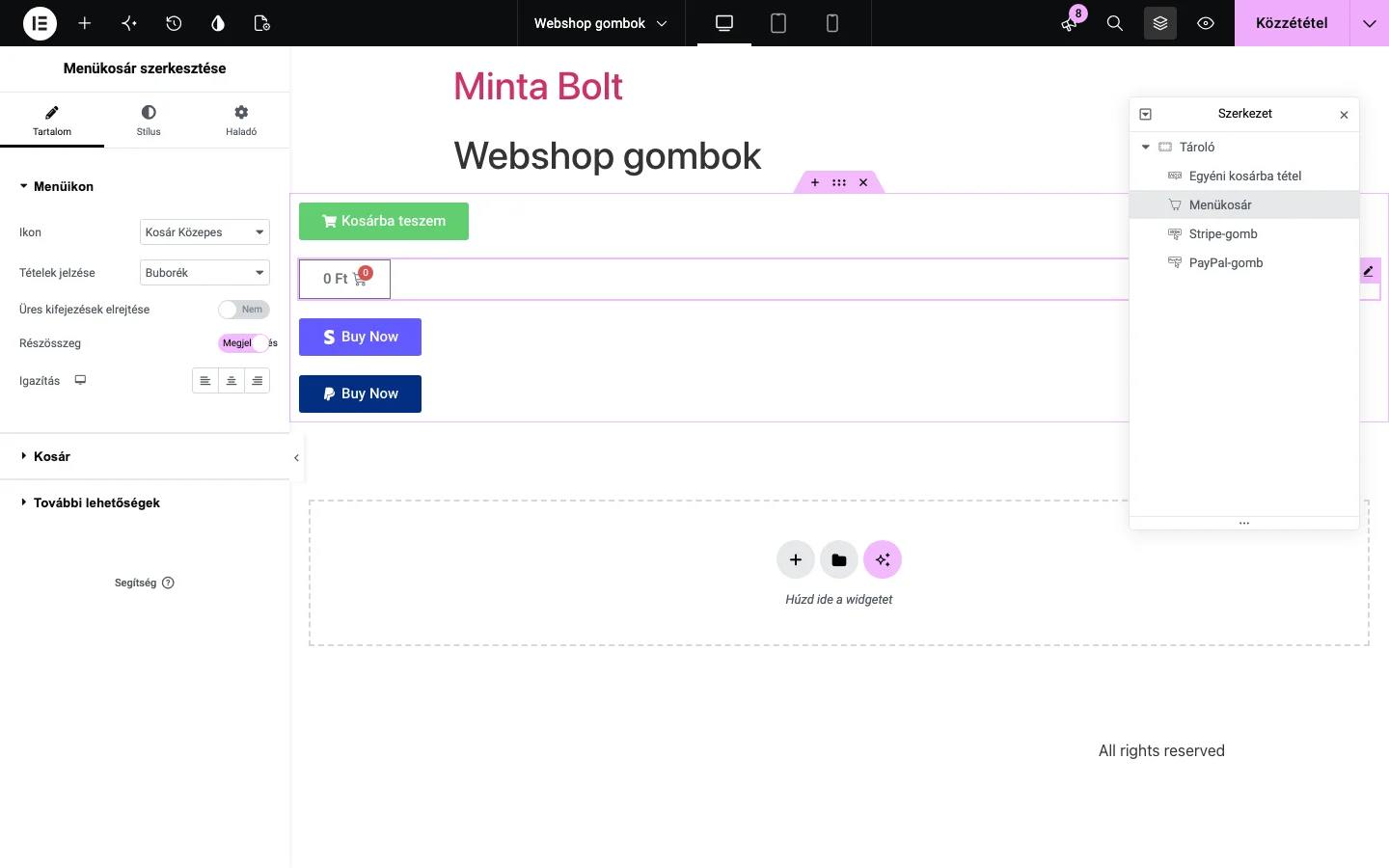
A képen az ikon beállításai és az előnézetben a „0 Ft” részösszeggel megjelenő kosárikon látszik.
Kosár
Szekció neve “Kosár”| Beállítás | Mit csinál |
|---|---|
| Kosár típusa | Oldalsó kosár (az oldal szélén kicsúszó panel) vagy minikosár. |
| Kosár megnyitása | Kattintásra vagy egér fölé vitelre. |
| Kosár pozíciója | A kosár bal vagy jobb oldali helye. |
A Kosár bezárása csoportban megjelenítheted vagy elrejtheted a bezáró ikont, kicserélheted az ikont, és megadhatod a pozícióját (bal vagy jobb). Az Elem eltávolítása csoportban a tétel törlő ikonját kapcsolhatod, és beállíthatod a helyét (fent, középen, lent). Az Ár és mennyiség csoport Pozíció beállítása azt adja meg, hogy az ár és a mennyiség fent vagy lent áll-e. Az Elválasztók a kosárban kapcsolóval a tételek közti vonalakat kapcsolod; ezek kinézetét a Stílus fülön finomítod. A Gombok csoportban külön kapcsolod a Kosár megtekintése és a Pénztár gombot, és megadod a gombok függőleges helyét (fent vagy lent).
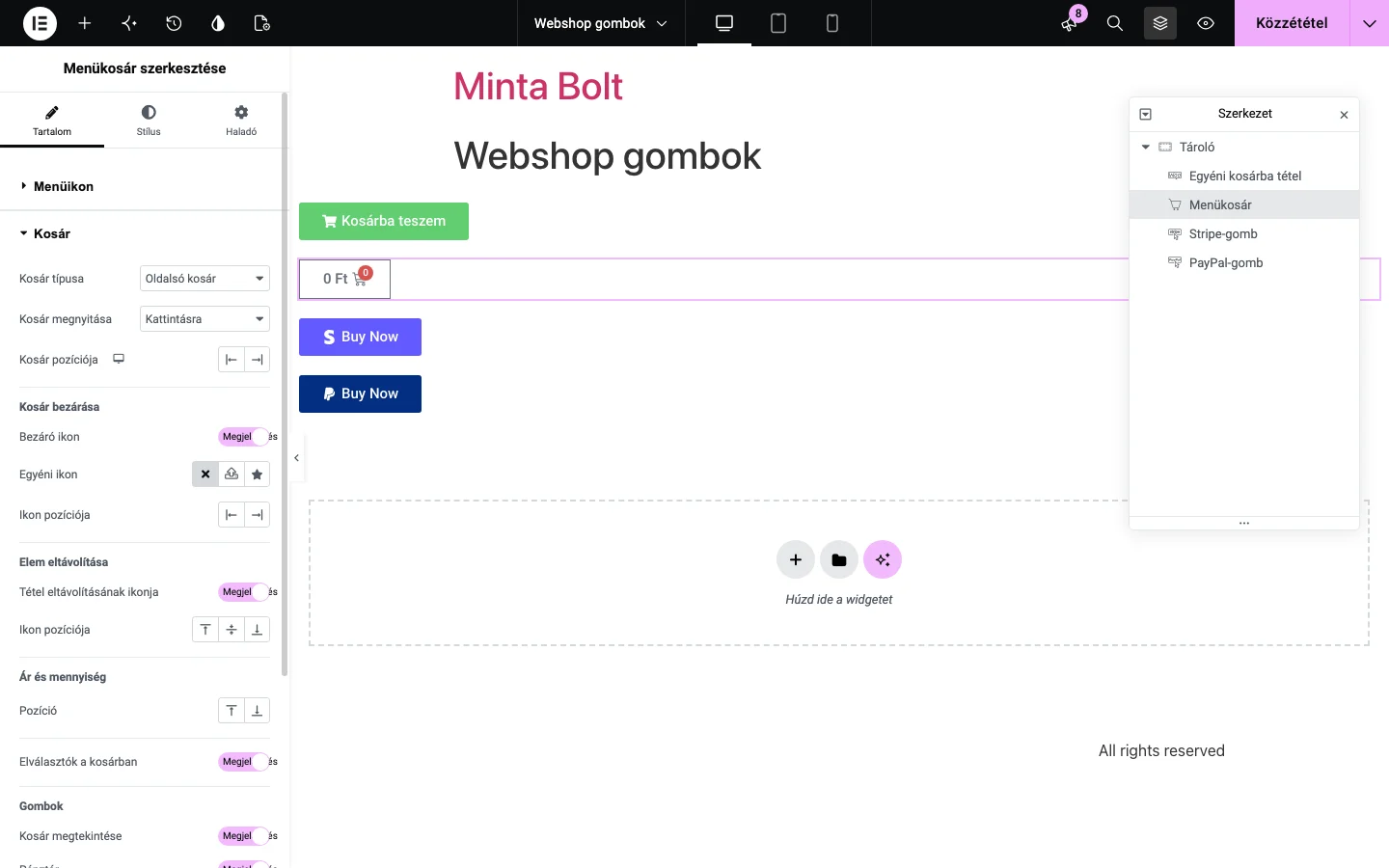
A képen a Kosár szakasz látszik, benne a kosár típusával, a bezáró és az eltávolító ikon beállításaival.
További lehetőségek
Szekció neve “További lehetőségek”- Kosár automatikus megnyitása: minden termék hozzáadásakor kinyitja a kosarat. Ehhez a WooCommerce → Beállítások → Termékek oldalon be kell kapcsolni az AJAX kosárhoz adás gombok engedélyezése a terméklistában beállítást.
- Kosár automatikus frissítése: a kosár változásait (például egy eltávolított tételt) Ajaxszal frissíti, így nem töltődik újra az egész oldal.
Stílus
Szekció neve “Stílus”Menüikon
Szekció neve “Menüikon”- Szöveg színe, Ikon színe, Háttérszín, Szegélyszín: normál és hover állapotra külön.
- Dobozárnyék, Keret szélessége, Keretsugár: a widget kerete.
- Tipográfia a részösszeg szövegéhez.
- Ikon: Méret, a Térközök (az ikon és a részösszeg közti távolság) és a Padding.
- Tételek jelzése: a jelzés Szöveg színe, Háttérszín és Távolság (a jelzés és a részösszeg között).
A menüre kattintva egy kosárpanel nyílik ki; a következő beállítások ennek a kinézetét adják.
Kosár
Szekció neve “Kosár”- Fő stílus: háttérszín, szegély típusa, szegélysugár, dobozárnyék, padding.
- Kosár bezárása és Elem eltávolítása: az ikon mérete (% vagy px) és színe, normál és hover állapotra.
- Részösszeg: szín, tipográfia, igazítás, valamint az elválasztó stílusa (folytonos, pontozott, szaggatott, barázdált vagy nincs), vastagsága és színe.
Termékek
Szekció neve “Termékek”- Termék címe és Termék ára: szín és tipográfia.
- Mennyiség: szín és tipográfia.
- Elválasztó: a részösszeg alatti és feletti vonal stílusa (nincs, folytonos, dupla, pontozott, szaggatott, barázdált), színe, vastagsága és távolsága a szövegtől. Ezeket a tartalmi beállításokban lévő elválasztó-kapcsoló is befolyásolja.
Gombok
Szekció neve “Gombok”- Elrendezés: a két gomb egymás mellett (inline) vagy egymás alatt (stacked), és a köztük lévő Térköz.
- Kosár megtekintése és Pénztár: szövegszín, háttérszín, szegélyszín és keretvastagság külön-külön.
- A Pénztár csoportban találod a mindkét gombra érvényes tipográfiát és szegélysugarat is.
Üzenetek
Szekció neve “Üzenetek”A kosárban megjelenő üzenetek tipográfiája, az üres kosár üzenetének színe és igazítása (balra, középre, jobbra vagy sorkizárt).
Az Elementor minikosár-sablonja
Szekció neve “Az Elementor minikosár-sablonja”Hogy ne ütközzön a WooCommerce-bővítmények vagy a témád saját minikosarával, az Elementor saját minikosár-sablonját be- és kikapcsolhatod.
- Nyisd meg az Elementor beállításait, és kattints az Integrációk fülre.
- Keresd meg a Minikosár-sablon beállítást.
- Az engedélyezéssel az Elementor sablonja váltja le a WooCommerce vagy a téma alapértelmezett minikosarát. Amint a Menükosár widgetet használod valahol az oldalon, ez a beállítás magától bekapcsol, hacsak kézzel nem kapcsolod ki.
- A letiltással nem az Elementor minikosár-sablonját használja a webhely.
Készült: