

 Magyarmagyar
Egyedi e-mail az űrlapból
Olvasható, saját szövegű értesítő e-mail készítése az űrlap mezőinek rövidkódjaival és egyszerű HTML-lel.
Az űrlap beküldéseit e-mailben is megkaphatod. Az e-mail tartalmát rövidkódok állítják elő. Alapértelmezetten ez az [all-fields], amely az űrlap összes adatát egyben beírja az e-mailbe. Ez nehezen olvasható lehet. Ebben a példában mezőnkénti rövidkódokkal és egy kis HTML-lel készítünk áttekinthető értesítőt.
Az e-mail beállításai
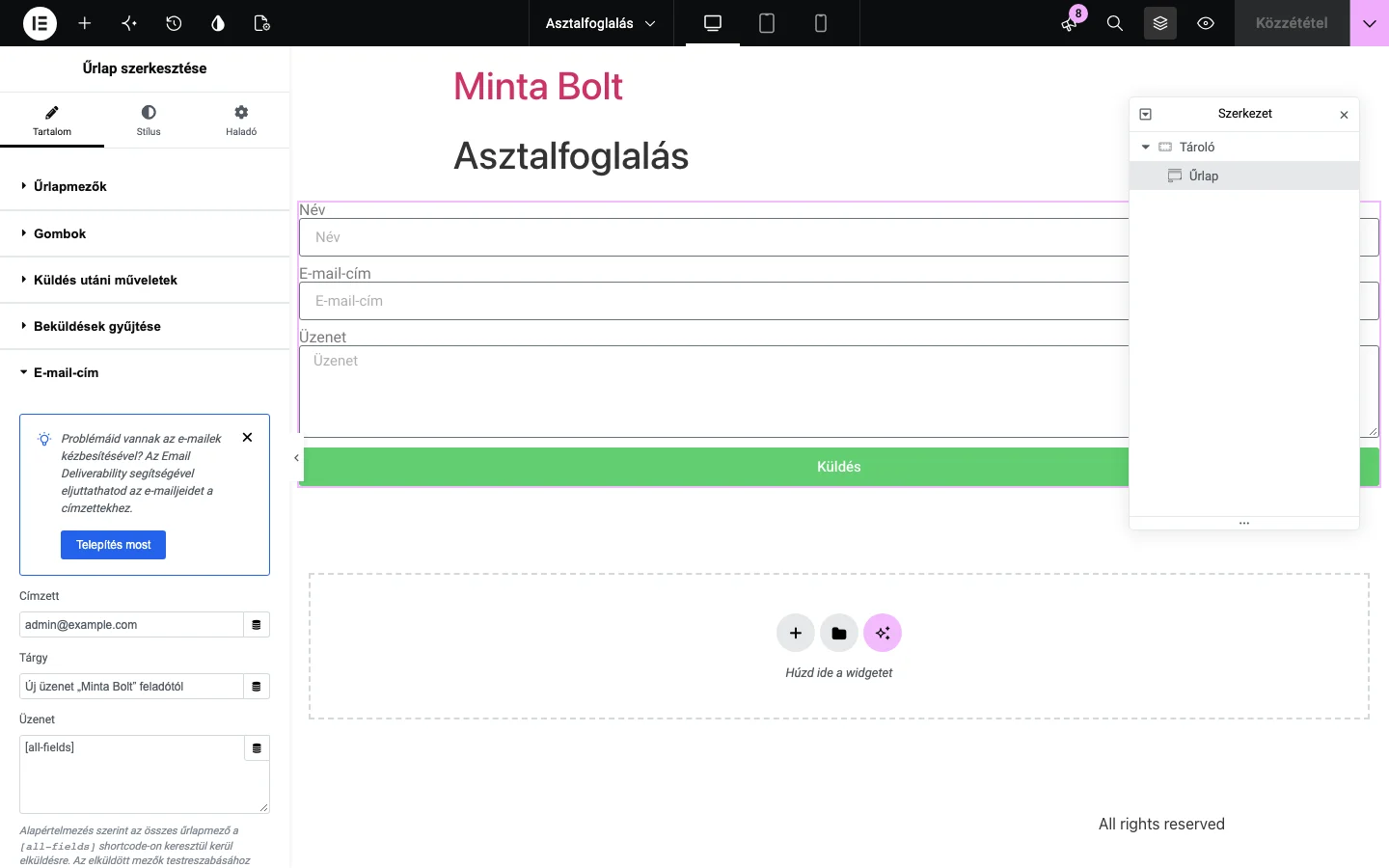
Szekció neve “Az e-mail beállításai”Az Űrlap widget Tartalom fülén az E-mail-cím szakasz szabja meg, ki kapja az e-mailt, és hogyan néz ki.
| Beállítás | Mit csinál |
|---|---|
| Címzett | Az e-mail címzettje. |
| Tárgy | Az e-mail tárgya. |
| Üzenet | Az e-mail szövege. Alapértelmezés szerint [all-fields], az összes mező. |
| Feladó e-mail-címe | Ebről a címről megy az e-mail. |
| Feladó neve | A feladó neve, ami szűrésnél is segíthet. |
| Válaszcím | Ide érkeznek a válaszok, ha nem a feladó címére szeretnéd. |
| Másolat | Másolat egy másik címre. |
| Titkos másolat | Titkos másolat egy másik címre. |
| Metaadat | Az e-mailhez csatolt adatok: Dátum, Idő, Oldal URL-je, Felhasználói ügynök (böngésző), Távoli IP (a beküldő IP-címe), Jóváírás (az űrlapot létrehozó szoftver). Alapértelmezetten mind be van jelölve. |
| Küldés formátuma | HTML vagy Egyszerű szöveg. |
E-mail fogadása: lépések
Szekció neve “E-mail fogadása: lépések”Az e-mailes értesítés alapból be van kapcsolva. Ha a beküldéseket a WordPress admin mellett (vagy helyett) e-mailben is meg szeretnéd kapni:
- Hozz létre egy űrlapot az Űrlap widgettel (lásd Űrlap widget).
- A panelen a Tartalom fülön nyisd ki a Küldés utáni műveletek szakaszt.
- Ellenőrizd, hogy az E-mail-cím szerepel a kiválasztott műveletek között.
- A Tartalom fülön nyisd ki az E-mail-cím szakaszt, és szükség szerint módosítsd a fenti táblázat beállításait. Alapból a Címzett az oldal tulajdonosának címe, a Feladó e-mail-címe a weboldal címe, az Üzenet pedig a látogató által beküldött összes adat.
Ha az űrlapon fájlfeltöltés van, a feltöltött fájlt is kérheted e-mailben: ez biztonságosabb módja a dokumentumok fogadásának (lásd Küldés utáni műveletek).
Csak bizonyos mezők küldése az e-mailben
Szekció neve “Csak bizonyos mezők küldése az e-mailben”Alapból az e-mail az űrlap összes mezőjét tartalmazza. Ha csak néhányat szeretnél:
- A panelen nyisd ki az Űrlapmezők szakaszt: megjelenik az űrlap összes mezője.
- Döntsd el, melyik mezőket szeretnéd az e-mailben látni.
- Kattints a kívánt mezőre, hogy megnyíljon, majd a Haladó fülre.
- Másold ki a Rövidkód sor tartalmát.
- Nyisd ki az E-mail-cím szakaszt: az Üzenet mezőben az
[all-fields]rövidkód áll, vagyis az összes mező megy el az e-mailben. - Töröld az
[all-fields]rövidkódot. (A mezőben továbbra is látszik, de az csak helykitöltő.) - Illeszd be az Üzenet mezőbe a kívánt mezők rövidkódjait.
Ezután csak ezek a mezők kerülnek az e-mailbe.
Figyelem: csak az űrlapmezők Haladó fülén található rövidkódok használhatók, pontosan úgy, ahogy ott állnak. Más bővítmények vagy más helyek rövidkódjai szerverhibát okoznak.
Példa: esküvői fotós megkeresőűrlapja
Szekció neve “Példa: esküvői fotós megkeresőűrlapja”Egy esküvői fotós weboldalán az űrlap a leendő ügyfelektől ezt kéri: keresztnév, vezetéknév, e-mail-cím, esemény dátuma, telefonszám, helyszín és üzenet. Beküldés után a fotós kap egy e-mailt.
1. Mezőazonosítók
Szekció neve “1. Mezőazonosítók”Minden mezőnél:
- Nyisd ki a mezőt az Űrlapmezők listában.
- Kattints a Haladó fülre.
- Az ID mezőbe írj egy egyedi azonosítót. Példák:
first_name,last_name,email,eventdate,phone,location,message. - A mező Rövidkód sorában látható rövidkódot másold ki egy külön dokumentumba.
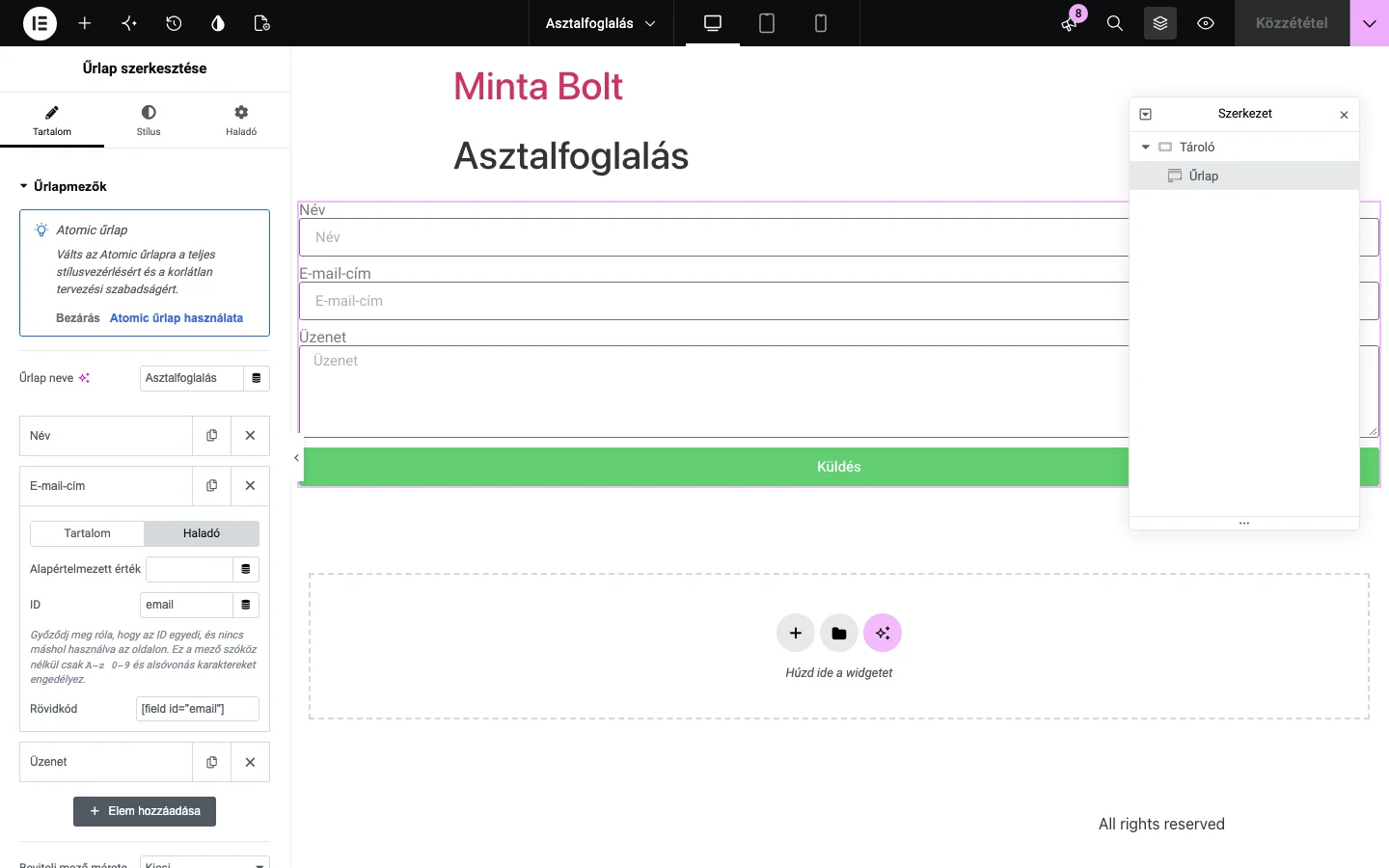
A mezőazonosító egy szó legyen, vagy két szó aláhúzással összekötve. Szóköz nem lehet benne, és csak betűt, számot és aláhúzást tartalmazhat. Az ID-nek egyedinek kell lennie az oldalon.
2. HTML-sablon az e-mailhez
Szekció neve “2. HTML-sablon az e-mailhez”- Nyisd ki az E-mail-cím szakaszt.
- A Címzett mezőbe írd be a fotós e-mail-címét, a Tárgy mezőt írd át például erre: Új leendő ügyfél.
- Az Üzenet mezőbe írd be az alábbi HTML-t a rövidkódokkal:
<h1>Újabb esküvő vár rád.</h1>
<p>[field id="first_name"] arra kér, hogy keresd meg az esküvője szervezése ügyében. Az esemény napja [field id="eventdate"], helyszíne [field id="location"].</p>
<p>A pár eddigi elképzelései:<br>[field id="message"]</p>
<h2>Elérhetőségek</h2>
<ul><li>Keresztnév: [field id="first_name"]</li><li>Vezetéknév: [field id="last_name"]</li><li>E-mail-cím: [field id="email"]</li><li>Telefonszám: [field id="phone"]</li></ul>
<p><strong>Sok sikert az eseményhez!</strong></p>- Ellenőrizd, hogy a Küldés formátuma mező HTML értéken áll, különben a HTML-címkék szövegként jelennek meg.
3. Befejezés
Szekció neve “3. Befejezés”Tedd közzé vagy frissítsd az oldalt, és küldj magadnak egy próbabeküldést, hogy lásd az e-mailt. További HTML-lel és beágyazott CSS-sel tovább formázhatod.
Tippek a kézbesítéshez
Szekció neve “Tippek a kézbesítéshez”- Beküldéskor gyakran két e-mail megy ki: egy visszaigazolás a beküldőnek és egy értesítés neked vagy a csapatodnak. A levelezőszolgáltatók (például a Gmail) egyre szigorúbban nézik a feladó hírnevét és hitelesítését, ezért az ilyen levelek a spam mappába kerülhetnek. Ezt úgy kerülheted el, ha az összes webhelyes levelet nem a tárhelyszerveren, hanem külön levélküldő szolgáltatáson át küldöd.
Készült: