

 Magyarmagyar
Termékoldal sablon felépítése WooCommerce-widgetekkel
Hogyan áll össze egy WooCommerce-termékoldal Elementor-widgetekből, és hogyan hozol létre termékoldal-sablont.
Az Elementor WooCommerce Builderével megtervezheted az egyedi termékoldalak és a termékarchívumok sablonját. Egy átlagos WooCommerce-termékoldal minden részének megvan a saját widgetje, ezeket húzod be a sablonba.
A termékoldal részei és a hozzájuk tartozó widgetek
Szekció neve “A termékoldal részei és a hozzájuk tartozó widgetek”| Widget | Mire jó |
|---|---|
| Menükosár | A kosarat ablakban nyitja meg, így a weboldal bármelyik oldaláról megjeleníthető, az oldal elhagyása nélkül. |
| WooCommerce breadcrumbok | A morzsamenü színeinek és elrendezésének beállítása. |
| Termék címe | A terméknév stílusa és elrendezése. |
| Termék ára | Az ár helye és stílusa. |
| Termék értékelése | A vásárlói értékelések összegzése csillagokkal. |
| Rövid leírás | A rövid leírás elrendezése és stílusa. |
| Termékkészlet | A termék készletének (raktáron lévő darabszámnak) megjelenítése. |
| Kosárba tétel | A kosárba gomb elrendezése és stílusa. |
| Termék-metaadatok | A metaadatok (kategória, címke, cikkszám) távolsága, halmozott vagy beágyazott megjelenítése és stílusa. |
| Termékadat-fülek | Az adatfülek (leírás, vélemények és további információk) stílusa. |
| Termékképek | A megjelenítendő kép vagy galéria. |
| Felülértékesítések | A felülértékesítésként megadott termékek stílusa. |
| Kapcsolódó termékek | A kapcsolódó termékek stílusa. |
| További információ | A további információk (például a termék tulajdonságai) megjelenítése. |
| Termék tartalma | A termék leírásának szövege. |
A Kapcsolódó termékek widget a WooCommerce kapcsolódótermék-funkcióját használja: az azonos címkéjű és kategóriájú termékeket kapcsolja össze, nem a felülértékesítéseket és a keresztértékesítéseket.
Az egyes widgetek beállításait a Termékoldal widgetek fejezetben találod.
Termékoldal sablon létrehozása
Szekció neve “Termékoldal sablon létrehozása”- A WordPress adminban nyisd meg az Elementor → Theme Builder oldalt.
- A bal oldalsávban kattints a Termékoldal pontra, majd az Új hozzáadása gombra.
- Add meg a sablon nevét, és kattints a sablon létrehozására szolgáló gombra.
- Válassz egy termékoldal-blokkot a sablonkönyvtárból, és illeszd be. Dönthetsz úgy is, hogy a saját tervedet építed fel a fenti widgetekből.
- Ha elkészültél a tervvel, kattints a Közzététel gombra.
- Állítsd be a megjelenítési feltételt, hogy a sablon mely termékekre vonatkozzon. A feltételek részletei: Megjelenítési feltételek.
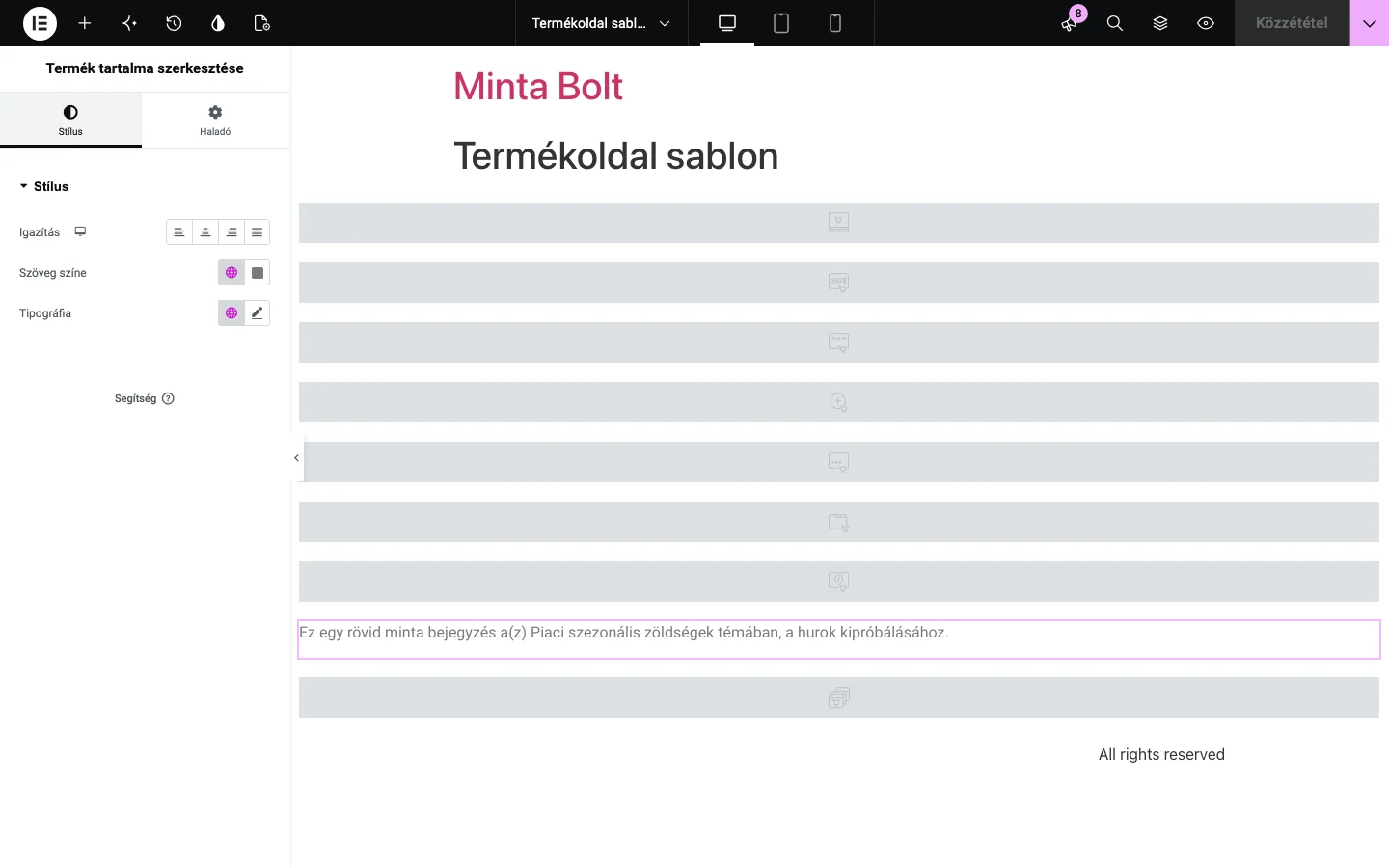
A kép a sablon szerkesztőjét mutatja: balra a kijelölt Termék tartalma widget beállításai, jobbra a sablon widgetei egymás alatt. A szerkesztőben a widgetek helyén szürke helyőrzők látszanak, a valódi termékadat a megtekintett termékoldalon jelenik meg.
A sablonok kezeléséről (szerkesztés, feltételek, exportálás, törlés, átnevezés) a Termékoldal sablon létrehozása és kezelése fejezet szól.
Fontos tudnivalók
Szekció neve “Fontos tudnivalók”- A Kosárba tétel widget kötelező eleme a termékoldal-sablonnak. Ha nincs a sablonban, az Elementor szerkesztője nem tölt be.
- A Termék tartalma widgetből csak egy lehet a sablonban. Ha több példányt teszel be, és eszközönként elrejtesz belőlük (például mobilon), a widgetek nem működnek megfelelően.
- A Termék értékelése widget csak termékoldal-sablonban használható, és a hozzá tartozó értékelések beküldéséhez a Termékadat-fülek widgetre is szükség van a sablonban.
- A widgetek megjelenését gyakran befolyásolja a téma és a bővítmények. Ha ilyen problémát tapasztalsz, próbáld ki egy egyszerű témával, kapcsold ki a kapcsolódó bővítményeket, vagy a téma beállításaiban igazítsd a stílust.
Készült: