

 Magyarmagyar
Hotspot widget
Interaktív kép kattintható vagy rámutatásra megnyíló pontokkal és eszköztippekkel: tartalom, pozíció, animáció és stílus.
A Hotspot widget interaktív képet készít: a képen pontokat (hotspotokat) helyezel el, amelyekre rámutatva vagy kattintva egy eszköztipp ad további információt. Jól használható termékek részleteinek kiemelésére, térképekhez vagy magyarázó ábrákhoz.
Tartalom fül
Szekció neve “Tartalom fül”A Tartalom fülön három szakasz van: Kép, Hotspot és Eszköztipp.
| Beállítás | Mit csinál |
|---|---|
| Kép kiválasztása | A háttérkép. |
| Képfelbontás | A kép mérete a bélyegképtől a teljes méretig, vagy egyéni méret. |
| Igazítás | Balra, középre vagy jobbra. |
Hotspot
Szekció neve “Hotspot”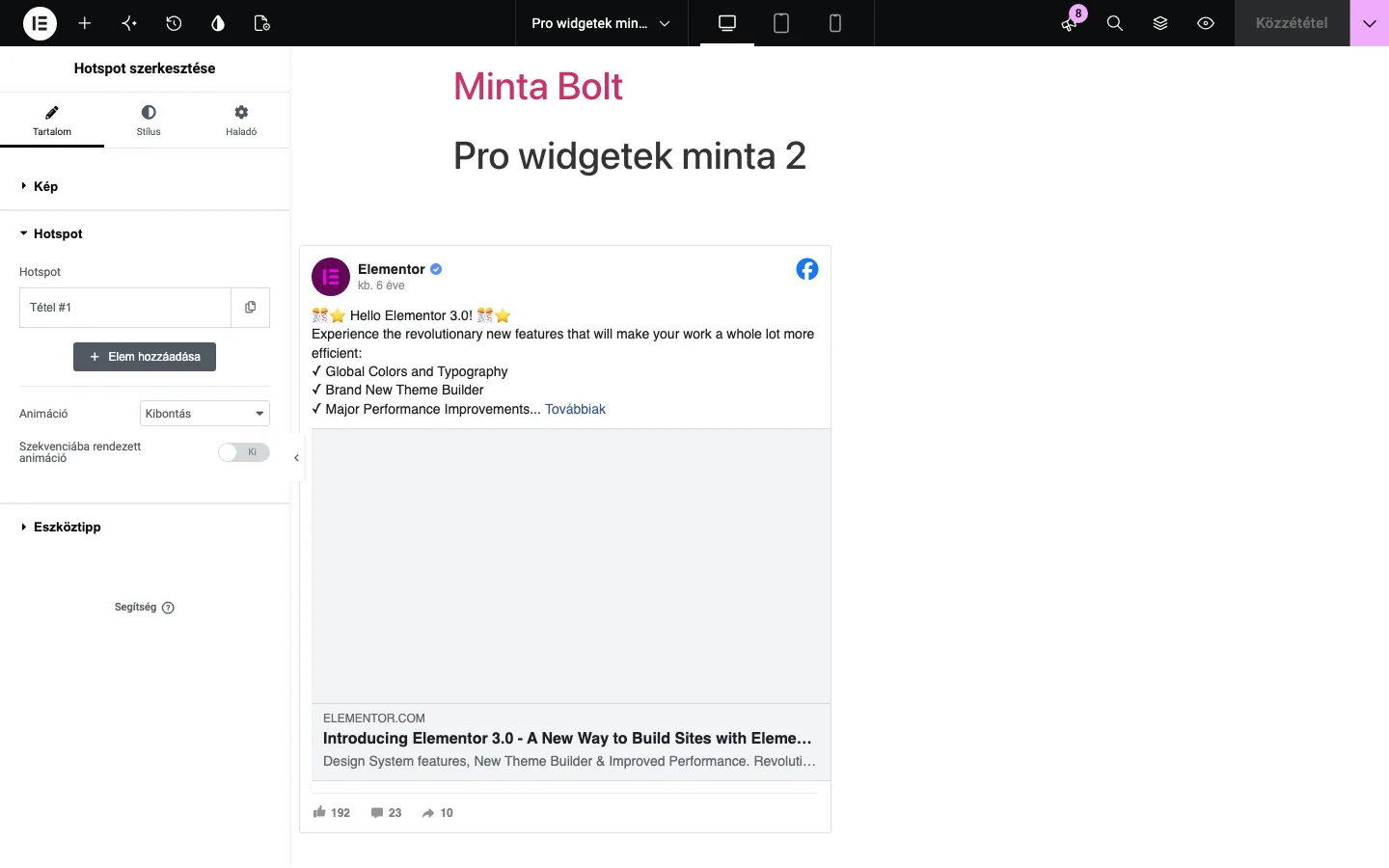
A képen a Hotspot szakasz látszik az első tétellel, az Elem hozzáadása gombbal és az Animáció választóval.
A pontokat a Tétel #1 nevű listaelemekkel adod meg; további pontot az Elem hozzáadása gombbal veszel fel. Az egyes tételek beállításai a következők.
Tartalom:
| Beállítás | Mit csinál |
|---|---|
| Címke | Szöveg, amely ikon helyett jelenik meg a ponton. |
| Link | A pont linkje; dinamikus beállítás is használható. |
| Ikon | A pont ikonja az ikonkönyvtárból, vagy saját SVG. |
| Egyéni hotspot méret | Egyéni méretet ad a címkének: Minimális szélesség és Minimális magasság. |
| Eszköztipp tartalma | A buborékban megjelenő szöveg a szövegszerkesztővel; HTML is használható. |
Tipp: a Link mezőben dinamikus beállítással Elementor-popupot is megnyithatsz az eszköztipp helyett.
Pozíció:
| Beállítás | Mit csinál |
|---|---|
| Vízszintes tájolás, Eltolás | A pont kiindulása balról vagy jobbról, és vízszintes eltolása százalékban. |
| Függőleges tájolás, Eltolás | A pont kiindulása felülről vagy alulról, és függőleges eltolása százalékban. |
| Egyéni eszköztipp pozíció | Csak az adott pontra: az eszköztipp Pozíciója (balra, fent, jobbra, lent) és Szélessége (px vagy %). |
| Szövegtördelés | Engedélyezi a szövegtördelést a pontban. |
| Animáció | A pont ikonjának animációja. |
| Szekvenciába rendezett animáció | Az animációk egymás után indulnak; a Szekvencia időtartama ezredmásodpercben állítható. |
A widget szintjén az Animáció listán (Lágy pulzálás, Kibontás, Átfedés vagy Nincs) és a Szekvenciába rendezett animáció kapcsolón állíthatod a pontok megjelenését.
Eszköztipp
Szekció neve “Eszköztipp”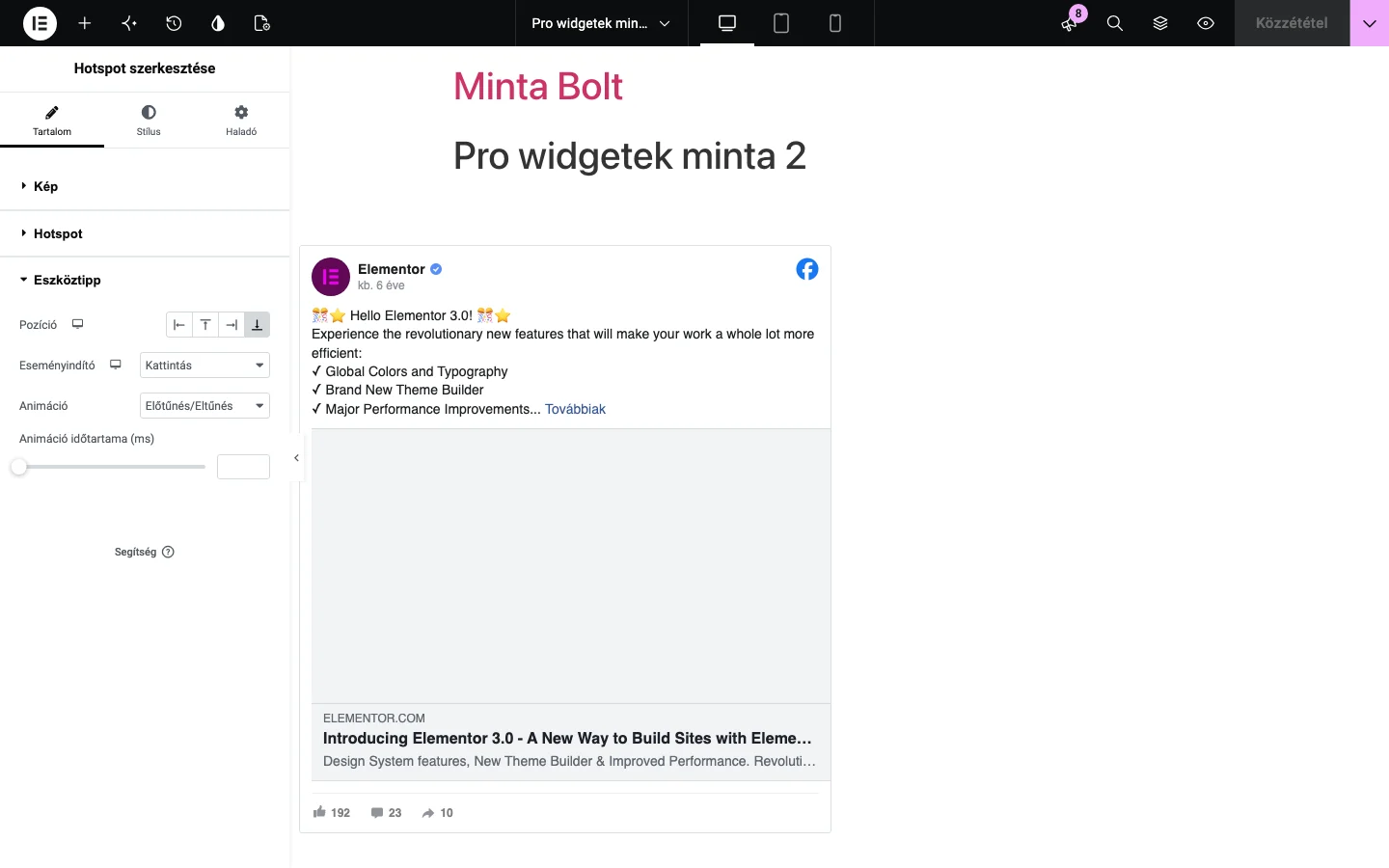
A képen az Eszköztipp szakasz látszik a pozícióval, az eseményindítóval és az animációval.
| Beállítás | Mit csinál |
|---|---|
| Pozíció | A buborék helye a ponthoz képest: Bal, Felül, Jobb vagy Alul. |
| Eseményindító | Mikor jelenjen meg: Rámutatás, Kattintás vagy Nincs. |
| Animáció | A megjelenés animációja: Előtűnés/Eltűnés, Előtűnés és növekedés, Irány szerinti halványítás, Irány szerinti csúsztatás. |
| Animáció időtartama (ms) | Az animáció hossza ezredmásodpercben. |
Ha egy pontnál bekapcsolod az Egyéni eszköztipp pozíciót, az a pont az általános Pozíció helyett a saját beállítását használja.
Stílus fül
Szekció neve “Stílus fül”| Szakasz | Beállítások |
|---|---|
| Kép | Szélesség (px, % vagy vw), Magasság (px, % vagy vh), Átlátszatlanság. |
| Hotspot | Szín, Méret, a címke Tipográfiája, Minimális szélesség és Minimális magasság, Doboz színe (a címke háttere), Padding, Keretsugár, Dobozárnyék. |
| Eszköztipp | Szöveg színe, Tipográfia, Igazítás (balra, középre, jobbra, sorkizárt), és a doboz: minimális és maximális szélesség, Padding, Szín (háttér), Keretsugár, Dobozárnyék. |
A Haladó fülön ennek a widgetnek nincs saját beállítása a szokásos pozíció-, térköz- és egyéni kódmezőkön kívül.
Készült: