

 Magyarmagyar
Bejegyzések widget
Bejegyzések, oldalak és egyéni tartalomtípusok listája rácsban: kinézetek, lekérdezés, lapozás, stílus, és a különbség a Bejegyzések archívuma widgethez képest.
A Bejegyzések widget a bejegyzéseket vagy bármilyen egyéni tartalomtípust listaként jeleníti meg az oldalon. A tartalmat magától olvassa ki a WordPress adatbázisából, és a beállított elrendezésben írja ki. Minden elem megjelenését külön állíthatod: cím, kiemelt kép, kivonat és így tovább.
Használhatod például egy receptblog főoldalán a legújabb receptek rácsához, hírportál főoldalán a friss cikkekhez, rendezvényoldalon a közelgő események listájához vagy egy szabadúszó oldalán a projektek bemutatásához.
A widget felvétele
Szekció neve “A widget felvétele”- A szerkesztőben kattints a + gombra.
- Húzd a Bejegyzések widgetet a vászonra, vagy kattints rá.
Tartalom fül
Szekció neve “Tartalom fül”Elrendezés
Szekció neve “Elrendezés”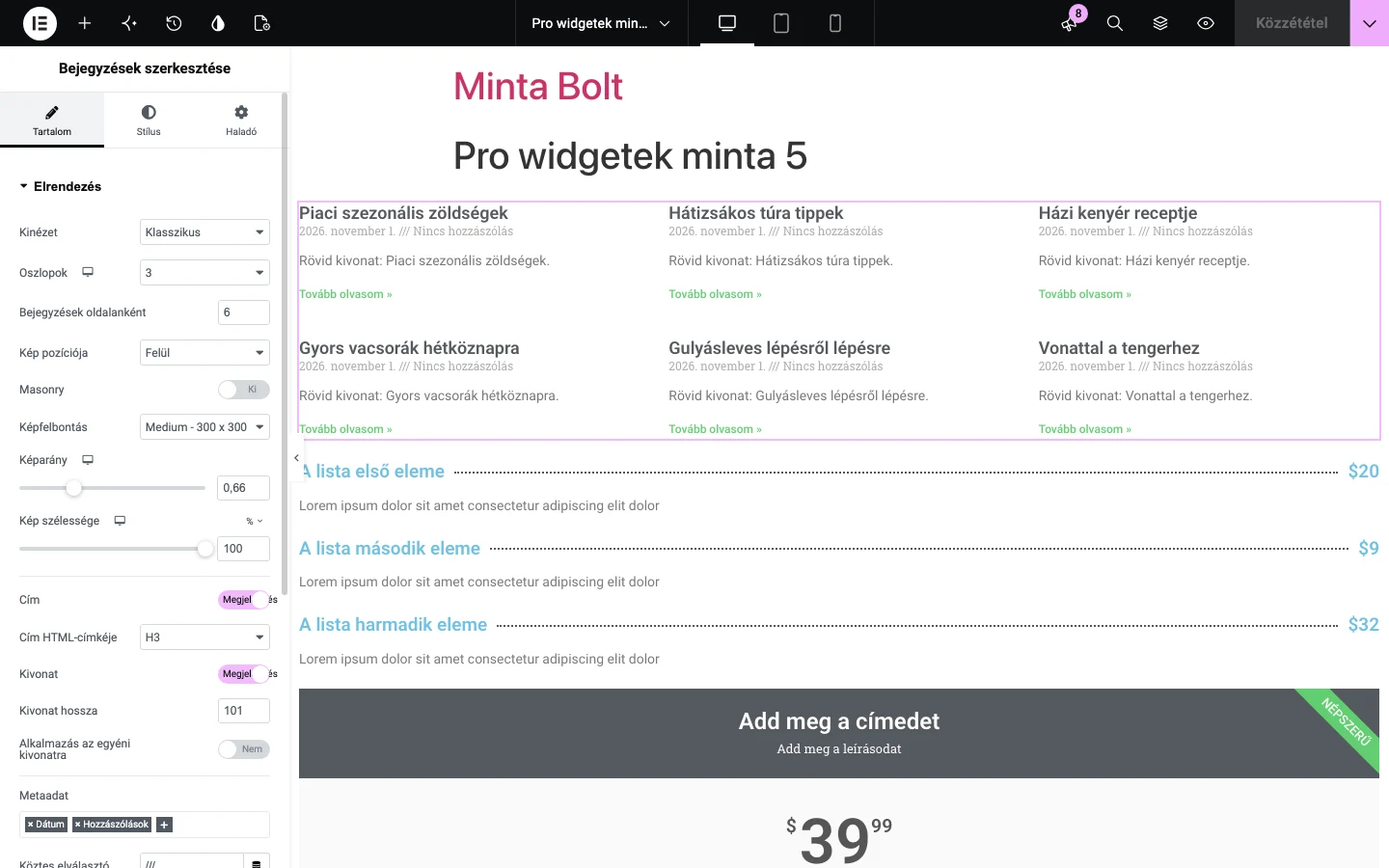
A képen a Kinézet lista és a Klasszikus kinézet beállításai látszanak. A Kinézet három értéke: Klasszikus, Kártyák és Teljes tartalom. A többi beállítás a kiválasztott kinézettől függ.
Klasszikus kinézet:
| Beállítás | Mit csinál | Alapérték |
|---|---|---|
| Oszlopok | Az oszlopok száma, 1-től 6-ig. Táblagépen és mobilon külön is megadható. | 3 (táblagépen 2, mobilon 1) |
| Bejegyzések oldalanként | Hány tétel jelenjen meg. | 6 |
| Kép pozíciója | A kép helye a tartalomhoz képest: Felül, Bal, Jobb vagy Nincs. | Felül |
| Masonry | Téglafal-szerű elrendezés, a tételek különböző magasságúak lehetnek. Csak egynél több oszlopnál és felül lévő képnél választható. | Ki |
| Képfelbontás | A kép mérete, a bélyegképtől a teljes méretig. | Medium - 300 x 300 |
| Képarány | A kép pontos arányának megadása. Masonry mellett nem jelenik meg. | |
| Kép szélessége | A kép szélessége. | |
| Cím | A cím megjelenítése. | Be |
| Cím HTML-címkéje | A cím burkolóeleme: H1-től H6-ig, div, span vagy p. |
H3 |
| Kivonat | A kivonat megjelenítése. | Be |
| Kivonat hossza | A kivonat hossza szavakban. | 101 |
| Alkalmazás az egyéni kivonatra | Bekapcsolva a megadott hossz felülírja a szerkesztőben kézzel írt kivonat hosszát is. | Ki |
| Metaadat | Mit írjon ki a tétel: Szerző, Dátum, Idő, Hozzászólások, Módosítás dátuma. A mezőre kattintva nyílik a lista. | |
| Köztes elválasztó | A metaadatok közötti elválasztójel. | /// |
| Bővebben | A „tovább olvasom” gomb megjelenítése. | Be |
| Tovább olvasom szövege | A gomb felirata. Dinamikus címkével is kitölthető. | Tovább olvasom » |
| Gombok automatikus igazítása | A gombok a tételdoboz aljára kerülnek. Hasznos, ha a címek több sorosak. | Ki |
| Megnyitás új ablakban | A bejegyzés új lapon nyílik. | Ki |
Kártyák kinézet: modern, kártyás megjelenés. Az oszlopok, a bejegyzések száma, a képfelbontás, a cím, a kivonat, a metaadatok és a Bővebben gomb beállításai ugyanazok, mint a Klasszikus kinézetnél. Ezen felül:
| Beállítás | Mit csinál | Alapérték |
|---|---|---|
| Kép megjelenítése | Igen vagy Nem: a kiemelt kép megjelenítése. | Igen |
| Jelvény | A kártyán jelvény mutatja például a kategóriát. | Be |
| Jelvény-taxonómia | Melyik osztályozás szerepeljen a jelvényen: Kategóriák, Címkék, vagy más elérhető osztályozás (például termékkategóriák). | Kategóriák |
| Profilkép | A szerző profilképének megjelenítése. | Ki |
Teljes tartalom kinézet: a bejegyzések teljes tartalmát kiírja a listaoldalon. Beállításai:
| Beállítás | Mit csinál |
|---|---|
| Bejegyzések oldalanként | Hány bejegyzés látszik egy oldalon (alapérték: 6). |
| Sorok közötti rés | A sorok közti távolság. |
| Bélyegkép mutatása | A kiemelt kép megjelenítése. |
| Képfelbontás, Képarány, Kép szélessége | A kép mérete, aránya és szélessége. |
| Cím, Cím HTML-címkéje | A cím megjelenítése és burkolóeleme. |
| Metaadat, Köztes elválasztó | A kiírt metaadatok és elválasztójelük. |
| Megnyitás új ablakban | A bejegyzés új lapon nyílik. |
Lekérdezés
Szekció neve “Lekérdezés”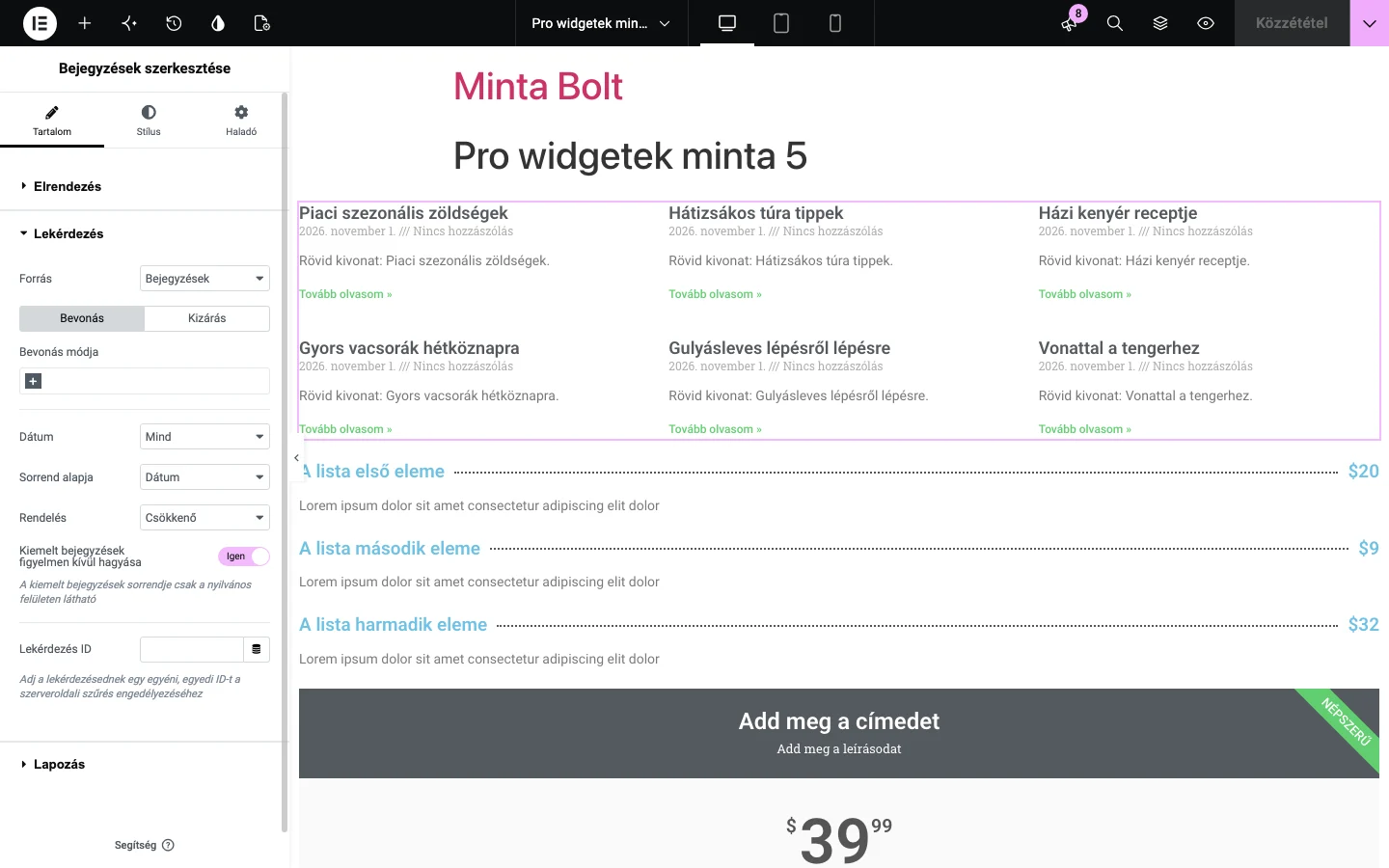
A képen a Forrás, a Bevonás és Kizárás fül, a Dátum, a Sorrend alapja, a Rendelés és a Lekérdezés ID látszik.
A Forrás listán választod ki, honnan jöjjenek a tételek: Bejegyzések, Oldalak, Termékek (vagy más elérhető egyéni tartalomtípus), Kézi kiválasztás, Aktuális lekérdezés vagy Kapcsolódó. A forrástól függően különböző szűrők jelennek meg.
Bevonás fül:
| Beállítás | Mit csinál |
|---|---|
| Bevonás módja | Kifejezés (kategória, címke és más osztályozás) vagy Szerző. Utána a keresőmezővel választod ki az értékeket. |
| Dátum | Mind, Elmúlt nap, Elmúlt hét, Elmúlt hónap, Elmúlt negyedév, Elmúlt év vagy Egyéni (megadható az Előtte és az Utána dátum). |
| Sorrend alapja | Dátum, Cím, Menüsorrend, Utoljára módosítva, Hozzászólások száma vagy Véletlen. |
| Rendelés | Növekvő vagy Csökkenő. |
| Kiemelt bejegyzések figyelmen kívül hagyása | Igen vagy nem. A kiemelt bejegyzések sorrendje csak a nyilvános felületen látszik. |
| Lekérdezés ID | Egyéni, egyedi azonosító a lekérdezésnek. Ezzel szerveroldali szűrést készíthetsz fejlesztőként. Megadható közvetlenül, vagy dinamikus címkével is. |
Kizárás fül:
| Beállítás | Mit csinál |
|---|---|
| Kizárás alapja | Aktuális bejegyzés, Kézi kiválasztás, Kifejezés vagy Szerző. A kiválasztott módhoz a keresőmezővel adod meg a kizárandó tételeket. |
| Másolatok elkerülése | Bekapcsolva a nyilvános felületen nem jelenik meg ugyanaz a bejegyzés kétszer. Az Elementor az oldal egészén keresi az ismétlődést, nem csak ebben a widgetben (egy widgeten belül ugyanis úgysem lehet ismétlődés). |
| Eltolás | Kihagy néhány tételt a lista elejéről. A 2 érték például az első két tételt hagyja ki. |
| Dátum, Sorrend alapja, Rendelés, Kiemelt bejegyzések figyelmen kívül hagyása | Mint a Bevonásnál. |
| Lekérdezés ID | Egyéni azonosító a szerveroldali szűréshez. |
Kapcsolódó forrás: a widget a most megtekintett bejegyzéshez kapcsolódó tartalmakat mutatja. A Kifejezés listán választod ki, melyik osztályozás szerint (például Kategóriák). Ha egy bejegyzésnek több kategóriája van, a kapcsolódó bejegyzések az ábécé szerinti első kategóriából jönnek. Ha nincs kapcsolódó tartalom, a Tartalékérték dönt: Nincs, Kézi kiválasztás (a keresőmezővel megadott tételek) vagy Legutóbbi bejegyzések. Ha tartalékértéket állítasz be, a widget ezt mutatja a kapcsolódó tartalmak helyett.
Lapozás
Szekció neve “Lapozás”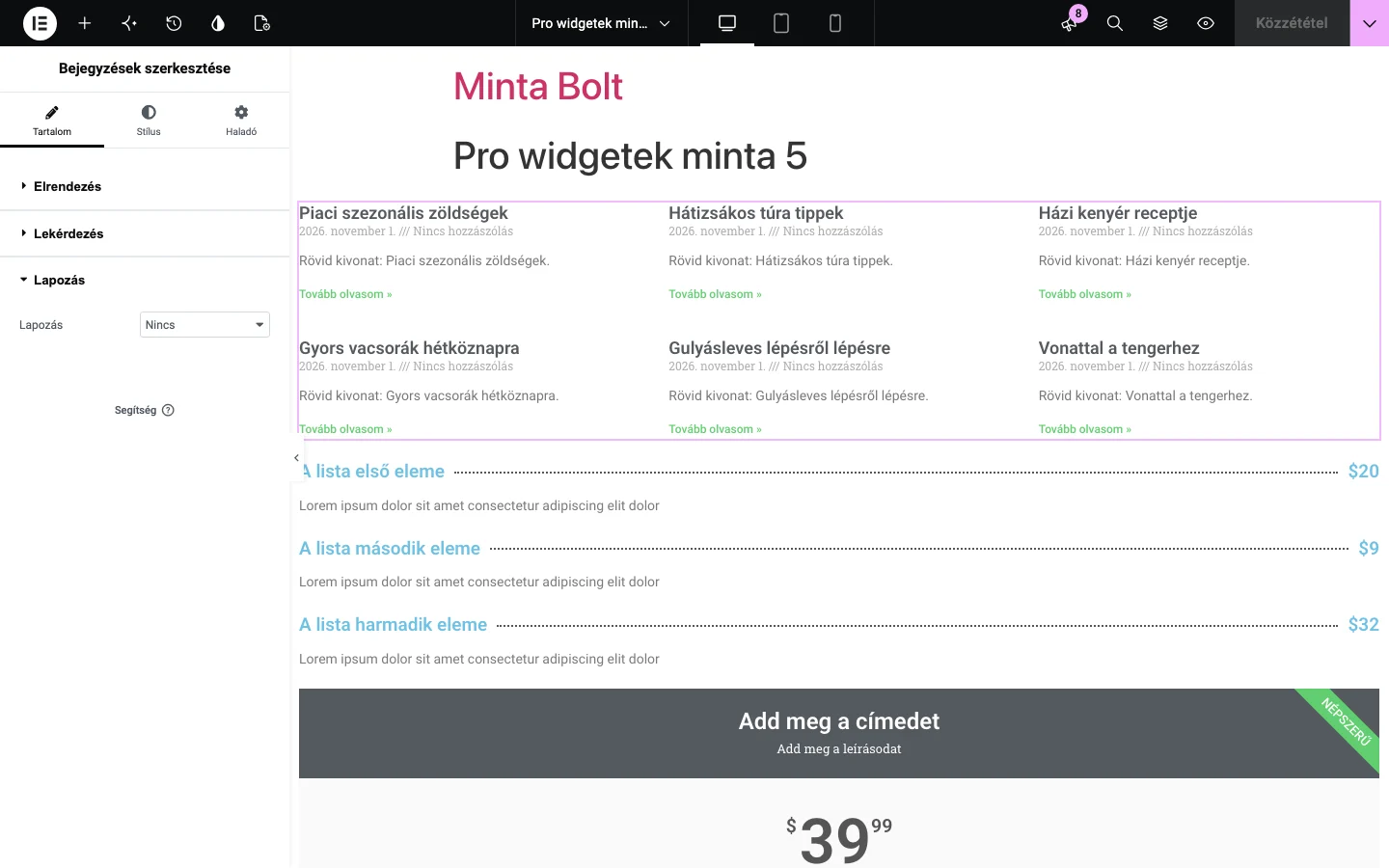
A képen a Lapozás lista látszik. A lehetséges értékek: Nincs, Számok, Előző/Következő, Számok + Előző/Következő, Kattintásra betöltés és Végtelen görgetés. Az érték után további beállítások jelennek meg:
| Lapozástípus | További beállítások |
|---|---|
| Számok | Oldalkorlát (alapérték: 5), Rövidítés (néhány oldalszám és három pont jelzi a kihagyott oldalakat), Igazítás. |
| Előző/Következő | Oldalkorlát, Előző címke és Következő címke (a gombok szövege), Igazítás. |
| Számok + Előző/Következő | Oldalkorlát, Rövidítés, Előző címke, Következő címke, Igazítás. |
| Kattintásra betöltés | Forgó ikon (betöltésjelző), Gomb szövege (alapérték: Továbbiak betöltése), Ikon, Ikon pozíciója, Ikon térköze, Gomb ID (egyedi azonosító, például analitikai eseményekhez), valamint az Üzenet, ha nincs több bejegyzés igazítása és szövege. |
| Végtelen görgetés | Forgó ikon, valamint az Üzenet, ha nincs több bejegyzés igazítása és szövege (az Egyéni üzenetek bekapcsolásával a Üzenet, ha nincs több bejegyzés mezőben saját szöveget adhatsz meg). |
Az Egyéni lapozás kapcsoló számokkal és előző/következő gombokkal működő lapozásnál jelenik meg. Ha egy oldalon több Bejegyzések widget van, ezzel lapozhatod őket egymástól függetlenül.
Stílus fül
Szekció neve “Stílus fül”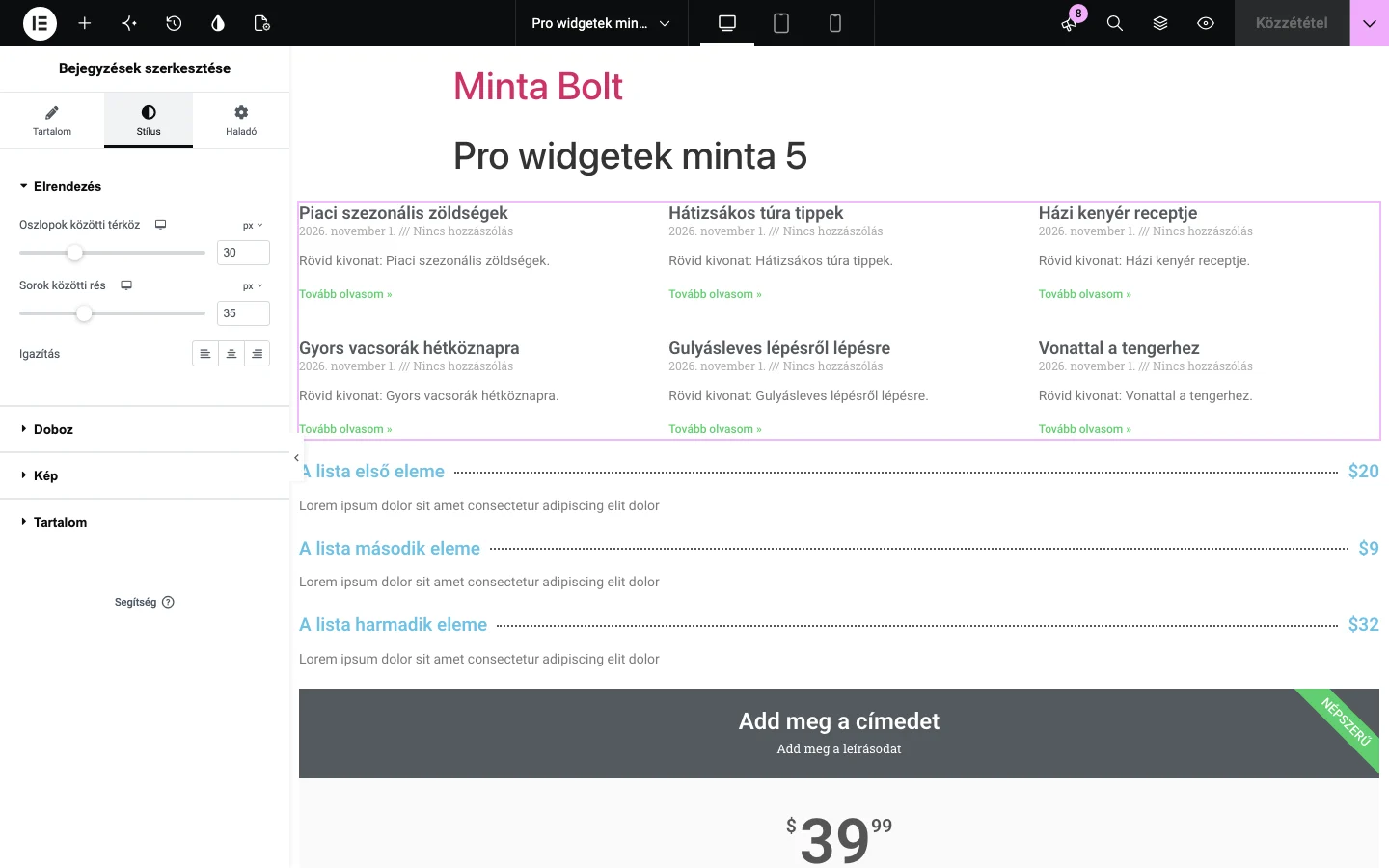
A képen az Elrendezés szakasz látszik az Oszlopok közötti térköz, a Sorok közötti rés és az Igazítás beállítással. Alatta a Doboz, a Kép és a Tartalom szakasz nyílik. Kártyák kinézetnél a Doboz helyett Kártya szakasz jelenik meg, lapozásnál pedig külön Lapozás szakasz.
| Szakasz | Beállítás | Mit csinál |
|---|---|---|
| Elrendezés | Oszlopok közötti térköz, Sorok közötti rés | A tételek közti vízszintes és függőleges távolság. |
| Igazítás | A tartalom igazítása a tételen belül. | |
| Doboz (Klasszikus és Teljes tartalom) | Keret szélessége, Keretsugár | A doboz szegélyének vastagsága és lekerekítése. |
| Padding, Tartalom paddingje | A teljes doboz és csak a tartalom belső margója. | |
| Dobozárnyék, Háttérszín, Szegélyszín | Árnyék, háttér és szegélyszín Normál és Rámutatás állapotban. | |
| Kártya (Kártyák) | Háttérszín, Szegélyszín, Keret szélessége, Keretsugár | A kártya kinézete. |
| Vízszintes padding, Függőleges padding | A tartalom távolsága a kártya széleitől. | |
| Dobozárnyék | Árnyék be- vagy kikapcsolása (alapérték: be). | |
| Rámutatási hatás | Az egér fölé húzáskor megjelenő hatás: Nincs vagy Színátmenet. | |
| Meta szegélyének színe | A metaadatok körüli keret színe. | |
| Jelvény, Profilkép (a Kép szakaszban) | A jelvény helye (Bal vagy Jobb), háttér- és szövegszíne, keretsugara, mérete, margója és tipográfiája; a profilkép mérete. | |
| Kép | Keretsugár | A kiemelt kép sarkainak lekerekítése. |
| Térközök | A kép és a tartalom közti távolság. | |
| CSS-szűrők | Elmosás, fényerő, kontraszt, telítettség, árnyalat, Normál és Rámutatás állapotban. | |
| Tartalom | Cím: Szín, Tipográfia, Szöveg körvonala, Térközök | A cím megjelenése és távolsága. |
| Meta: Szín, Elválasztó színe, Tipográfia, Térközök | A metaadatok megjelenése és távolsága a kivonattól. | |
| Kivonat: Szín, Tipográfia, Térközök | A kivonat megjelenése. | |
| Bővebben: Szín, Tipográfia, Térközök | A „tovább olvasom” gomb megjelenése. | |
| Lapozás | Tipográfia, Színek, Térköz az elemek között, Térközök | A lapozó elemei. A színek Normál, Rámutatás és Aktív állapotban adhatók meg. |
| Gomb (kattintásra betöltésnél) | Tipográfia, Szövegárnyék, Szöveg színe, Háttér típusa, Szegély típusa, Dobozárnyék, Padding. |
A Haladó fül a pozíciót, a térközt és az egyéni kódot állítja.
Bejegyzések widget vagy Bejegyzések archívuma widget?
Szekció neve “Bejegyzések widget vagy Bejegyzések archívuma widget?”Első ránézésre mindkettő bejegyzéslistát vagy rácsot rajzol, de nem cserélhetők fel.
| Szempont | Bejegyzések widget | Bejegyzések archívuma widget |
|---|---|---|
| Hol használd | Bármilyen oldalon vagy bejegyzésben, ahol egy csoport bejegyzést akarsz mutatni. | Csak archívum sablonban (Sablonok → Theme Builder → Archívum). Normál oldalon vagy bejegyzésben csak az aktuális bejegyzést mutatja. |
| Melyik bejegyzések látszanak | Te döntöd el a lekérdezés beállításaival. | A widgetben nincs lekérdezés. Mindazok a bejegyzések megjelennek, amelyek megfelelnek az archívum sablon megjelenítési feltételeinek. |
Miért nem egyforma a kivonat hossza? Ha egy bejegyzésnek nincs kivonata, az Elementor a tartalomból készít egyet, és ennek hosszát a Kivonat hossza állítja. Mindkét widgetnél igaz, hogy ez a hossz csak az automatikus kivonatra vonatkozik. Ha egy bejegyzéshez kézzel írtál kivonatot, a widget a beállított hosszt figyelmen kívül hagyja (kivéve, ha bekapcsolod az Alkalmazás az egyéni kivonatra kapcsolót, ahol van ilyen).
Készült: