

 Magyarmagyar
Atomic űrlap elem
Az Atomic űrlap felépítése atomikus elemekből: hozzáadás, lépésről lépésre egy RSVP-űrlap, az űrlap és az egyes elemek beállításai.
Az Atomic űrlap az Elementor 4-es szerkesztőjének űrlapeleme. Ha a régi, 3-as szerkesztőt használod, az Űrlap widget a megfelelő (lásd Küldés utáni műveletek). Az Űrlap widget panelén meg is jelenik egy javaslat az Atomic űrlapra váltásra („Atomic űrlap használata”).
Hozzáadás és törlés
Szekció neve “Hozzáadás és törlés”- A szerkesztőben kattints a + gombra: megjelennek az elérhető elemek. Az Atomikus elemek csoportban találod az Atomic űrlap elemet és a hozzá tartozó elemeket.
- Kattints az elemre, vagy húzd a vászonra.
- Törléséhez jelöld ki a vásznon, és nyomd meg a billentyűzeten a Delete gombot.
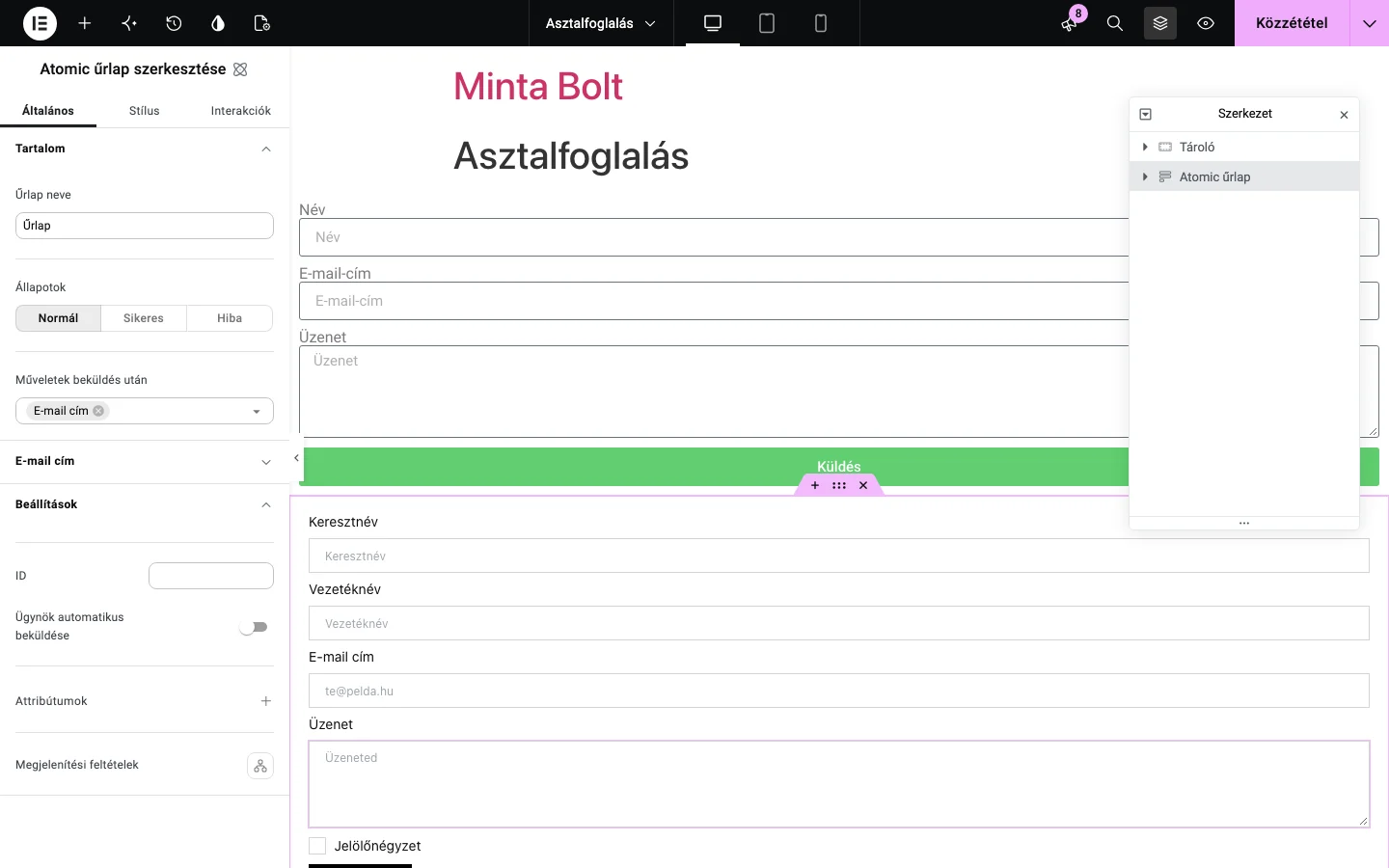
A képen az alapértelmezett űrlap látható a panel Általános fülén: a vásznon a Keresztnév, Vezetéknév, E-mail cím és Üzenet mezők, egy jelölőnégyzet és a küldés gomb.
Mi az Atomic űrlap?
Szekció neve “Mi az Atomic űrlap?”Az Atomic űrlap más, mint a többi elem: tulajdonképpen egy burok, amely más atomikus elemeket tartalmaz. Ezek:
| Elem | Mire jó |
|---|---|
| Címke | Szöveges elem az űrlap mezőinek feliratához. |
| Beviteli mező | Ide írják be a látogatók az adatot. |
| Szövegmező | Hosszabb szöveges üzenetekhez tervezett beviteli mező. |
| Jelölőnégyzet | Igen/nem jellegű adathoz. |
| Rádiógomb | Ha a látogatónak egy lehetőséget kell választania egy csoportból. |
| Dátumválasztó | Dátum megadásához. |
| Időválasztó | Időpont megadásához. |
| Kiválasztás | Egy vagy több lehetőség kiválasztása legördülő listából. |
| Fájlfeltöltés | Fájl csatolása a beküldéshez. |
| Küldés gomb | A gomb, amellyel a látogató elküldi az űrlapot. |
Tipikus felhasználás: esküvői meghívóra adott válaszok (RSVP) gyűjtése, hírlevél-feliratkozási lista építése, vásárlói szavazás kedvenc termékekről, potenciális ügyfelek elérhetőségeinek gyűjtése.
Lépésről lépésre: RSVP-űrlap
Szekció neve “Lépésről lépésre: RSVP-űrlap”Az űrlapon ezeket kérjük be: keresztnév, vezetéknév, levelezési cím, e-mail-cím, részvétel (igen/nem) és külön kérések.
- Add az Atomic űrlap elemet a vászonra. Egy egyszerű űrlap kerül oda, a panelen megjelennek az Atomic űrlap beállításai. Az alapértelmezett űrlapban már van keresztnév- és vezetéknév-mező.
- Hozzáadjuk a levelezési címet. Kattints a felső sávban a + ikonra, és az Atomic űrlap csoportból húzz egy Címke elemet az űrlapba, a vezetéknév mezője alá. Az elemek elrendezése nehézkes lehet, ezért érdemes a Szerkezet ablakot használni.
- A panelen írd át a címke szövegét: Levelezési cím. A Szerkezet ablakban az elemek nevét is átírhatod az átláthatóság kedvéért.
- Húzz egy Beviteli mező elemet a címke alá.
- A panelről húzz egy Flexbox tárolót az e-mail-mező alá. A jelölőnégyzet és a rádiógomb különlegessége, hogy az Atomic űrlapon belül Flexbox tárolóba kell tenni őket.
- Ellenőrizd, hogy a tároló elrendezése oszlop, hogy a következő elemek egymás alá kerüljenek.
- Tegyél a tárolóba egy Címke elemet, és nevezd el: Részt veszel?
- Adj egy újabb Flexbox tárolót a címke alá.
- Tegyél az új tárolóba egy Címke elemet: Igen.
- Tegyél a tárolóba egy Rádiógomb elemet, amely az Igen címke jobb oldalán jelenik meg.
- Add meg a rádiógombnak a csoportnevet (Részvétel) és az értéket (Igen).
- Kapcsold be a rádiógombnál a kötelező beállítást.
- Adj hozzá egy újabb címkét Nem szöveggel.
- Adj hozzá egy újabb rádiógombot ugyanazzal a csoportnévvel (Részvétel) és Nem értékkel. A rádiógomboknak azért kell ugyanaz a csoportnév, hogy egyszerre csak egy legyen kijelölhető.
- Töröld az alapértelmezett jelölőnégyzetet és a címkéjét.
- Jelöld ki az Atomic űrlapot. A panelen a Műveletek beküldés után mezőben válaszd ki a beküldések gyűjtését.
- Az e-mail-beállításoknál add meg a címzett e-mail-címét. Így a válaszok erre a címre mennek, és a WordPress admin felületén is megnézhetők.
- Minden űrlapnak kell sikeres és hibaüzenet is (az egyik a sikeres, a másik a sikertelen beküldéshez). Ezeket testre szabhatod: a Szerkezet ablakban nyisd ki a sikerüzenetet.
- Kattints a Bekezdés elemre.
- Átírhatod a sikerüzenet szövegét.
Az űrlap ezzel használatra kész.
Az Atomic űrlap beállításai
Szekció neve “Az Atomic űrlap beállításai”Az űrlap beállításai azt szabják meg, mi történjen beküldéskor. Az űrlapot alkotó elemeknek saját beállításaik vannak (lásd lejjebb).
| Beállítás | Mit csinál |
|---|---|
| Űrlap neve | Az űrlap azonosítására szolgáló név. |
| Állapotok | Az űrlapnak három megjelenése van: Normál (beküldés előtt), Sikeres (sikeres beküldés után) és Hiba (sikertelen beküldés után). |
| Műveletek beküldés után | Mi történjen sikeres beküldés után: E-mail cím (a beküldés elküldése egy megadott e-mail-címre), E-mail 2 (Pro: egy második, teljesen független értesítő, például visszaigazolás a beküldőnek, miközben a csapatod külön értesítést kap), Beküldések gyűjtése (az adat tárolása, amelyet a WordPress adminban érsz el). |
E-mail beállítások
Szekció neve “E-mail beállítások”Ezek csak akkor jelennek meg, ha az E-mail cím műveletet választottad.
| Beállítás | Mit csinál |
|---|---|
| Címzett | Az e-mail-cím, ahová a beküldések érkeznek. |
| Tárgy | Az e-mail tárgya. |
| Üzenet | A szöveg és az űrlapadat az e-mailben. Alapértelmezetten [all-fields], amely az összes adatot tartalmazza. |
| Feladó e-mail-címe | Erről a címről megy az e-mail. |
| Feladó neve | A feladó neve, amely később a szűrésben segíthet. |
| Válaszcím | Ha a válaszokat más címre szeretnéd kapni. |
| Másolat | Másolat egy másik címre. |
| Titkos másolat | Titkos másolat egy másik címre. |
| Metaadat | Alapból az e-mail tartalmazza az időt, a dátumot, az oldal URL-jét, a felhasználói ügynököt (böngésző), a távoli IP-címet és a jóváírást (az űrlapot létrehozó szoftver). |
| Küldés formátuma | HTML vagy egyszerű szöveg. |
Az E-mail 2 beállításai ugyanezek, de teljesen függetlenül működnek (Pro). Így a látogatónak szánt automatikus válasz sablonját az adminisztrátori értesítőtől külön alakíthatod.
Az űrlap egyéb beállításai
Szekció neve “Az űrlap egyéb beállításai”Az Beállítások szakaszban:
- ID: egyedi azonosítót adhatsz az elemnek, hogy hivatkozni lehessen rá.
- Attribútumok: fejlesztők használják az elemek célzására és testreszabására.
- Megjelenítési feltételek: elemek megjelenítése vagy elrejtése feltételek alapján.
A Stílus fülön az elrendezés, térköz, méret, pozíció, tipográfia, háttér, szegély és effektek érhetők el, mint az Atomic elemek többségénél.
Az elemek beállításai
Szekció neve “Az elemek beállításai”Minden elemnek van ID, Attribútumok és Megjelenítési feltételek beállítása, valamint a fent felsorolt stílusbeállítások.
Beviteli mező
Szekció neve “Beviteli mező”Itt adja meg a látogató a beküldendő adatot.
| Beállítás | Mit csinál |
|---|---|
| Helykitöltő | Az üres mezőben alapból látszó szöveg. |
| Típus | A bevihető adat típusa: szöveg, e-mail, szám, telefonszám vagy jelszó (a bevitt szöveg rejtett). |
| Kötelező | Ha be van kapcsolva, a mező kitöltése nélkül nem lehet elküldeni az űrlapot. |
| Csak olvasható | A látogató nem tudja kitölteni a mezőt. |
| Automatikus kitöltés | Kiválaszthatsz egy szemantikus értéket (név, e-mail, telefon, cím), így a böngészők pontosan előtölthetik a mezőt a visszatérő látogatóknak. Ez a hozzáférhetőséget és az űrlap kitöltési arányát is javítja. |
Címke
Szekció neve “Címke”Szöveges elem, általában a beviteli mezők leírására.
| Beállítás | Mit csinál |
|---|---|
| Címke szövege | A felirat szövege. |
| Kapcsolt beviteli mező azonosítója | Melyik beviteli mezőhöz tartozik a címke. |
Szövegmező
Szekció neve “Szövegmező”Hosszabb szövegek bevitelére szolgáló mező.
| Beállítás | Mit csinál |
|---|---|
| Helykitöltő | A mezőben alapból látszó szöveg. |
| Sorok | A szövegdoboz magassága. |
| Kötelező | Kitöltés nélkül nem küldhető el az űrlap. |
| Csak olvasható | A látogató nem tudja kitölteni. |
| Átméretezhető | A látogató a doboz jobb alsó sarkának húzásával megnagyobbíthatja. |
| Minimális hossz | A beküldéshez szükséges legkevesebb karakterszám. |
| Maximális hossz | A beírható legtöbb karakter. |
Küldés gomb
Szekció neve “Küldés gomb”| Beállítás | Mit csinál |
|---|---|
| Gomb szövege | A gombon látható szöveg. |
Jelölőnégyzet
Szekció neve “Jelölőnégyzet”Igen/nem jellegű adathoz.
| Beállítás | Mit csinál |
|---|---|
| Csoportnév | Több jelölőnégyzetet egy csoportba foghatsz. |
| Választási érték | Ha a beküldött szöveg más legyen, mint a címke. Például ha a címke „Szín 1”, de a beküldésben „Piros” szerepeljen, a Választási érték mezőbe „Piros” írandó. |
| Kötelező | Kitöltés nélkül nem küldhető el az űrlap. |
| Bejelölve | Alapból be van jelölve. |
Rádiógomb
Szekció neve “Rádiógomb”Ha a látogatónak egyetlen lehetőséget kell választania egy csoportból.
| Beállítás | Mit csinál |
|---|---|
| Csoportnév | Az egy csoportba tartozó gomboknak azonos csoportnevet kell adni, így egyszerre csak egy jelölhető ki (például az Igen és a Nem válasz). |
| Választási érték | A beküldött érték, ha eltér a címkétől (ugyanúgy, mint a jelölőnégyzetnél). |
| Kötelező | Kitöltés nélkül nem küldhető el az űrlap. |
| Bejelölve | Alapból ki van választva. Csoportonként csak egy gomb lehet kijelölve. |
Dátumválasztó
Szekció neve “Dátumválasztó”Dátum megadásához, például egy kongresszuson való részvételhez május 1. és 3. között.
| Beállítás | Mit csinál |
|---|---|
| Legkorábbi dátum | Általában a kezdő dátum. |
| Legkésőbbi dátum | Általában a záró dátum. |
| Kötelező | Kitöltés nélkül nem küldhető el az űrlap. |
Időválasztó
Szekció neve “Időválasztó”Időpont megadásához, például asztalfoglaláshoz este 7 és 10 óra között.
| Beállítás | Mit csinál |
|---|---|
| Kezdő időpont | A legkorábbi időpont. |
| Záró időpont | A legkésőbbi időpont. |
| Kötelező | Kitöltés nélkül nem küldhető el az űrlap. |
Kiválasztás
Szekció neve “Kiválasztás”Egy vagy több lehetőség kiválasztása legördülő listából.
| Beállítás | Mit csinál |
|---|---|
| Lista elemei | Új elem hozzáadásához kattints a hozzáadásra: két mező jelenik meg. Az egyik a listában látszó név, a másik az érték, amely a beküldéssel megy el. |
| Kötelező | Kitöltés nélkül nem küldhető el az űrlap. |
| Többszörös kijelölés | Ha bekapcsolod, a látogató több elemet is választhat. |
Fájlfeltöltés
Szekció neve “Fájlfeltöltés”Fájlok beküldésére, például egy jelentkező önéletrajzához.
| Beállítás | Mit csinál |
|---|---|
| Fájl küldése | Hogyan kapod meg a fájlt: e-mail hivatkozással (a fájl a webhely szerverére kerül, és a linkjét kapod meg e-mailben), e-mail csatolmánnyal (a fájl e-mailben érkezik csatolmányként) vagy mindkettővel (a fájl feltöltődik a szerverre, és csatolmányként is megkapod). |
| Legnagyobb fájlméret | A csatolmányok méretének korlátja. |
| Engedélyezett fájltípusok | A feltölthető fájlok típusának korlátozása. |
| Több fájl | Ha bekapcsolod, a látogató egyszerre több fájlt is küldhet. |
| Kötelező | Kitöltés nélkül nem küldhető el az űrlap. |
Készült: