

 Magyarmagyar
reCAPTCHA az űrlapban
A Google reCAPTCHA v2 és v3 bekötése az űrlapokba: kulcsok igénylése, megadása az Integrációk fülön és a reCAPTCHA mező felvétele.
A reCAPTCHA a Google ingyenes szolgáltatása, amely megakadályozza, hogy robotok küldjenek be űrlapot. Az Elementor Pro Űrlap widgetjébe kétféle változata köthető be:
- reCAPTCHA V3: a háttérben dolgozik, a látogatótól nem kér semmit. A látogató viselkedése alapján pontszámot ad: minél magasabb a pontszám, annál valószínűbb, hogy ember küldi az űrlapot. A Google ezt a módszert ajánlja, mert újabb, biztonságosabb és kevésbé zavaró.
- reCAPTCHA (v2): vagy egy „Nem vagyok robot” jelölőnégyzetet kell kipipálnia a látogatónak, vagy egy láthatatlan jelvény dolgozik a háttérben, és a Google ebből dönti el, hogy robot-e a látogató.
Az integráció a Google reCAPTCHA Enterprise változatát nem támogatja.
A beüzemelés három lépés: kulcsokat igénylesz a Google-től, megadod őket az Elementor beállításai között, majd felveszed a reCAPTCHA mezőt az űrlapra.
1. Kulcsok igénylése a Google-nél
Szekció neve “1. Kulcsok igénylése a Google-nél”Mindkét változathoz a Google reCAPTCHA regisztrációs oldalán kell új webhelyet felvenned. Minden változathoz külön kulcspár tartozik, a v2 és a v3 kulcsai nem cserélhetők fel.
reCAPTCHA V3
Szekció neve “reCAPTCHA V3”- Add meg a Label (címke) mezőben a regisztráció nevét, hogy később felismerd.
- A típusnál válaszd a Score based (v3) lehetőséget.
- A Domains mezőbe írd be a védeni kívánt domaineket.
- Fogadd el a Google szolgáltatási feltételeit, és küldd el az űrlapot.
reCAPTCHA v2
Szekció neve “reCAPTCHA v2”- Add meg a címkét.
- A típusnál válaszd a Challenge (v2) lehetőséget.
- Válassz a két forma között: „I’m not a robot” Checkbox (jelölőnégyzet) vagy Invisible reCAPTCHA badge (láthatatlan jelvény).
- Add meg a védeni kívánt domaineket.
- Fogadd el a feltételeket, és küldd el az űrlapot.
A regisztráció végén a Google megmutatja a Site Key (webhelykulcs) és a Secret Key (titkos kulcs) értékét. Hagyd nyitva az oldalt, mert mindkettőt át kell másolnod.
2. A kulcsok megadása az Elementorban
Szekció neve “2. A kulcsok megadása az Elementorban”- Egy másik böngészőlapon jelentkezz be a WordPress adminba.
- Nyisd meg az Elementor → Beállítások oldalt, és kattints az Integrációk fülre.
- Keresd meg a használni kívánt szakaszt. A v2 szakasza az Integrációk fülön egyszerűen reCAPTCHA néven szerepel, a v3-é reCAPTCHA V3.
- Másold be a Google-től kapott kulcsokat a Webhelykulcs és a Titkos kulcs mezőbe.
- Csak a V3 szakaszban: a Pontszámküszöb mezőben megadhatod, mekkora pontszám alatt tekintse a rendszer robotnak a beküldőt. Az érték 0 és 1 közötti szám, az alapérték 0,5. Ha a robotok mégis átjutnak, emeld a küszöböt.
- Mentsd a beállításokat az oldal alján lévő gombbal.
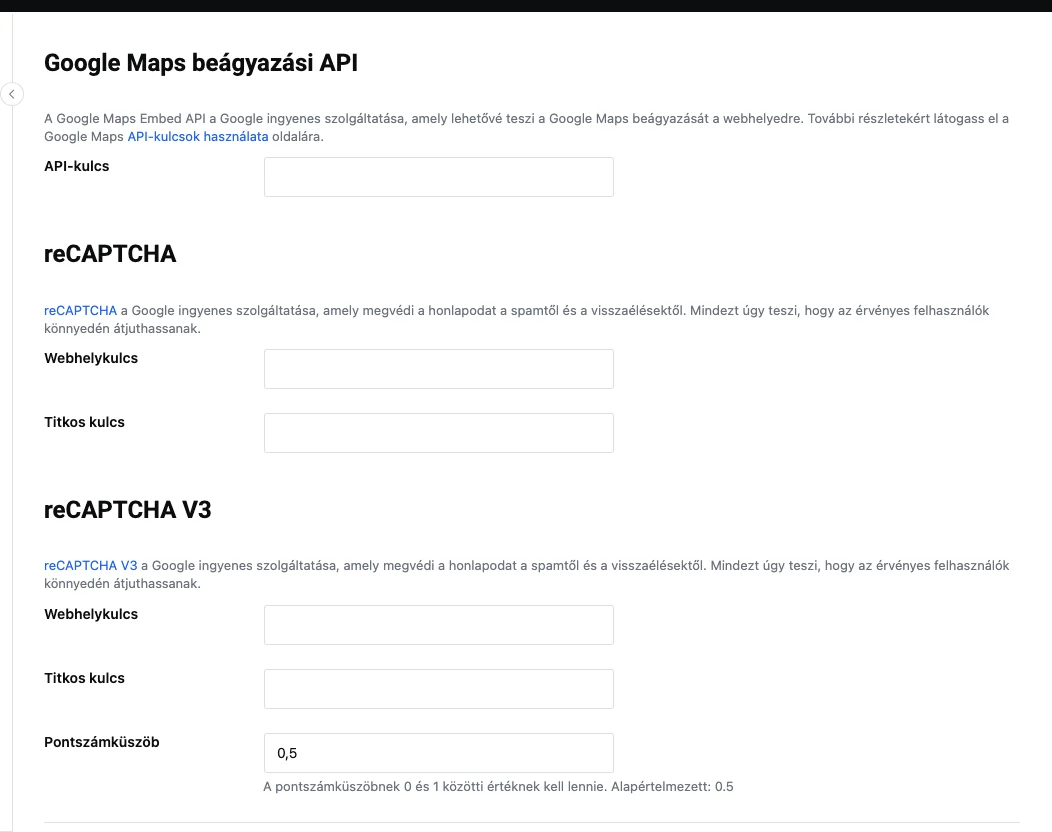
A képen a két szakasz látszik egymás alatt: a v2 (reCAPTCHA) és a v3 (reCAPTCHA V3). Csak a V3 szakaszban van Pontszámküszöb.
3. A reCAPTCHA mező felvétele az űrlapra
Szekció neve “3. A reCAPTCHA mező felvétele az űrlapra”- Hozz létre egy oldalt, és nyisd meg az Elementorral.
- Húzz az oldalra egy Űrlap widgetet, és jelöld ki.
- A Tartalom fülön, az Űrlapmezők szakaszban kattints az Elem hozzáadása gombra.
- A Típus listában válaszd a reCAPTCHA vagy a reCAPTCHA V3 lehetőséget, attól függően, melyik kulcsot adtad meg.
- A Címke mezőben adhatsz a mezőnek nevet.
- A Jelvény listában válaszd ki, hová kerüljön a reCAPTCHA jelvénye az oldalon. Az alapérték Lent jobbra.
- Kattints a Közzététel gombra (vagy mentsd vázlatként).
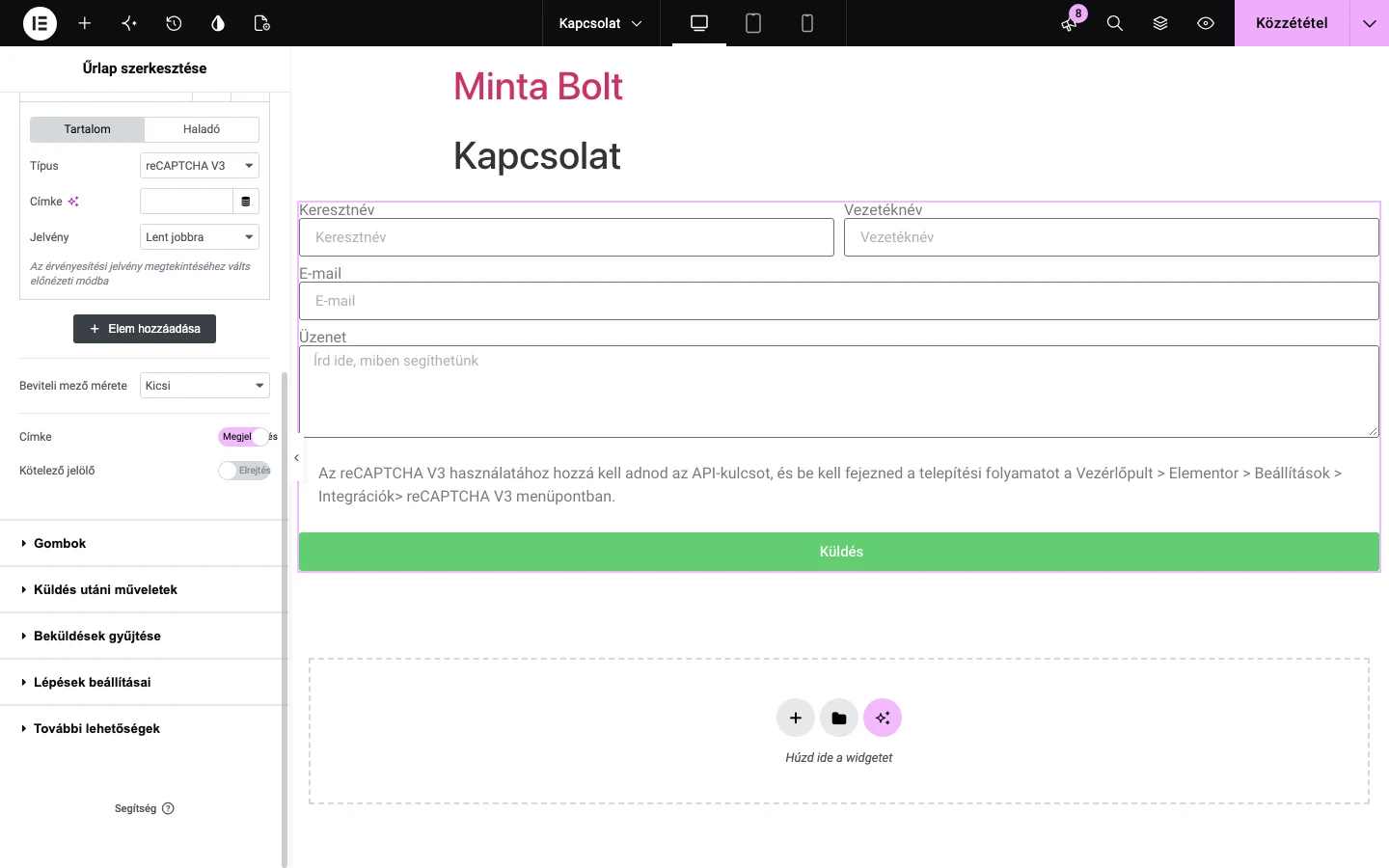
A képen a mező beállításai láthatók. Ha az Integrációk fülön még nincs kulcs megadva, az űrlapban figyelmeztetés jelenik meg, amely a Vezérlőpult → Elementor → Beállítások → Integrációk oldalra irányít.
A jelvény az oldalon, a szerkesztő előnézeti módjában látszik. Az érvényesítő jelvény megtekintéséhez tehát váltanod kell előnézeti módba.
Készült: