

 Magyarmagyar
Egérhatások: Egérkövetés és 3D billenés
Az elem mozgatása vagy billentése az egérmutató mozgása szerint: irány, sebesség, eszközök és viszonyítási alap.
Az egérhatásokkal az elem a látogató egérmozgásához igazodik. Két hatás van: az Egérkövetés mozgatja az elemet, a 3D billenés megdönti. Az egérhatások csak asztali gépen működnek.
Beállítás
Szekció neve “Beállítás”A beállítás a Haladó fül Mozgási hatások szakaszában van (háttérnél a Stílus fül Háttér szakaszában).
- Kattints az Egérhatások kapcsolóra, hogy bekapcsold.
- Kattints az Egérkövetés vagy a 3D billenés melletti ceruza ikonra.
- Állítsd be az Irányt és a Sebességet.
- Válaszd ki a Hatások alkalmazása a következő eszközökön mezőben, hol fusson a hatás: Asztali gép, Álló tájolású táblagép és/vagy Álló tájolású mobil.
- Az Effektusok viszonyítási alapja listán válassz: Alapértelmezett, Nézetablak vagy Teljes oldal.
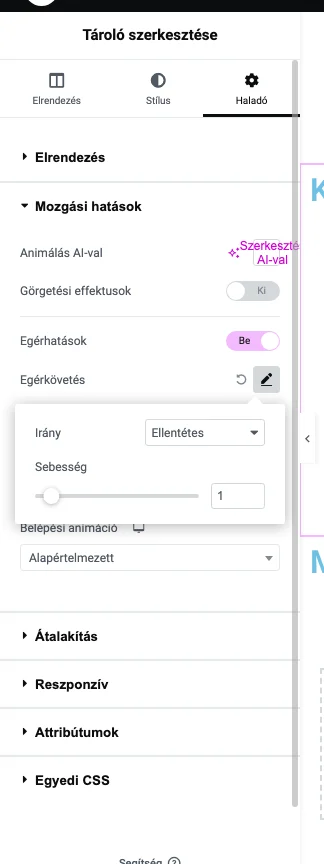
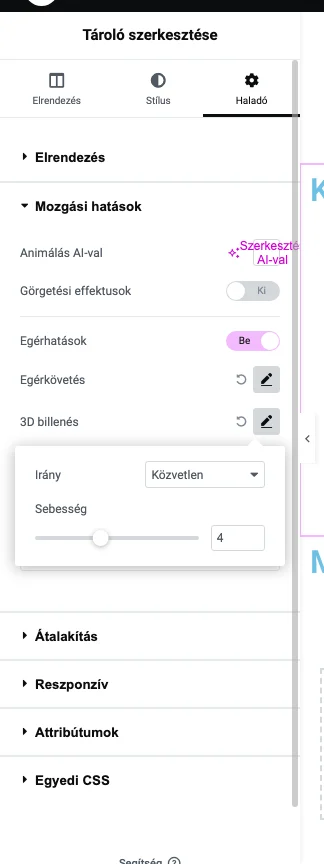
A két ablak ugyanazokat a mezőket tartalmazza:
| Beállítás | Egérkövetés | 3D billenés |
|---|---|---|
| Irány | Ellentétes: az elem az egér mozgásával ellentétes irányba mozog. Közvetlen: az elem az egérrel azonos irányba mozog. | Ellentétes: az elem az egér mozgásával ellentétes irányba billen. Közvetlen: az elem az egérrel azonos irányba billen. |
| Sebesség | A mozgás sebessége, 0 és 10 között. | A billenés sebessége, 0 és 10 között. |
A 3D billenés ablakában az Irány alapértéke Közvetlen, a Sebesség alapértéke 4.
Safari
Szekció neve “Safari”Safariban az Egérkövetés jQuery-hibát okozhat, ettől elemek (például a körhinta nyilai) eltűnhetnek, és a „maximum call stack size exceeded” hibaüzenet jelenhet meg. A WordPress régi jQuery-verziója az oka. Megoldás: vedd le a belépő animációt a mozgási hatású widgetekről, és/vagy az egérhatást azokról a területekről, ahol görgetési és egérhatás egyszerre aktív.
Lásd még: Mozgási hatások áttekintése.
Készült: