

 Magyarmagyar
Alternatív sablon a Loop-rácsban
Más hurokelem beillesztése a Loop-rács megadott pozícióira: pozíció, egyszeri alkalmazás, oszlopok átfogása, statikus tétel és több alternatív sablon.
A Loop-rács egységes kinézetet ad a bejegyzéseknek, termékeknek és egyéb elemeknek. Néha viszont szeretnél valami mást is a listába tenni, például minden harmadik terméket különleges dizájnnal, vagy egy hirdetést. Erre valók az alternatív hurokelem-sablonok: a megadott pozíciókon egy másik hurokelem jelenik meg.
Alternatív sablon létrehozása
Szekció neve “Alternatív sablon létrehozása”- Készíts egy hurokelem-sablont az alternatív elemnek (a példában ez a „Hirdetés hurokelem”). A hurokelemet a Theme Builder Hurokelem típusával hozhatod létre (lásd Loop-rács készítése és elrendezése).
- Nyiss meg egy oldalt az Elementor szerkesztőben.
- Hozz létre egy Loop-rácsot, vagy jelölj ki egy meglévőt. A kijelöléshez használd a Szerkezet ablakot, vagy kattints jobb gombbal a widget jobb felső sarkára.
- A Tartalom fülön az Elrendezés szakaszban kapcsold be az Alternatív sablonminta alkalmazása kapcsolót.
- A Sablonminták lista alatt megjelenik egy sor. Kattints rá, hogy kinyíljon.
- A Sablon kiválasztása mezőbe kezdd el beírni a használni kívánt hurokelem nevét. Újat is készíthetsz: a Sablonminta létrehozása gomb a Theme Builderbe visz, ahol új hurokelem hozható létre.
- A Pozíció a rácsban mezővel add meg, hányadik helyre kerüljön az alternatív elem. A példában az 5. pozíciót használtuk.
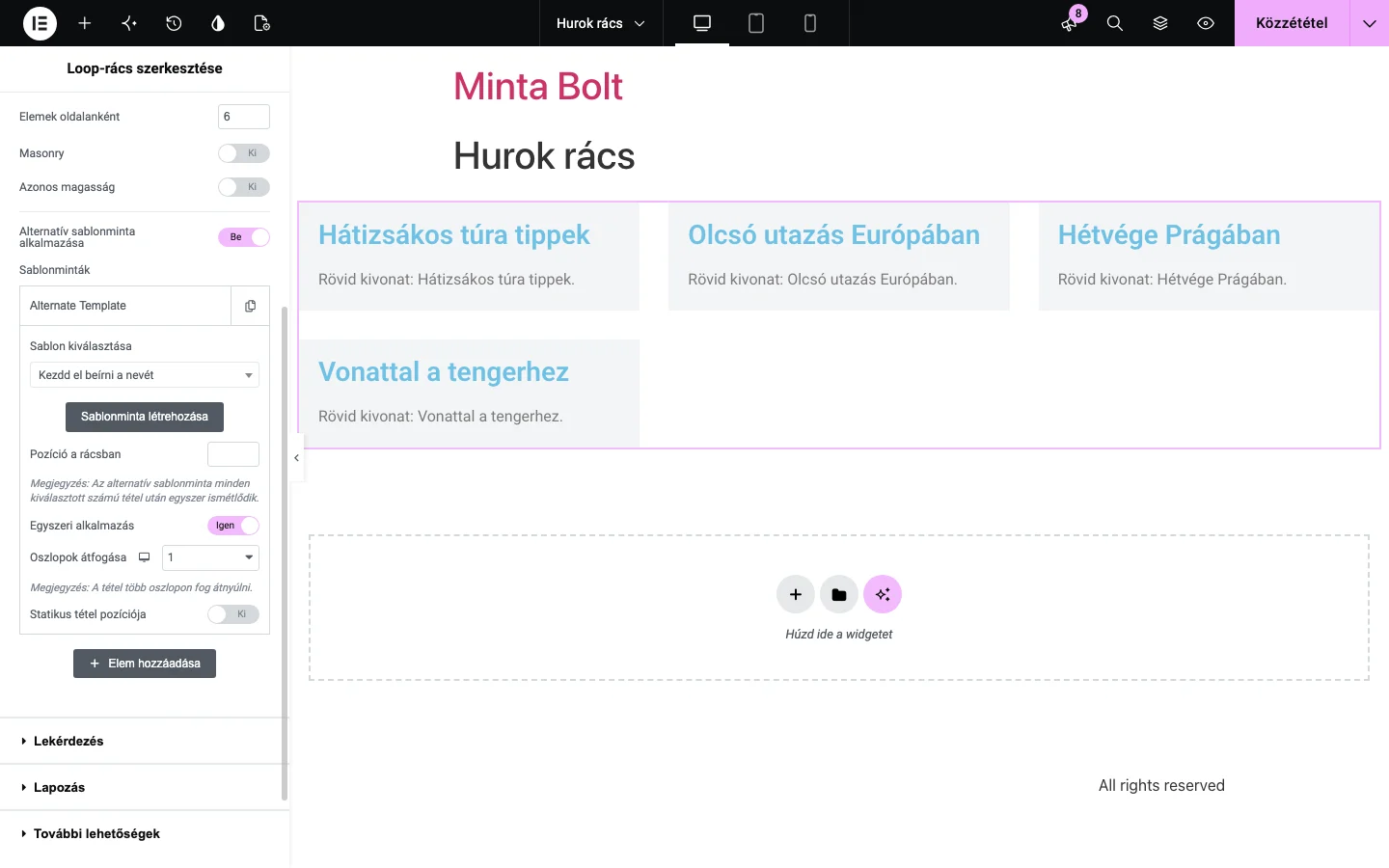
A kinyitott sorban látszik a Sablon kiválasztása, a Pozíció a rácsban, az Egyszeri alkalmazás, az Oszlopok átfogása és a Statikus tétel pozíciója beállítás.
A Pozíció a rácsban alapértelmezetten ismétlődik: az alternatív elem a megadott számú tétel után minden alkalommal megjelenik (az 5-ös pozíció tehát minden ötödik elemet jelent).
Több alternatív sablon
Szekció neve “Több alternatív sablon”Nem vagy korlátozva egyre. További alternatív sablont kétféleképpen vehetsz fel:
- A másolás ikonnal lemásolhatod a meglévőt, és azt szerkesztheted.
- Az Elem hozzáadása gombbal új alternatív sablont vehetsz fel.
Egyszeri alkalmazás
Szekció neve “Egyszeri alkalmazás”Alapból az alternatív sablon a pozíciója szerint a hurok teljes hosszán ismétlődik. Az Egyszeri alkalmazás kapcsolóval beállíthatod, hogy a sablon csak egyszer, a megadott helyen jelenjen meg.
Oszlopok átfogása
Szekció neve “Oszlopok átfogása”Az alternatív sablon alapból egy elem szélességét foglalja el a rácsban. Az Oszlopok átfogása legördülő listában (1-től 12-ig) megadhatod, hány oszlopon nyúljon át.
Statikus alternatív sablon
Szekció neve “Statikus alternatív sablon”A statikus alternatív sablon úgy illeszt be egy elemet a hurokba, hogy közben nem írja felül a meglévő elemeket. Ez hasznos hirdetéseknél és közleményeknél, mert semmit nem kell elvenni a listából.
- Hozd létre az alternatív sablont a fenti lépésekkel.
- A Pozíció a rácsban mezővel add meg, hová kerüljön az elem.
- Ha azt szeretnéd, hogy a sablon a rácsban végig ismétlődjön, kapcsold ki az Egyszeri alkalmazás kapcsolót.
- Kapcsold be a Statikus tétel pozíciója kapcsolót.
Készült: