

 Magyarmagyar
Belépő animációk
Widgetek és tárolók animált megjelenése görgetéskor: 37 animáció, eszközönkénti beállítás, időtartam és késleltetés.
A belépő animációval a widgeteid és a tárolóid animáltan jelennek meg, amikor a látogató odagörget.
Belépő animáció beállítása
Szekció neve “Belépő animáció beállítása”- Nyiss meg egy oldalt az Elementor szerkesztőben.
- Kattints a tároló vagy a widget fogantyújára, hogy szerkeszteni tudd.
- A panelen válaszd a Haladó fület.
- Nyisd le a Mozgási hatások szakaszt.
- A Belépési animáció listán válassz egy animációt. Eszközönként külön is választhatsz, akár Nincs értéket is.
- Ha választottál animációt, megjelenik az Animáció időtartama (Lassú, Normál, Gyors) és az Animáció késleltetése (ms) mező.
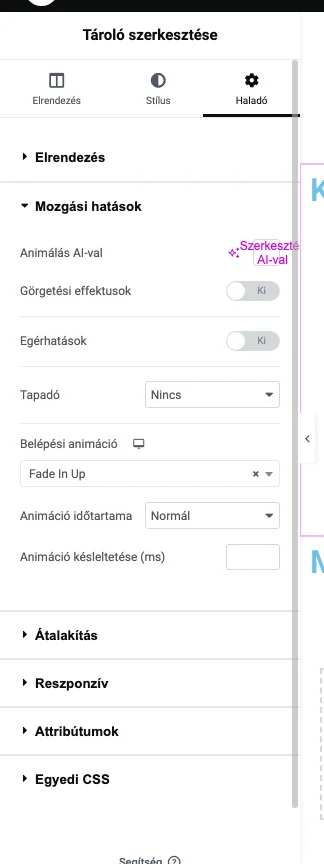
A képen a Fade In Up animáció van kiválasztva, alatta az időtartam és a késleltetés látszik.
Elérhető animációk
Szekció neve “Elérhető animációk”Összesen 37 animáció közül választhatsz. A lista elemeinek nevei angolul szerepelnek a felületen:
| Csoport | Animációk |
|---|---|
| Halványítás | Fade In, Fade In Down, Fade In Left, Fade In Right, Fade In Up |
| Nagyítás | Zoom In, Zoom In Down, Zoom In Left, Zoom In Right, Zoom In Up |
| Pattogás | Bounce In, Bounce In Down, Bounce In Left, Bounce In Right, Bounce In Up |
| Becsúszás | Slide In Down, Slide In Left, Slide In Right, Slide In Up |
| Forgás | Rotate In, Rotate In Down Left, Rotate In Down Right, Rotate In Up Left, Rotate In Up Right |
| Figyelemfelkeltők | Bounce, Flash, Pulse, Rubber Band, Shake, Head Shake, Swing, Tada, Wobble, Jello |
| Fénysebesség | Light Speed In |
| Különlegesek | Roll In |
Csökkentett mozgás
Szekció neve “Csökkentett mozgás”Az Elementor figyelembe veszi a látogató rendszerének „csökkentett mozgás” beállítását: ha be van kapcsolva, nála a belépő animációk nem futnak le. A beállítás helye:
- Mac: Rendszerbeállítások → Kisegítő lehetőségek → Megjelenítés, Mozgás csökkentése.
- iOS: Beállítások → Általános → Kisegítő lehetőségek, Mozgás csökkentése.
- Windows 10: Beállítások → Könnyű kezelés → Megjelenítés → Windows egyszerűsítése és személyre szabása, Animációk megjelenítése a Windowsban.
Safari
Szekció neve “Safari”Safariban, ha az egéreffektek nem látszanak, vagy elemek eltűnnek (például a körhinta nyilai, és „maximum call stack size exceeded” hibaüzenet jelenik meg), az oka a WordPress által használt régi jQuery-verzió. Az Egérkövetés hatás okozhatja a jQuery-hibát. Megoldás: vedd le a belépő animációt a mozgási hatású widgetekről, és/vagy vedd le az egérhatásokat azokról a területekről, ahol görgetési és egérhatás egyszerre aktív. Lásd még: Mozgási hatások áttekintése.
Készült: