

 Magyarmagyar
Dinamikus tartalom és dinamikus címkék
Mi a dinamikus tartalom, hogyan használod a dinamikus címkéket, az Előtte, Utána és Tartalékérték mezőket, az elérhető címkék listája és az előnézet.
A dinamikus tartalom az oldalról, a webhelyről vagy az aktuális bejegyzésről veszi az adatot, ezért oldalanként más és más lehet. Jó példa a Bejegyzés címe widget: mindig annak a bejegyzésnek vagy oldalnak a címét mutatja, amelyiken éppen szerepel.
Dinamikus címke beillesztése
Szekció neve “Dinamikus címke beillesztése”A dinamikus címkét bármelyik mezőbe beteheted, amelynek a jobb szélén ott a Dinamikus címkék ikon (egymásra rakott korongok). Példa: a webhely jelmondatának kiírása egy Címsor widgetben.
- Húzz egy Címsor widgetet az oldalra.
- Kattints a Cím mező melletti Dinamikus címkék ikonra.
- Válaszd ki a Webhely csoportból a Webhely jelmondata címkét.
A mező szövege azonnal a webhely jelmondatára cserélődik. A dinamikus címke törléséhez kattints a címke nevénél lévő x gombra, a mező újra szabadon szerkeszthető lesz.
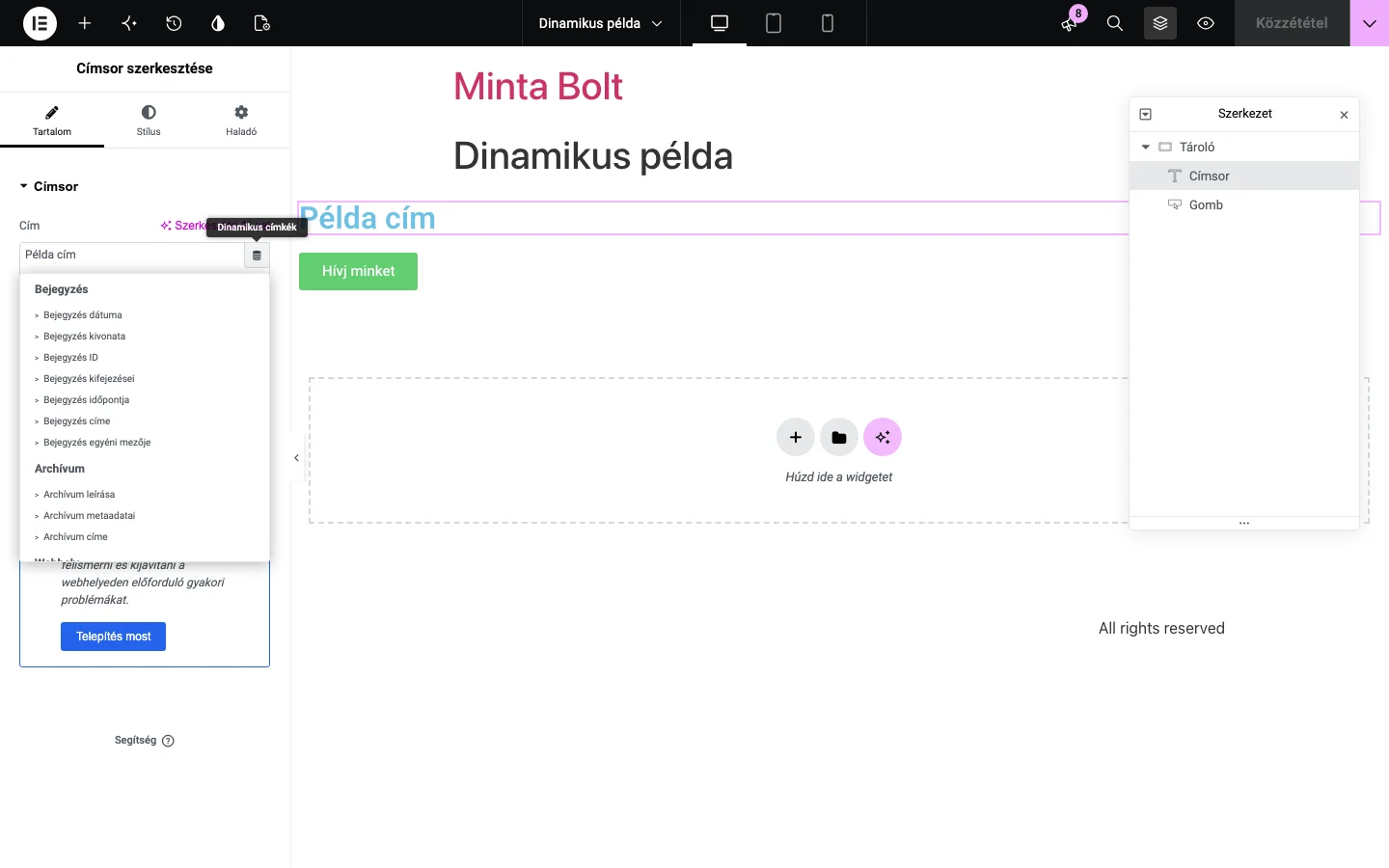
Figyeld meg, hogy a lista csoportokra oszlik (Bejegyzés, Archívum, Webhely és így tovább). Egy mezőnél csak az odaillő címkék jelennek meg: egy szöveges mezőnél más, egy képmezőnél más.
Előtte, Utána és Tartalékérték
Szekció neve “Előtte, Utána és Tartalékérték”Minden dinamikus címkéhez megadhatsz állandó szöveget a dinamikus tartalom elé és mögé, valamint tartalék szöveget arra az esetre, ha az adat üres vagy nem létezik.
- Kattints a dinamikus címke neve előtti kulcs ikonra.
- Nyisd ki a Haladó részt (egyes címkéknél a beállítások között ez külön fül).
- Töltsd ki, amit szeretnél.
| Beállítás | Mit csinál |
|---|---|
| Előtte | Szöveg a dinamikus tartalom előtt. |
| Utána | Szöveg a dinamikus tartalom után. |
| Tartalékérték | Ezt írja ki, ha a címkének nincs tartalma, vagy az elem nem létezik. |
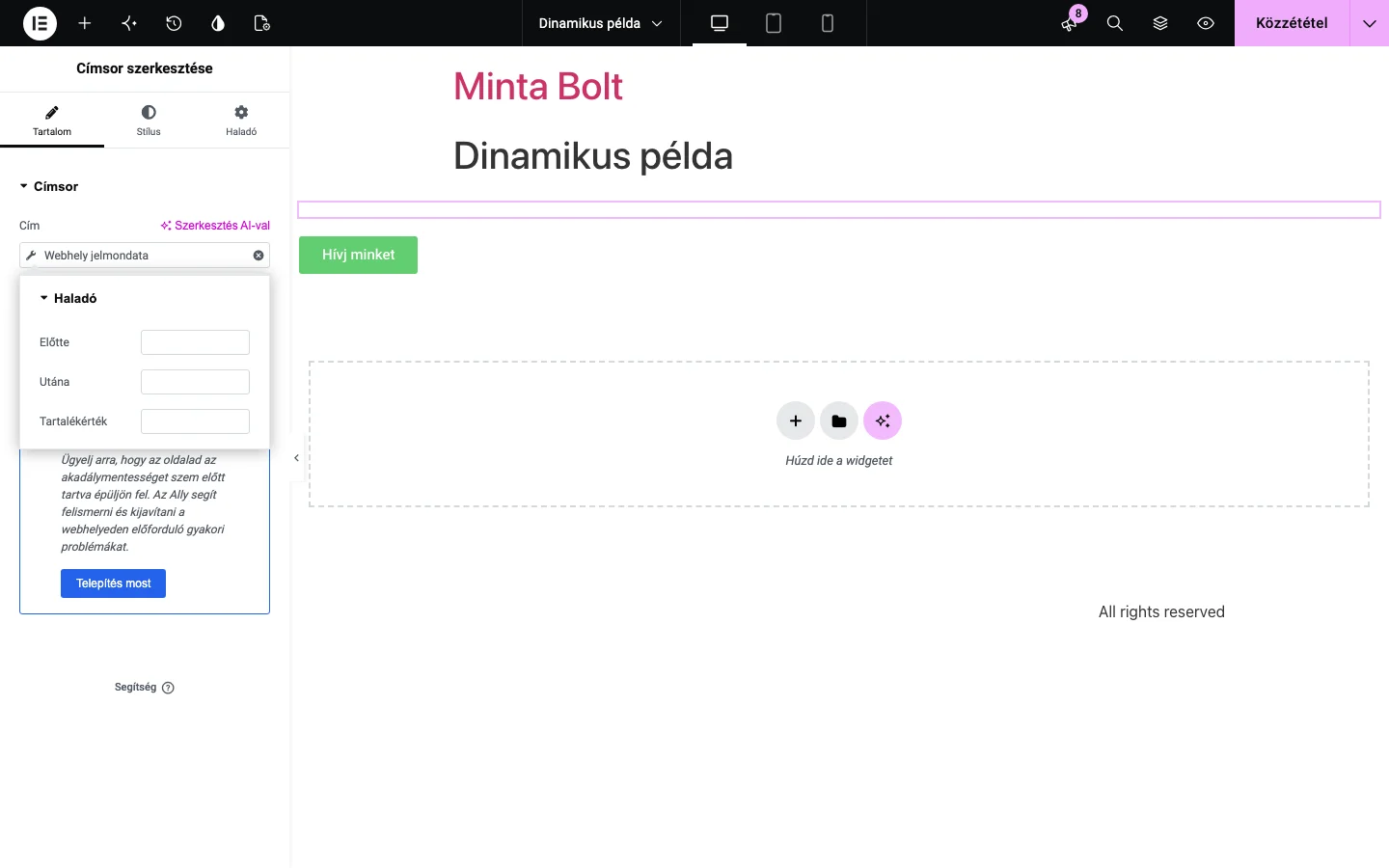
A három mező a címke saját beállításai alatt található.
Nem csak szöveghez
Szekció neve “Nem csak szöveghez”A dinamikus képesség a képeknél, videóknál és más klasszikus elemeknél is működik: mindenhol, ahol a mező mellett látod a dinamikus ikont. Rákattintva a widget tartalma statikusról dinamikusra vált.
- Felhasználó profilképe: felhasználóközpontú oldalakon a felhasználó profilképét is dinamikusan jelenítheted meg egy képmezőben.
- Dinamikus számok: a számértékes vezérlők (például a Számláló, az Árlista vagy a Csillagos értékelés widgetek) is kaphatnak dinamikus értéket.
- Egyéni mezőkulcsok: az egyéni mezők kulcsával is feltölthetsz dinamikus vezérlőket. Ez azoknál a mezőknél hasznos, amelyek nem jelennek meg a WordPress szerkesztőjében. Ilyenkor a Bejegyzés egyéni mezője címkénél add meg az egyéni kulcsot.
Az elérhető dinamikus címkék
Szekció neve “Az elérhető dinamikus címkék”A listában csak azok a címkék szerepelnek, amelyek az adott mezőhöz használhatók.
Bejegyzés
Szekció neve “Bejegyzés”| Címke | Mit ad vissza |
|---|---|
| Bejegyzés egyéni mezője | A bejegyzéshez tartozó bármelyik egyéni mező értéke. |
| Bejegyzés kivonata | A bejegyzés rövid összefoglalója. |
| Bejegyzés ID | A bejegyzés WordPress-azonosítója. |
| Bejegyzés kifejezései | A választott osztályozás (kategória, címke és hasonlók) a bejegyzésnél. |
| Bejegyzés időpontja | A közzététel időpontja a WordPress idő- és dátumbeállításai szerint. |
| Bejegyzés dátuma | A közzététel dátuma. |
| Bejegyzés címe | A bejegyzés címe. |
| Bejegyzés URL-je | A bejegyzés webcíme (hivatkozásmezőknél érhető el). |
A Bejegyzés időpontja címkét a gyorsítótár befolyásolhatja. Ha az idő nem frissül, zárd ki az oldalt a gyorsítótár-bővítmény beállításai között.
Archívum
Szekció neve “Archívum”| Címke | Mit ad vissza |
|---|---|
| Archívum leírása | Az aktuális archívum leírása. |
| Archívum metaadatai | Az archívum bármely metaadata a meta kulcs alapján. |
| Archívum címe | Az aktuális archívum címe. |
| Archívum URL-je | Az aktuális archívum webcíme. |
Webhely
Szekció neve “Webhely”| Címke | Mit ad vissza |
|---|---|
| Oldalcím | Az aktuális oldal címe. |
| Webhely jelmondata | A webhely jelmondata. |
| Webhely címe | A webhely címe. |
| Aktuális dátum és idő | A pillanatnyi dátum és idő. |
| Kérésparaméter | GET, POST vagy Query Var kérésből átvett érték. |
| Rövidkód | Dinamikus rövidkód olyan tartalomhoz, amelyhez nincs külön címke. |
| Felhasználói adatok | A bejelentkezett felhasználó adatai: azonosító, megjelenített név, felhasználónév, keresztnév, vezetéknév, bemutatkozás, e-mail-cím, weboldal vagy felhasználói meta. |
| Webhely URL-je | A webhely webcíme (hivatkozásmezőknél). |
| Belső URL | A webhely egy belső tartalmának webcíme: tartalom, osztályozás, médiafájl vagy szerző (hivatkozásmezőknél). |
Média
Szekció neve “Média”| Címke | Mit ad vissza |
|---|---|
| Kiemelt kép adatai | A kiemelt kép adatai: cím, alternatív szöveg, képaláírás, leírás, fájl URL-je vagy melléklet URL-je. |
Szerző
Szekció neve “Szerző”| Címke | Mit ad vissza |
|---|---|
| Szerző adatai | A bejegyzés szerzőjének adatai: bemutatkozás, e-mail-cím vagy weboldal. |
| Szerző metaadatai | A szerző bármely adata meta kulcs alapján, például az ország vagy a születési dátum. |
| Szerző neve | A szerző neve. |
| Szerző URL-je | A szerző oldalának webcíme. |
Hozzászólások
Szekció neve “Hozzászólások”| Címke | Mit ad vissza |
|---|---|
| Hozzászólások száma | A bejegyzés hozzászólásainak száma. |
| Hozzászólások URL-je | A hozzászólási űrlap webcíme a bejegyzésen. |
WooCommerce
Szekció neve “WooCommerce”A WooCommerce címkéiről a WooCommerce dinamikus címkék fejezetben olvashatsz.
Műveletek (hivatkozásmezőknél)
Szekció neve “Műveletek (hivatkozásmezőknél)”| Címke | Mit csinál kattintásra |
|---|---|
| Felugró ablak | Popupot nyit vagy zár. |
| Off-Canvas | Kinyitja az Off-Canvas panelt. |
| Oldal újratöltése | Újratölti az oldalt. |
| Lightbox | Lightboxban nyit meg egy képet vagy videót. |
| Kapcsolat URL-je | Okos linket hoz létre (e-mail, telefon, naptár és más). |
A Lightbox és a Kapcsolat URL-je részletei az Okos linkek és lightbox fejezetben vannak.
Az új, atomi elemek címkéi
Szekció neve “Az új, atomi elemek címkéi”A szerkesztő atomi elemei is sokféle dinamikus címkét támogatnak, például: Termék ára, Termék értékelése, Akciós termék, Termék tartalma, Termék rövid leírása, Termék cikkszáma, Termékkészlet, Termékkifejezések, Termék címe, Archívum leírása, Archívum metaadatai, Szerző adatai, Szerző metaadatai, Szerző neve, Hozzászólások száma, Bejegyzés egyéni mezője, Bejegyzés dátuma, Bejegyzés ID, Bejegyzés időpontja, Bejegyzés címe, Webhely jelmondata, Webhely címe, Aktuális dátum és idő és Kérésparaméter.
Dinamikus tartalom előnézete egyedi és archívumsablonokban
Szekció neve “Dinamikus tartalom előnézete egyedi és archívumsablonokban”Sablon szerkesztésekor kiválaszthatod, melyik konkrét tartalommal szeretnéd látni a sablont, bár a sablon később sok oldalon jelenik meg. Bármikor átválthatsz másik oldalra.
- Kattints a szerkesztő bal alsó sarkában a fogaskerékre, vagy a felső sáv Dokumentum-beállítások ikonjára.
- Nyisd ki az Előnézeti beállítások részt.
- A Dinamikus tartalom előnézete a következőként mezőben válaszd ki a tartalom típusát (például bejegyzés, oldal, média), majd a mögötte lévő mezőben a konkrét elemet.
- Kattints az Alkalmazás és előnézet gombra.
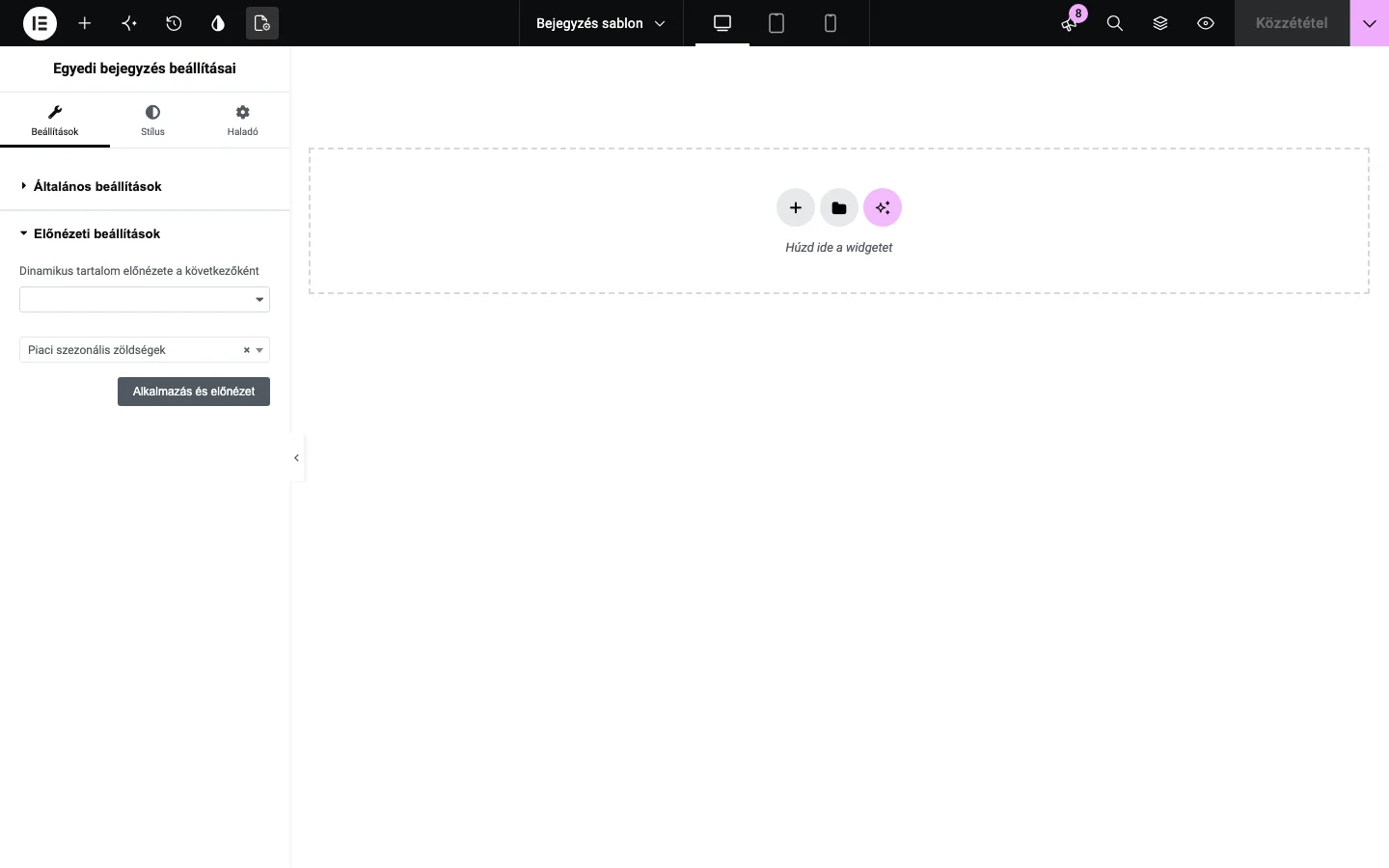
A sablon szerkesztése közben a dinamikus widgetek a kiválasztott tartalom adatait mutatják.
Készült: