

 Magyarmagyar
Stripe- és PayPal-gomb
Egy termék vagy szolgáltatás értékesítése teljes webáruház nélkül: a Stripe-gomb és a PayPal-gomb widget beállításai.
Ha csak egy-két terméket, egy e-könyvet, adománygyűjtést vagy előfizetést szeretnél árulni, nem kell hozzá teljes webáruház. A Stripe-gomb és a PayPal-gomb widget a fizetést a szolgáltató oldalán intézi, a vásárlót pedig utána saját köszönőoldaladra irányíthatod.
Stripe-gomb
Szekció neve “Stripe-gomb”A widget a Stripe-fiókodhoz kapcsol, így egy vagy több tételt is eladhatsz. A sikeres vásárlás után az Elementorban készített köszönőoldalra küldheted a vásárlót.
API-kulcsok létrehozása és megadása
Szekció neve “API-kulcsok létrehozása és megadása”- A Stripe vezérlőpultján, az API-kulcsok oldalon hozz létre új titkos kulcsot.
- Adj a kulcsnak egyedi nevet, és hozd létre.
- Kattints a kulcs kódjára: automatikusan a vágólapra másolódik. Ezt írod be az Elementor Éles titkos kulcs mezőjébe.
- A tesztelhetőséghez ugyanígy hozz létre egy tesztkulcsot is.
- Az Elementor beállításainak Integrációk fülén a Stripe szakaszban add meg a kulcsokat a Teszt titkos kulcs és az Éles titkos kulcs mezőben.
- Kattints a kulcsok melletti ellenőrző gombra, hogy lásd, sikerült-e a kapcsolat, majd mentsd a módosításokat.
Kulcsok nélkül a widget nem működik: a szerkesztőben a panel tetején egy figyelmeztetés is jelzi, hogy be kell állítanod a Stripe API-kulcsaidat az Integrációk beállításainál.
Tartalom
Szekció neve “Tartalom”Árképzés és fizetések
Szekció neve “Árképzés és fizetések”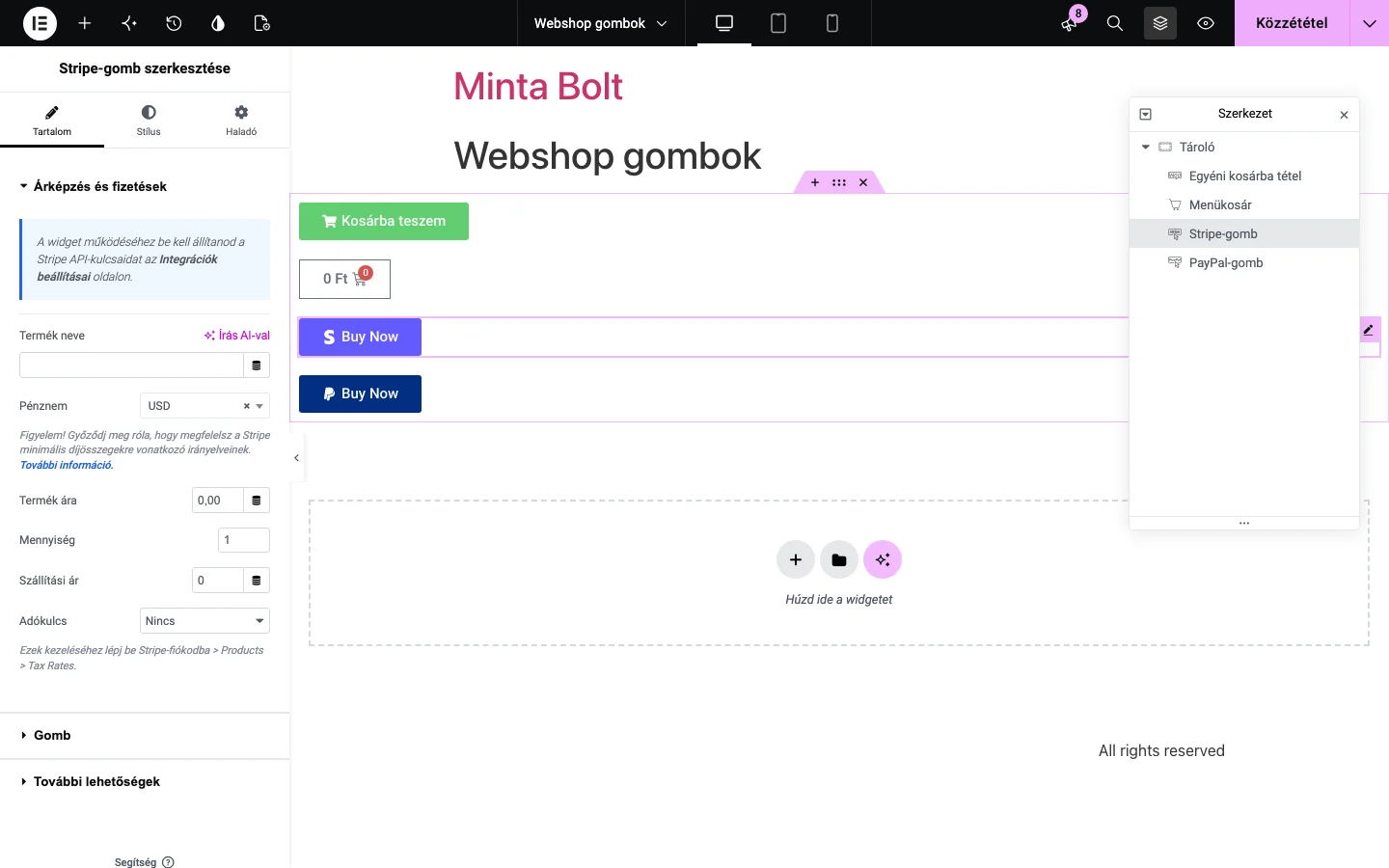
A képen a Termék neve, a Pénznem, a Termék ára, a Mennyiség, a Szállítási ár és az Adókulcs mező látszik.
Itt adod meg a termék vagy szolgáltatás nevét, a pénznemet, az árat, a mennyiséget és a szállítási díjat. Az ár feleljen meg a Stripe minimális díjösszegre vonatkozó irányelveinek.
Adókulcs beállítása: az adókulcsokat előbb a Stripe-fiókodban kell létrehozni, különben nem jelennek meg a legördülő listában.
- A Stripe-fiókodban nyisd meg a Products, majd a Tax rates részt.
- Hozz létre új adókulcsot, érdemes leírást is adni neki.
- Térj vissza a szerkesztőbe, mentsd a módosításokat, és töltsd újra az oldalt.
- A létrehozott adókulcsok megjelennek az Adókulcs listában.
A Szöveg mezőbe a felirat beírható, vagy dinamikus címkével adható meg. Az Igazítás balra, középre, jobbra vagy sorkizárt lehet. Az ikon a felirat előtt vagy után jelenhet meg: feltölthetsz SVG-t, vagy választhatsz a Font Awesome könyvtárból. Az Ikon térköze csúszkával vagy értékkel állítható. A Gomb ID CSS-hez vagy követéshez adható meg; legyen egyedi az oldalon, és csak betű, számjegy és alsóvonás lehet benne, szóköz nélkül.
További lehetőségek
Szekció neve “További lehetőségek”- Siker utáni átirányítás: válassz egy oldalt a listából, vagy írd be az URL-t. URL megadásakor kell az
http://vagyhttps://előtag, különben az átirányítás nem működik. - Stripe-tesztkörnyezet: a gombot valódi terhelés nélkül próbálhatod ki.
- Stripe megnyitása új fülön: a fizetési ablak modal helyett új lapon nyílik.
- Egyéni üzenetek: saját hibaüzenetet adhatsz meg, amelyet a vásárló hiba esetén lát.
Kipróbálás teszt módban
Szekció neve “Kipróbálás teszt módban”- Add meg a Stripe Teszt titkos kulcs értékét az Integrációk oldalon.
- A widget Tartalom fülén, a További lehetőségek között kapcsold be a Stripe-tesztkörnyezet kapcsolót.
- A tesztmódhoz tartozó adókulcsokat külön kell létrehozni a Stripe-ban; ezek csak akkor jelennek meg, ha érvényes teszt titkos kulcs van megadva, és a tesztkörnyezet kapcsoló be van kapcsolva.
- Ha a beállítások mind megvannak, a gombra kattintva az előnézetben a Stripe próba-fizetőoldalára kerülsz. Itt megadhatsz próba fizetési, szállítási és számlázási adatokat. Siker esetén a megadott oldalra érkezel vissza.
Hibaüzenetek
Szekció neve “Hibaüzenetek”Az Egyéni üzenetek kapcsolóval megadhatod a vásárlónak megjelenő hibaüzenetet.
Stílus
Szekció neve “Stílus”A Stílus fülön a Gomb és az Üzenetek szakasz van.
- Gomb: tipográfia (ceruza ikon vagy globális stílus) és szövegárnyék, szövegszín, háttér, szegély típusa, sarkok lekerekítése, dobozárnyék és padding. A színeket normál és aktív állapotra külön adhatod meg. Ha a padding oldalanként eltérő (például 10 px fent-lent és 15 px jobbra-balra), oldd fel az értékek összekapcsolását.
- Üzenetek: a megjelenő hibaüzenetek tipográfiája és színe.
A Haladó fül a szokásos Elementor-vezérlőket tartalmazza.
PayPal-gomb
Szekció neve “PayPal-gomb”A PayPal-gomb bármilyen fizetés fogadására alkalmas: egyetlen termék (például e-könyv), adománygyűjtés vagy előfizetéses szolgáltatás díja. A mezők többsége dinamikus címkét is elfogad, így adatot hozhatsz a WordPressből vagy például az Advanced Custom Fields és a WooCommerce termékeiből. Ezt a mező melletti verem ikon jelzi.
Árképzés és fizetések
Szekció neve “Árképzés és fizetések”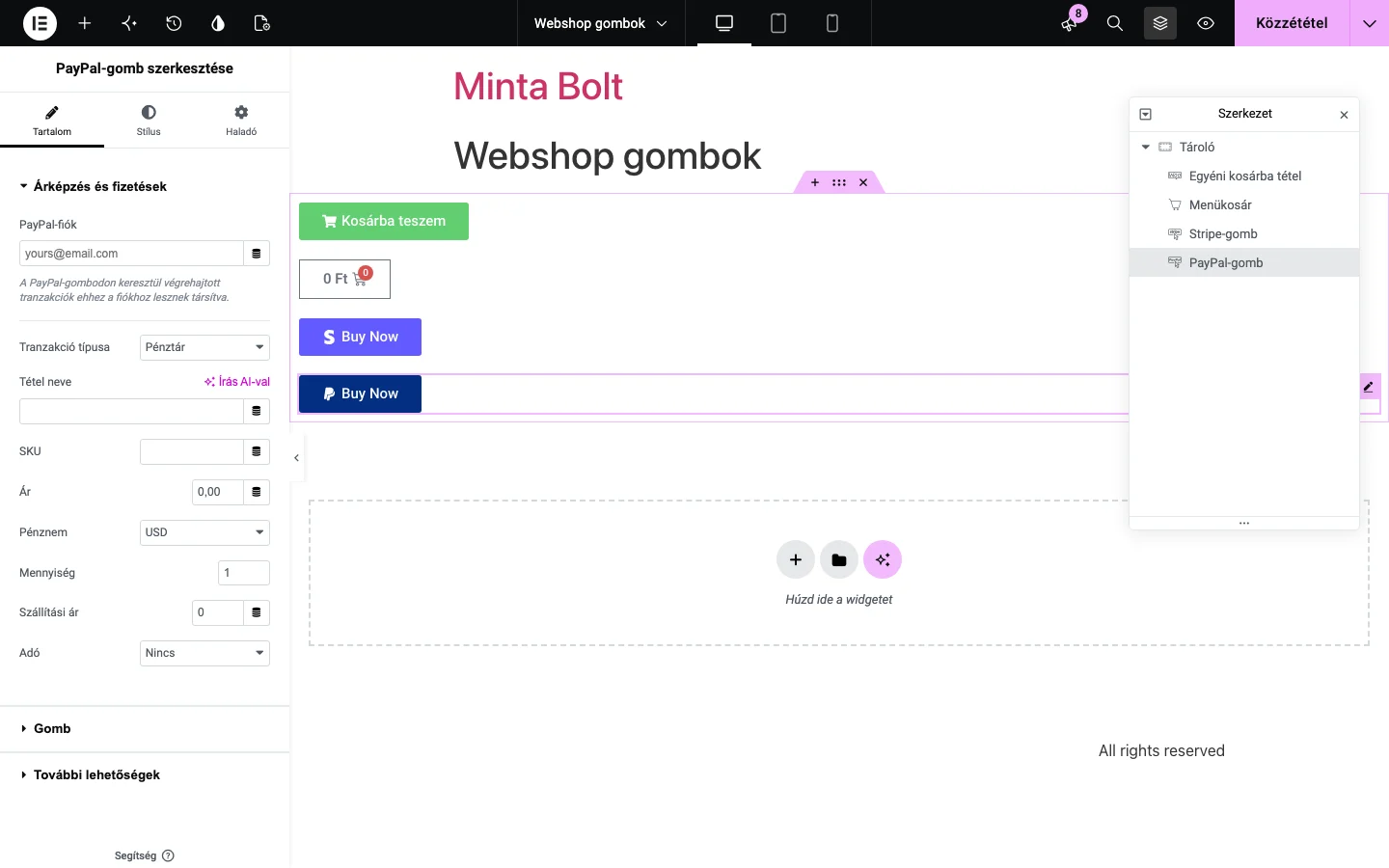
A képen a PayPal-fiók mező és a Pénztár típushoz tartozó mezők láthatók.
Először a PayPal-fiók mezőbe írd be a kereskedői fiókod adatait: a gombbal indított tranzakciók ehhez a fiókhoz kapcsolódnak. A Tranzakció típusa lehet pénztár, adomány vagy előfizetés.
| Típus | Mezők |
|---|---|
| Pénztár | Tétel neve (ez látszik a PayPal oldalán), SKU, Ár, Pénznem, Mennyiség, Szállítási ár, Adó (nincs vagy százalékos), és százalékos adónál az adó mértéke. |
| Adomány | Tétel neve, SKU, az adomány összege: fix összeg (összeg és pénznem) vagy tetszőleges összeg (csak a pénznem). |
| Előfizetés | Tétel neve, SKU, Ár, Pénznem, a számlázási ciklus (napi, heti, havi vagy éves) és az automatikus megújítás be- vagy kikapcsolása. |
A Szöveg, az Igazítás (balra, középre, jobbra, sorkizárt), az Ikon (nincs, feltöltött SVG vagy az ikonkönyvtár ikonja), az Ikon pozíciója, az Ikon térköze és a Gomb ID ugyanúgy működik, mint a Stripe-gombnál.
További lehetőségek
Szekció neve “További lehetőségek”- Siker utáni átirányítás: URL, ahová a vásárló a beküldés után kerül.
- Sandbox: a működés kipróbálása a PayPal próbakörnyezetében. Ehhez a PayPal fejlesztői fiókodban sandboxot kell létrehoznod.
- Sandbox e-mail-fiók: a PayPal által a fejlesztői fiókban adott sandbox-cím.
- PayPal megnyitása új fülön: bekapcsolva a PayPal új lapon nyílik.
- Egyéni üzenetek: saját hibaüzenetet és a „PayPal nincs csatlakoztatva” hibaüzenetet írhatsz be.
A Stílus és a Haladó fül a szokásos Elementor-vezérlőket adja.
Készült: