

 Magyarmagyar
Bolt oldala és termékarchívum
A WooCommerce alapoldalainak létrehozása, a termékek számának beállítása és a bolt oldalának saját sablonja a Theme Builderben.
Ez a fejezet a bolt alapjait gyűjti össze: mit tegyél, ha a WooCommerce nem hozta létre az alapoldalakat, hogyan állítsd be, hány termék jelenjen meg egy listaoldalon, és hogyan cseréld le a bolt oldalának alapértelmezett kinézetét saját sablonra.
Követelmények
Szekció neve “Követelmények”- Az Elementor és az Elementor Pro telepítve és aktív.
- A WooCommerce telepítve és aktív. Enélkül a WooCommerce-widgetek és a Termékek archívuma sablonrész nem érhető el.
Hiányzó WooCommerce-alapoldalak pótlása
Szekció neve “Hiányzó WooCommerce-alapoldalak pótlása”Ritkán előfordul, hogy a WooCommerce a telepítéskor nem hozza létre az alapoldalait (Bolt, Kosár, Pénztár, Fiókom). Ilyenkor magad is létrehozhatod őket.
- Nyisd meg a WooCommerce → Állapot menüt.
- Kattints az Eszközök fülre.
- Görgess le az Az alapértelmezett WooCommerce oldalak létrehozása sorig.
- Kattints a sorban lévő gombra.
A WooCommerce ezután létrehozza az alapértelmezett oldalakat.
Hány termék jelenjen meg a listaoldalakon?
Szekció neve “Hány termék jelenjen meg a listaoldalakon?”A termékarchívum oldalain (a bolt oldalán, a termékkategóriák és a termékcímkék oldalán) a termékek számát a WordPress testreszabójában állítod be, nem az Elementorban.
- Nyisd meg a Megjelenés → Testreszabás menüt.
- Nyisd ki a WooCommerce panelt.
- Kattints a Termékkatalógus pontra.
- Állítsd be a Termékek száma soronként és a Sorok száma oldalanként értéket. A kettő szorzata adja az egy oldalon látható termékek számát.
- Kattints a Közzététel gombra.
A Termékkatalógus részben találod még az Üzlet oldal megjelenítése és a Kategória megjelenése beállítást, valamint az Alapértelmezett termék rendezés mezőt is.
Ha a termékeket Theme Builder sablonnal jeleníted meg, az oszlopok és az oldalankénti darabszám a sablonban lévő Termékek archívuma widget saját beállításaiból is állítható.
A bolt oldalának saját sablonja
Szekció neve “A bolt oldalának saját sablonja”A termékarchívum az az oldal, amely a termékek katalógusát mutatja: a bolt főoldala, egy termékkategória (például „Cipők”), egy termékcímke vagy a keresés találatai. A Theme Builder segítségével a WooCommerce merev alapértelmezett kinézetét saját elrendezésre cserélheted.
1. Új termékarchívum-sablon
Szekció neve “1. Új termékarchívum-sablon”- Nyisd meg az Elementor → Theme Builder oldalt.
- A bal oldalsávban kattints a Termékek archívuma pontra.
- Kattints az Új hozzáadása gombra a jobb felső sarokban.
- Adj nevet a sablonnak (például „Fő bolt archívum”), és hozd létre.
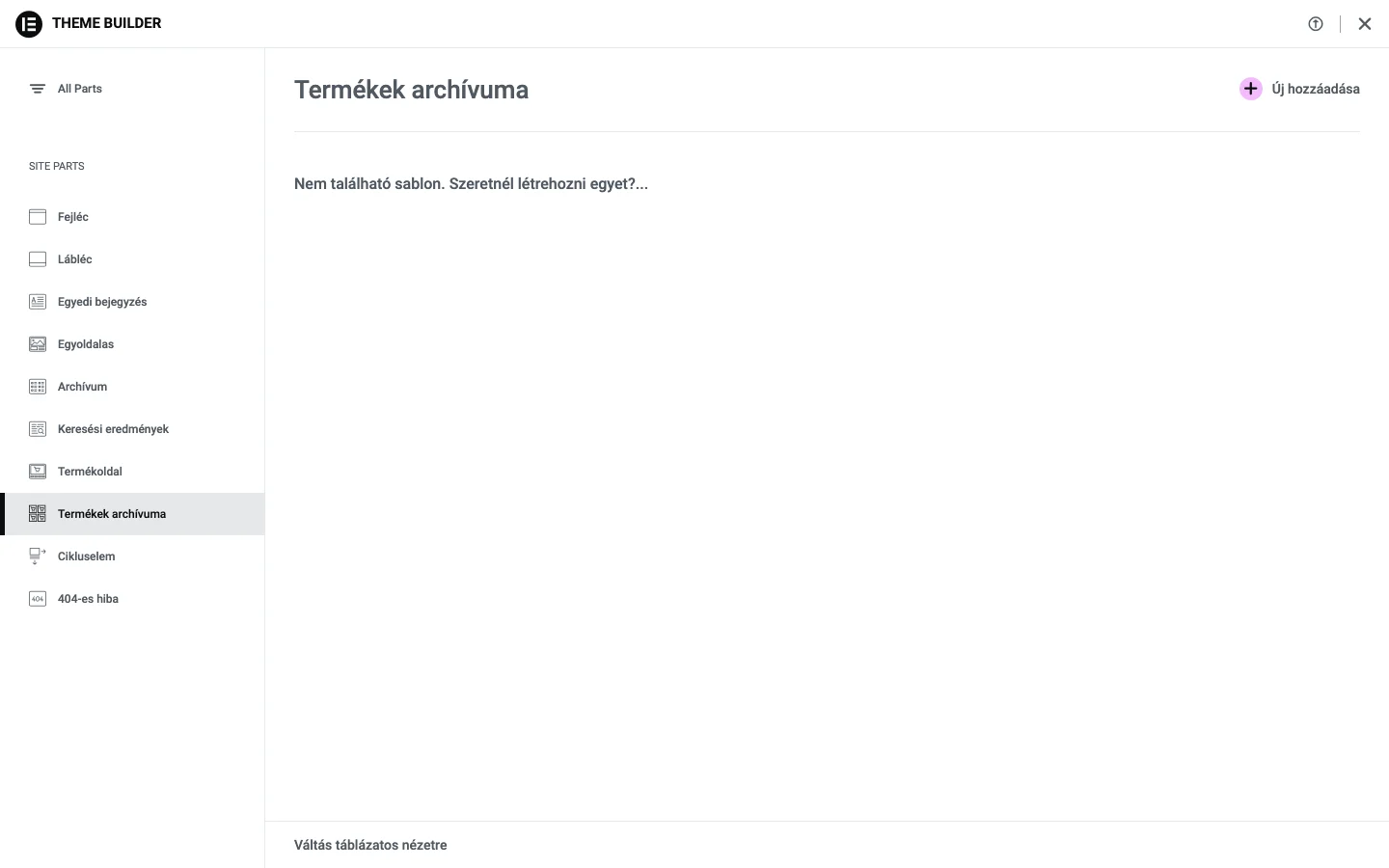
A kép a Termékek archívuma listát mutatja, ahonnan az új sablont indítod.
2. Kész elrendezés vagy üres vászon
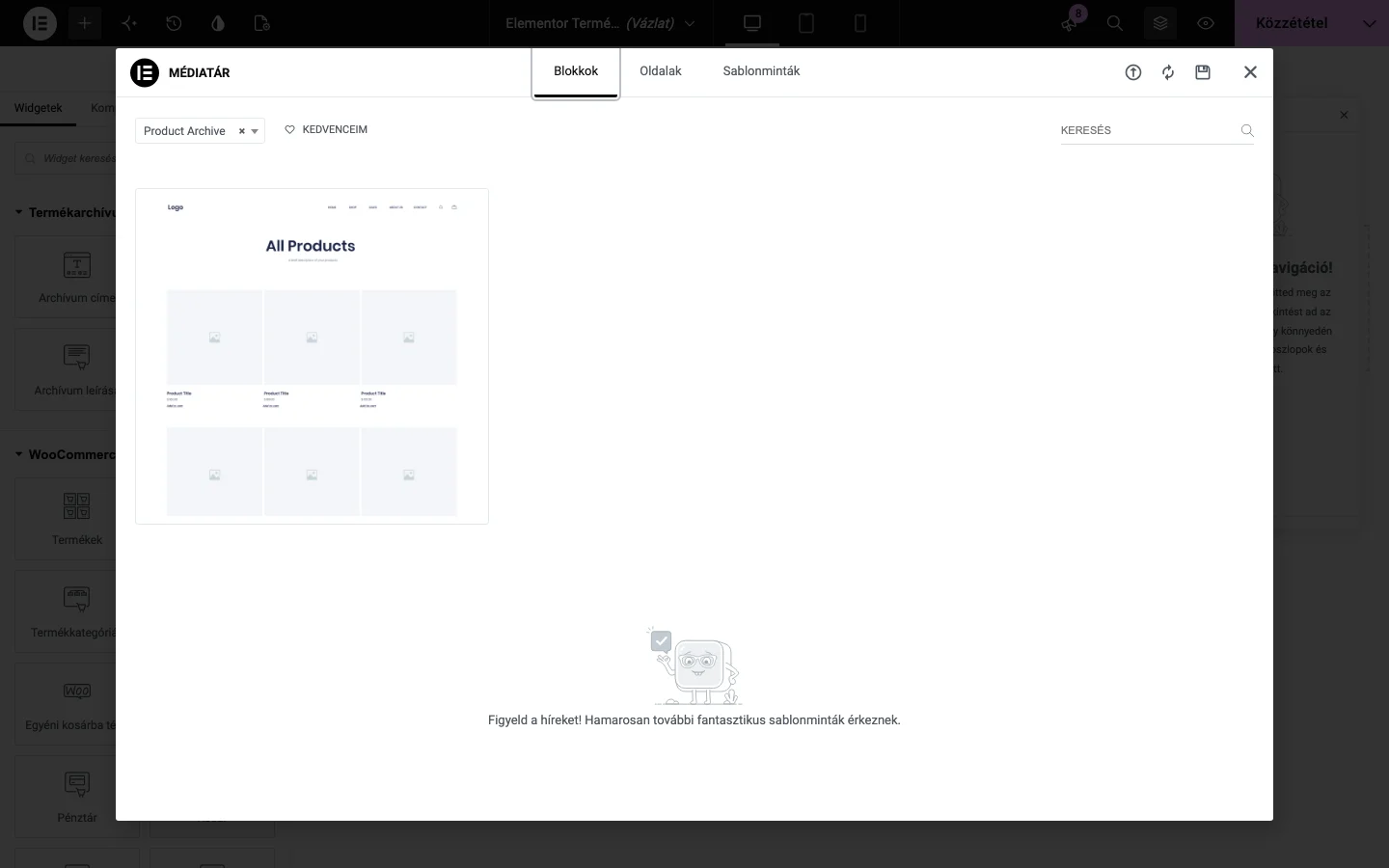
Szekció neve “2. Kész elrendezés vagy üres vászon”Amint a szerkesztő betöltött, megjelenik a sablonkönyvtár.
- Kész elrendezéshez vidd az egeret egy termékarchívum-blokk fölé, és kattints a Beszúrás gombra.
- Ha nulláról építesz, zárd be a könyvtárat, és húzd a WooCommerce-widgeteket a vászonra. Ilyenkor feltétlenül tedd bele a Termékek (archívum) widgetet: ez húzza be az oldalra a webáruház termékeit.
3. Közzététel és megjelenítési feltétel
Szekció neve “3. Közzététel és megjelenítési feltétel”- Kattints a zöld Közzététel gombra a bal alsó sarokban.
- A felugró ablakban kattints a feltétel hozzáadására.
- Válaszd ki, hol érvényes a sablon. Például a bolt főoldalához a Belefoglalás → Bolt oldal (shop page), egy kategóriához a termékkategóriák közül a kívánt kategória (például „Pólók”).
- Kattints a Mentés és bezárás gombra.
Ezután a bolt oldalán már az új elrendezés látszik. A sablonok kezeléséről (szerkesztés, feltételek, exportálás, törlés) a Termékarchívum sablon készítése fejezetben olvashatsz, a feltételek működéséről a Megjelenítési feltételek fejezetben.
Készült: