

 Magyarmagyar
Oldaltérkép widget
A webhely szerkezetét mutató látható oldaltérkép: tartalomtípusok és osztályozások, hierarchia, oszlopok, kizárás és stílus.
Az Oldaltérkép widget a webhely felépítését mutatja a látogatóknak: linkeket ad a tartalomtípusokhoz, a szülő-gyermek viszonyok szerint rendezve. Segít a látogatóknak és a keresőmotoroknak is eligazodni az oldalon. A megjelenése a webhelyhez igazítható, és te döntöd el, mely oldalak kerüljenek bele, melyek nem.
Jó példa egy kerámiákat áruló webshop: az oldaltérkép a termékek és a termékkategóriák vizuális térképe, amelyen a vásárlók könnyen megtalálják a kínálatot, a keresők pedig minden termékoldalt elérnek.
A widget felvétele
Szekció neve “A widget felvétele”- A szerkesztőben kattints a + gombra.
- Húzd az Oldaltérkép widgetet a vászonra, vagy kattints rá.
Tartalom fül
Szekció neve “Tartalom fül”Oldaltérkép
Szekció neve “Oldaltérkép”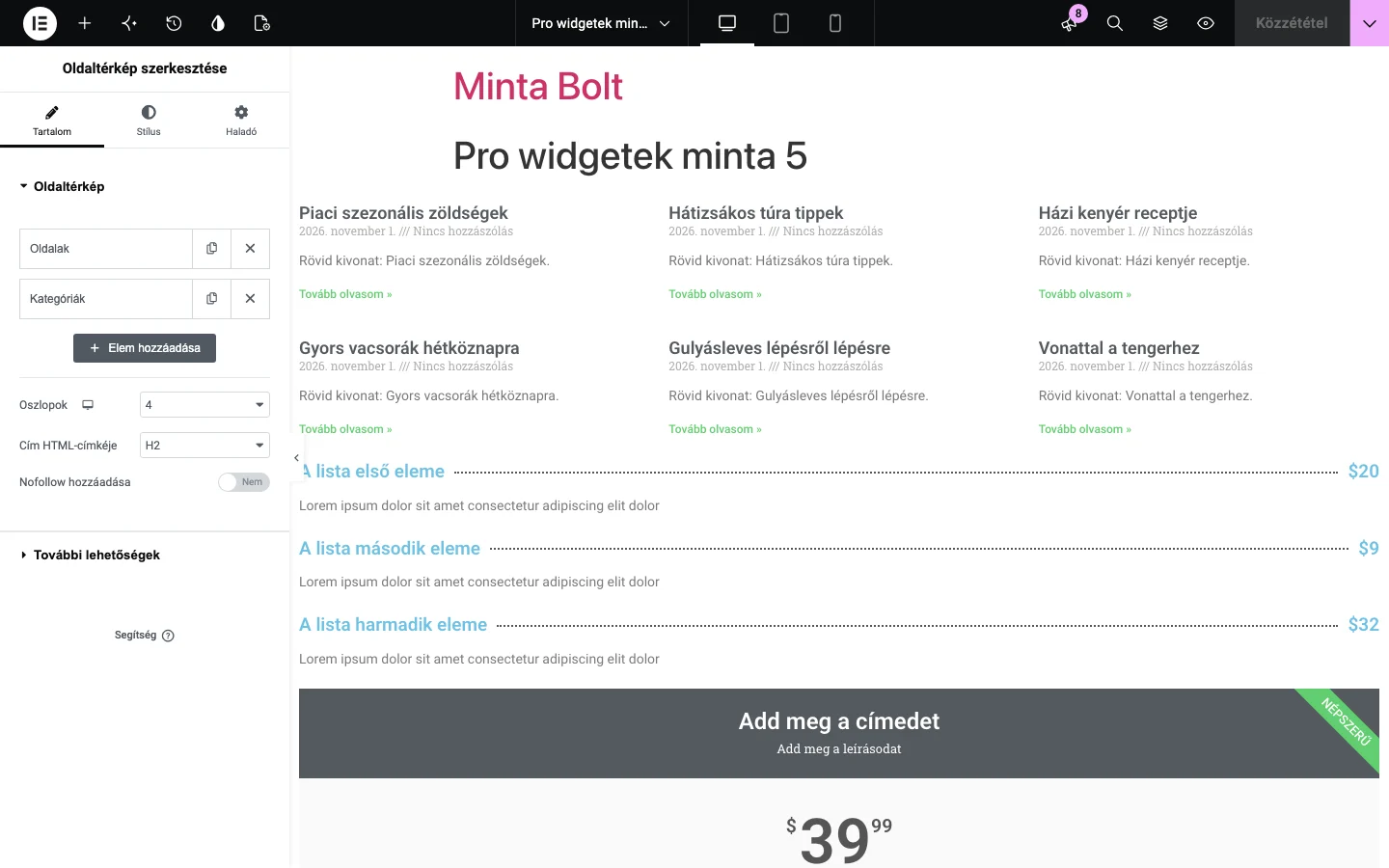
A képen a két alapértelmezett elem (Oldalak és Kategóriák) és az Oszlopok, Cím HTML-címkéje, Nofollow hozzáadása beállítás látszik.
A widget alapból két elemet tartalmaz: Oldalak és Kategóriák. Ezek törölhetők, és újak vehetők fel az Elem hozzáadása gombbal. Egy elemre kattintva nyílnak a beállításai:
| Beállítás | Mit csinál |
|---|---|
| Típus | Bejegyzés típusa vagy Osztályozás (taxonomy): ez dönti el, miből épül az elem. |
| Forrás | A tartalom forrása, a típustól függően. Bejegyzés típusa esetén: Bejegyzések, Oldalak, Termékek vagy más egyéni tartalomtípus. Osztályozás esetén: Kategóriák, Címkék, Formátumok, Termékkategóriák, Termék címkék és más elérhető osztályozás. |
| Cím | Az elem címe. Dinamikus címkével is kitölthető. |
| Sorrend alapja | Bejegyzéstípusnál: Dátum, Cím, Menüsorrend vagy Véletlen. Osztályozásnál: ID vagy Név. |
| Rendelés | Növekvő vagy Csökkenő. |
| Üres kifejezések elrejtése | Osztályozásnál elrejti az üres (bejegyzés nélküli) kifejezéseket. |
| Hierarchikus nézet | Szülő és gyermek tételeket is kiír, a viszonyuknak megfelelően. |
| Mélység | Hierarchikus nézetnél a kiírt szintek száma, 1-től 6-ig, vagy az összes szint. |
Az elemek alatti beállítások a teljes widgetre vonatkoznak:
| Beállítás | Mit csinál | Alapérték |
|---|---|---|
| Oszlopok | Az oldaltérkép oszlopainak száma, 1-től 6-ig (eszközönként külön is). | 4 (táblagépen 2, mobilon 1) |
| Cím HTML-címkéje | A címek burkolóeleme: H1-től H6-ig, div, span vagy p. |
H2 |
| Nofollow hozzáadása | Minden linkhez rel="nofollow" kerül. |
Ki |
További lehetőségek
Szekció neve “További lehetőségek”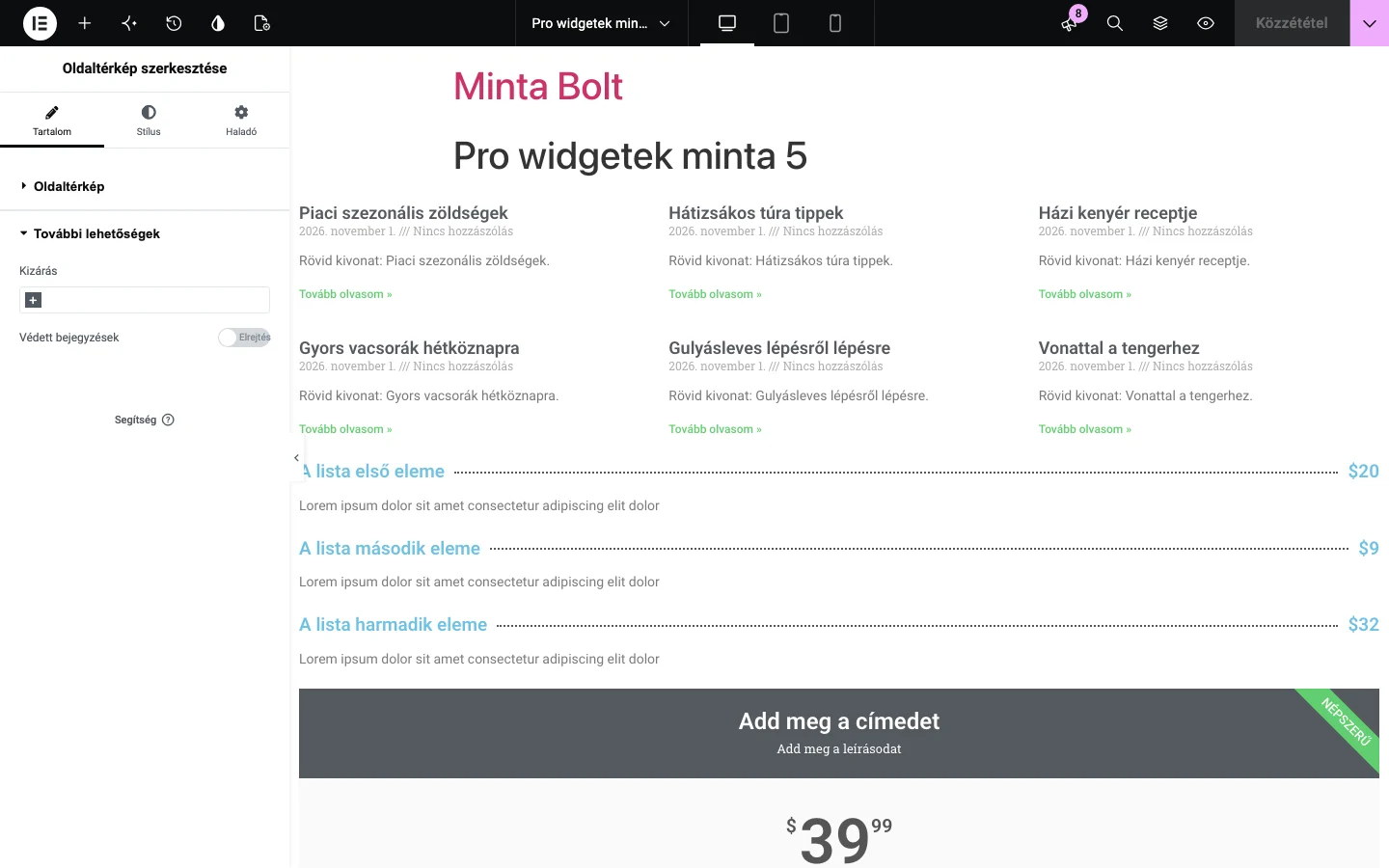
A képen a Kizárás és a Védett bejegyzések látszik.
| Beállítás | Mit csinál |
|---|---|
| Kizárás | Kihagyja az aktuális bejegyzést (Aktuális bejegyzés), vagy kézzel kiválasztott tételeket (Kézi kiválasztás, a keresőmezővel). |
| Védett bejegyzések | Jelszóval védett bejegyzések elrejtése vagy megjelenítése. Alapból el vannak rejtve. |
Stílus fül
Szekció neve “Stílus fül”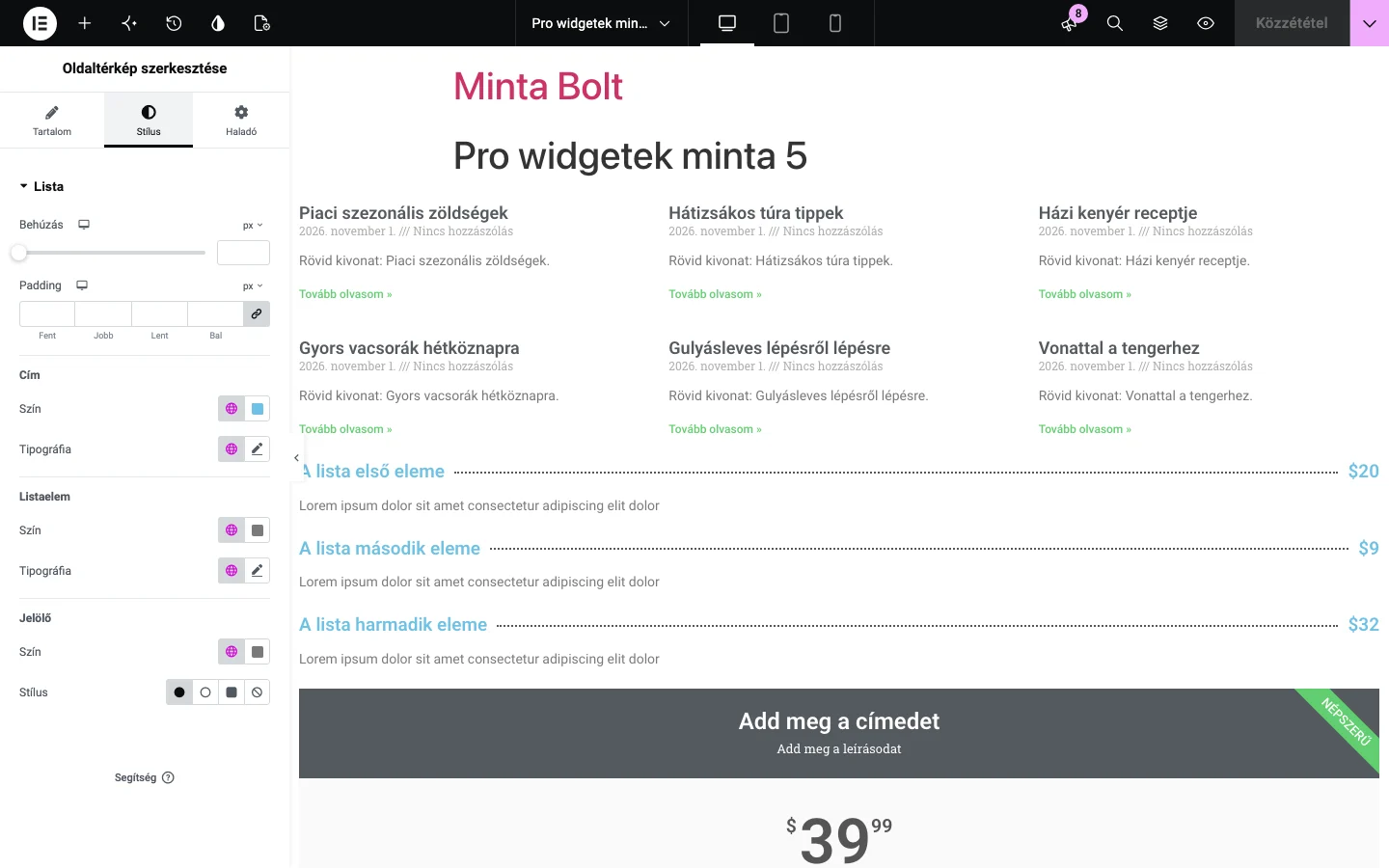
A képen a Behúzás, a Padding, a Cím, a Listaelem és a Jelölő beállítása látszik.
| Beállítás | Mit csinál |
|---|---|
| Behúzás | A listák behúzásának mértéke. |
| Padding | Az oszlopok körüli belső margó. |
| Cím: Szín, Tipográfia | A címek megjelenése. |
| Listaelem: Szín, Tipográfia | Az oldallinkek megjelenése. |
| Jelölő: Szín, Stílus | A listajel színe és alakja: kitöltött kör, üres kör, négyzet vagy Nincs. |
A Haladó fül a pozíciót, a térközt és az egyéni kódot állítja.
Készült: