

 Magyarmagyar
Videólejátszási lista widget
Egymás után lejátszható videók listája YouTube-, Vimeo- és saját videókkal: tételek, szakaszok, fülek, képátfedés, automatikus lejátszás és stílus.
A Videólejátszási lista widget előre összeállított videókat mutat, amelyek egymás után játszhatók le. A látogató folyamatos, rendezett nézési élményt kap: balra vagy jobbra áll a lejátszó, mellette a lista a címekkel, bélyegképekkel és időtartamokkal.
Használható oktatóvideó-sorozatokhoz, különböző érdeklődésű látogatóknak szóló videócsoportokhoz, vagy például úti célok szerint rendezett utazási videókhoz. Egy tanfolyamot hirdető oldalon a rövid óraösszefoglalókat is így mutathatod meg sorban.
A widget felvétele
Szekció neve “A widget felvétele”- A szerkesztőben kattints a + gombra.
- Húzd a Videólejátszási lista widgetet a vászonra, vagy kattints rá.
Videólista készítése lépésről lépésre
Szekció neve “Videólista készítése lépésről lépésre”A widget alapból egy mintavideót tartalmaz. Egy YouTube-videó felvétele:
- A Tartalom fülön, a Lejátszási lista szakaszban a Lejátszási lista neve mezőbe írd be a lista címét, és a HTML-címke listán válaszd ki a címkéjét (H1-től H6-ig, div vagy span). A fejléc-címke segít a keresőknek a lista megértésében.
- A Lejátszási lista elemei között kattints a legfelső elemre. Megnyílnak a beállításai: Típus, Link, Videóadatok lekérése, Cím, Cím HTML-címkéje, Időtartam, Bélyegkép és Tartalomfülek.
- Másold ki a hozzáadni kívánt videó linkjét, és illeszd be a Link mezőbe. Nem kötelező külső videót használni: a Típus listán a Saját tárhelyen tárolt is kiválasztható, ilyenkor a médiatárból adod meg a fájlt.
- Kattints a Videóadatok lekérése gombra. A widget a YouTube-ról vagy a Vimeóról kitölti a Cím, az Időtartam és a Bélyegkép mezőt. Ezek utólag kézzel is módosíthatók.
- A Cím mezőben rövidíts a névre: a listában a rövid címek olvashatóbbak.
- Ha a bélyegkép nem megfelelő, kattints a Bélyegkép területére, és válassz másik képet. Az új kép megjelenik a listában.
- További videóhoz kattints az Elem hozzáadása gombra.
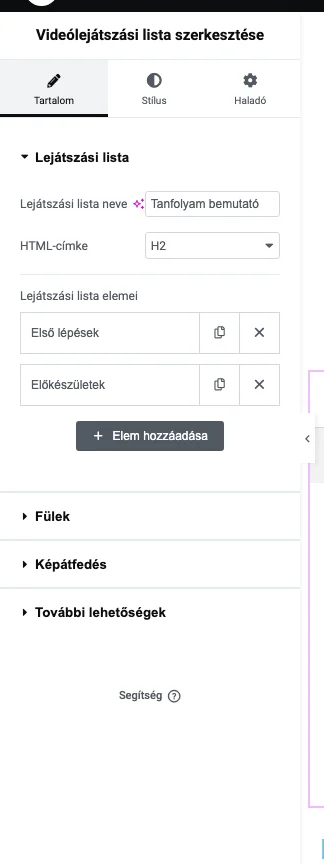
A képen a Lejátszási lista szakasz a Lejátszási lista neve mezővel, a HTML-címke listával és a két elemmel látszik. Alatta a Fülek, a Képátfedés és a További lehetőségek szakasz áll.
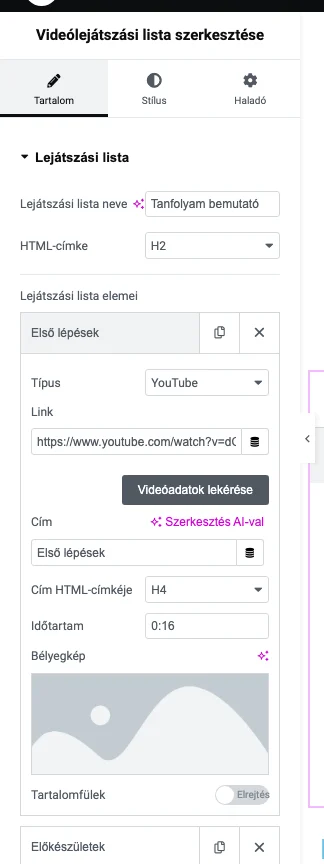
A képen az Első lépések elem nyitott beállításai látszanak: Típus, Link, Videóadatok lekérése, Cím, Cím HTML-címkéje, Időtartam, Bélyegkép és Tartalomfülek.
Tartalom fül
Szekció neve “Tartalom fül”Lejátszási lista elemei
Szekció neve “Lejátszási lista elemei”Az elemek mellett két ikon van: a másolás ikon az elem pontos másolatát készíti el (így egységes marad a lista), a törlés ikon eltávolítja az elemet. Nyisd meg az elemet a mezők szerkesztéséhez:
| Beállítás | Mit csinál |
|---|---|
| Típus | A videó fajtája: YouTube, Vimeo, Saját tárhelyen tárolt vagy Szakasz. A YouTube és a Vimeo linket kér, a saját tárhelyen tárolt videót a médiatárból választod ki. A Szakasz a videók közé szöveges elválasztót tesz: így csoportokra bonthatod a listát, például „Kezdőknek” és „Haladóknak”. |
| Videóadatok lekérése | Automatikusan kitölti a címet, az időtartamot és a bélyegképet a YouTube-ról vagy a Vimeóról. |
| Cím | A videó neve a listában. |
| Cím HTML-címkéje | A videó nevének címkéje: H1-től H6-ig, div vagy span. |
| Időtartam | A videó hossza a listában. |
| Bélyegkép | A videót jelző kép a listában. |
| Tartalomfülek | Opcionális fülek a lejátszó alatt, amelyekben leírhatod a videó tartalmát. A Megjelenítés kapcsolóval veszed elő. Alapból két fül van, az üres fül nem jelenik meg. |
Az Elem hozzáadása gomb üres elemet vesz fel.
Fülek
Szekció neve “Fülek”Ha az elemeknél bekapcsoltad a tartalomfüleket, ebben a szakaszban adod meg a fülek nevét (1. fül neve, 2. fül neve).
Az Összecsukható kapcsolót bekapcsolva korlátozhatod a látható szöveg mennyiségét. Ilyenkor ezek a beállítások jelennek meg:
- Több megjelenítése felirat: a szöveg kibontásához.
- Kevesebb megjelenítése felirat: a szöveg összecsukásához.
- Magasság: a fül látható magassága.
Képátfedés
Szekció neve “Képátfedés”A Képátfedés a lejátszó területén megjelenő kép, például a cégembléma vagy egy egységes borítókép. A videó indulásakor eltűnik. Bekapcsolva ezek a beállítások jelennek meg:
- Kép kiválasztása: az átfedés képe.
- Képfelbontás: a kép mérete.
- Lejátszás ikon: a szokásos lejátszás jel helyett ikonkönyvtárból vagy SVG-ből választott ikon.
További lehetőségek
Szekció neve “További lehetőségek”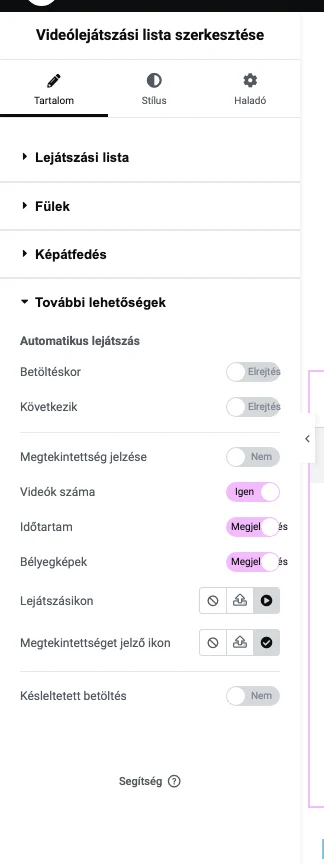
A képen az Automatikus lejátszás csoport a Betöltéskor és Következik kapcsolóval, alatta a megtekintettség, a videók száma, az időtartam, a bélyegképek, a két ikon és a késleltetett betöltés beállítása látszik.
| Beállítás | Mit csinál |
|---|---|
| Automatikus lejátszás: Betöltéskor | A lista videója magától elindul, amikor a lista megjelenik az oldalon. |
| Automatikus lejátszás: Következik | A videók egymás után, megállás nélkül játszódnak le. |
| Megtekintettség jelzése | Igen esetén ikon jelzi, hogy a látogató megnézett egy videót. |
| Videók száma | Nem esetén elrejti a lista videóinak számát. |
| Időtartam | Az Elrejtés kapcsolóval a videók hosszát nem mutatja a lista. |
| Bélyegképek | Nem esetén elrejti a bélyegképeket. |
| Lejátszásikon | A lejátszás gomb ikonja: nincs ikon, feltöltött SVG vagy ikonkönyvtárból választott ikon. |
| Megtekintettséget jelző ikon | A megnézett videót jelző ikon: nincs ikon, feltöltött SVG vagy ikonkönyvtárból választott ikon. |
| Késleltetett betöltés | A képek csak akkor töltődnek be, amikor megjelennének. |
Stílus fül
Szekció neve “Stílus fül”A Stílus fülön öt szakasz van: Elrendezés, Felső sáv, Videók, Szakaszok és Fülek.
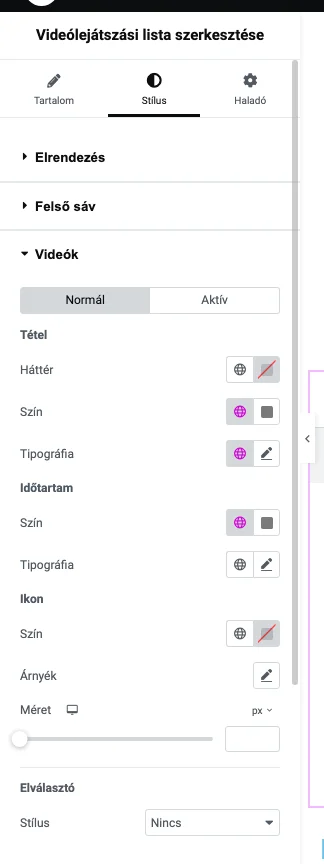
A képen a Videók szakasz a Normál és Aktív állapottal, a Tétel, az Időtartam, az Ikon és az Elválasztó beállításával látszik.
| Szakasz | Beállítás | Mit csinál |
|---|---|---|
| Elrendezés | Videó pozíciója | A lejátszó a widget bal (Indítás) vagy jobb (Vége) oldalán áll. |
| Magasság | A lejátszó területének magassága. | |
| Felső sáv | Lejátszási lista neve: Háttér, Szín, Tipográfia | A lista címe. |
| Videók száma: Szín, Tipográfia | A videók számát mutató felirat. | |
| Videók | Tétel: Háttér, Szín, Tipográfia | A lista sorai. Normál és Aktív állapotban külön állítható. |
| Időtartam: Szín, Tipográfia | A hosszok megjelenése. | |
| Ikon: Szín, Árnyék, Méret | A lejátszás vagy a megtekintettség ikonja a bélyegképeken. | |
| Elválasztó: Stílus | A sorok közti vonal: Nincs, Folytonos, Dupla, Pontozott, Szaggatott vagy Barázda. | |
| Szakaszok | Szakasz: Háttér, Szín, Tipográfia | A szakaszcímek megjelenése. |
| Szegély típusa, Szélesség, Szín | A szakaszok szegélye. Ha a szélesség nulla, nincs szegély. | |
| Fülek | Keret szélessége, Szegélyszín, Háttérszín | A fülek kerete és háttere. |
| Cím: Szín, Aktív szín, Tipográfia | A fülek címe, és az aktív fül színe. | |
| Tartalom: Szín, Tipográfia, Padding | A fül szövege és belső térköze. | |
| Több megjelenítése: Szín, Tipográfia | A kibontó és összecsukó felirat, Normál és Rámutatás állapotra külön. Rámutatáskor az átmenet időtartama is megadható. |
A Haladó fül a pozíciót, a térközt és az egyéni kódot állítja.
Készült: