

 Magyarmagyar
Ártáblázat widget
Csomagok és árak összehasonlító táblázata: fejléc, ár, funkciólista, gomb, szalag és stílus.
Az Ártáblázat widget rendezett árazási csomagokat jelenít meg. Egy táblázat egy csomagot ír le: nevét, árát, a benne foglalt szolgáltatásokat és egy gombot. Több widgetet egymás mellé téve a látogató könnyen összehasonlíthatja a csomagokat.
Jó példa: három tárolót hozol létre egymás mellett egy „Műhelyárak” oldalon, mindegyikbe egy Ártáblázat kerül, alul egy „Foglalás” gombbal, amely a foglaló oldalra mutat. Használható még előfizetési csomagokhoz, edzőtermi bérletekhez, fotós csomagokhoz, tárhelycsomagokhoz vagy online kurzusokhoz.
A widget felvétele
Szekció neve “A widget felvétele”- A szerkesztőben kattints a + gombra.
- Húzd az Ártáblázat widgetet a vászonra, vagy kattints rá.
Tartalom fül
Szekció neve “Tartalom fül”A Tartalom fül öt szakaszból áll: Fejléc, Árazás, Funkciók, Lábléc és Szalag.
Fejléc
Szekció neve “Fejléc”| Beállítás | Mit csinál | Alapérték |
|---|---|---|
| Cím | A csomag neve (például alap, standard, prémium). | |
| Leírás | Rövid kiegészítő szöveg a csomagról. | |
| Cím HTML-címkéje | A cím burkolóeleme: H2-től H6-ig. | H3 |
Árazás
Szekció neve “Árazás”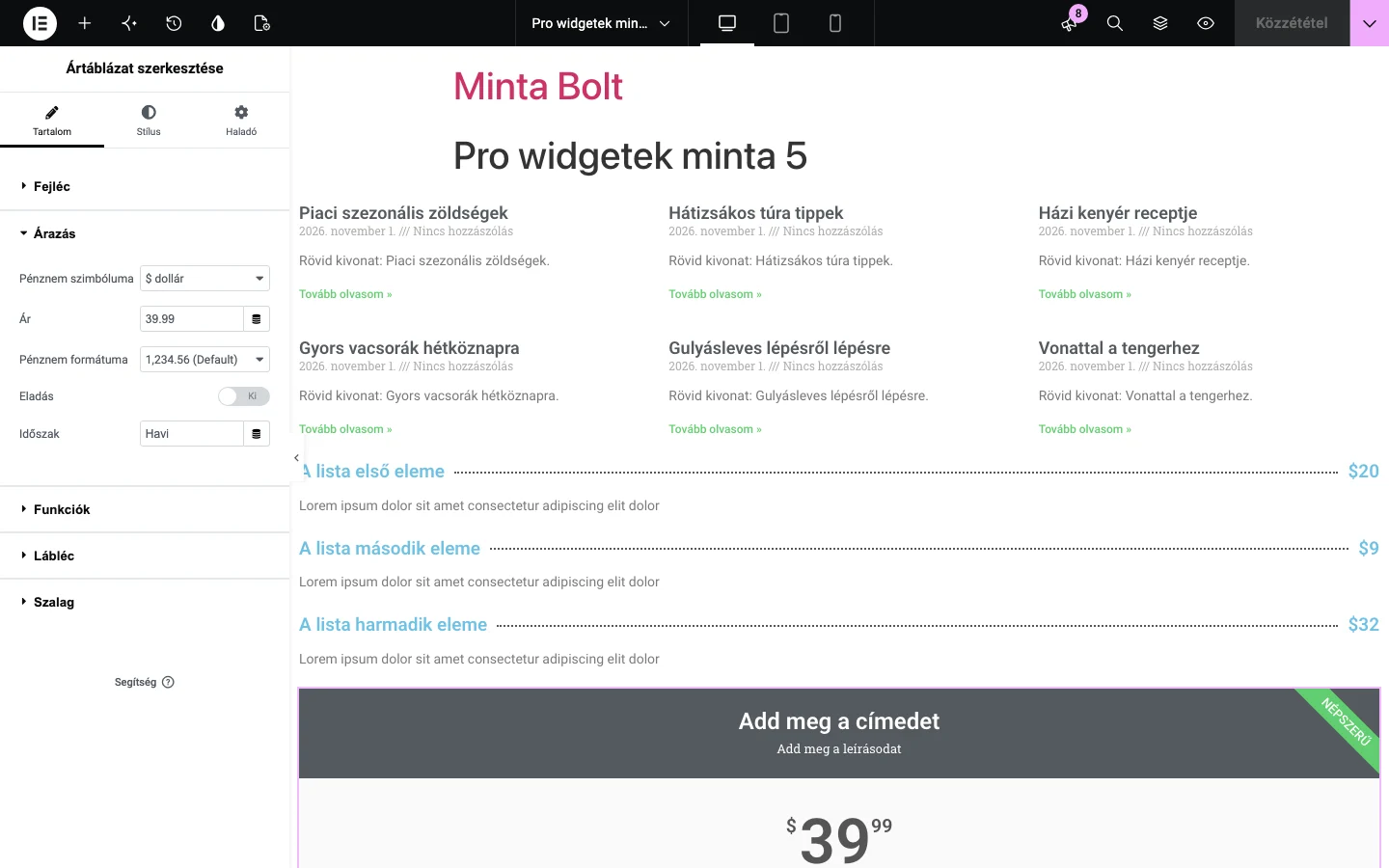
A képen a Pénznem szimbóluma, az Ár, a Pénznem formátuma, az Eladás kapcsoló és az Időszak látszik.
| Beállítás | Mit csinál | Alapérték |
|---|---|---|
| Pénznem szimbóluma | A lista a gyakori pénznemeket tartalmazza (például € euró, £ Font sterling, ¥ Jen/Jüan). Az Egyéni érték saját jelet enged; az Egyéni szimbólum mezőbe írhatod, például az „Ft” jelet. A Nincs elrejti a szimbólumot. | $ dollár |
| Ár | A csomag pontos ára, tizedesekkel együtt. | 39.99 |
| Pénznem formátuma | Az ezres és a tizedes elválasztó: 1,234.56 (Default) vagy 1.234,56. | 1,234.56 |
| Eladás | Bekapcsolva megjelenik az áthúzott eredeti ár és a kedvezményes ár. Az Eredeti ár mezőben adod meg az eredeti összeget. | Ki |
| Időszak | Mekkora időszakra szól a fizetés (például „Havi” vagy „Éves”). | Havi |
Funkciók
Szekció neve “Funkciók”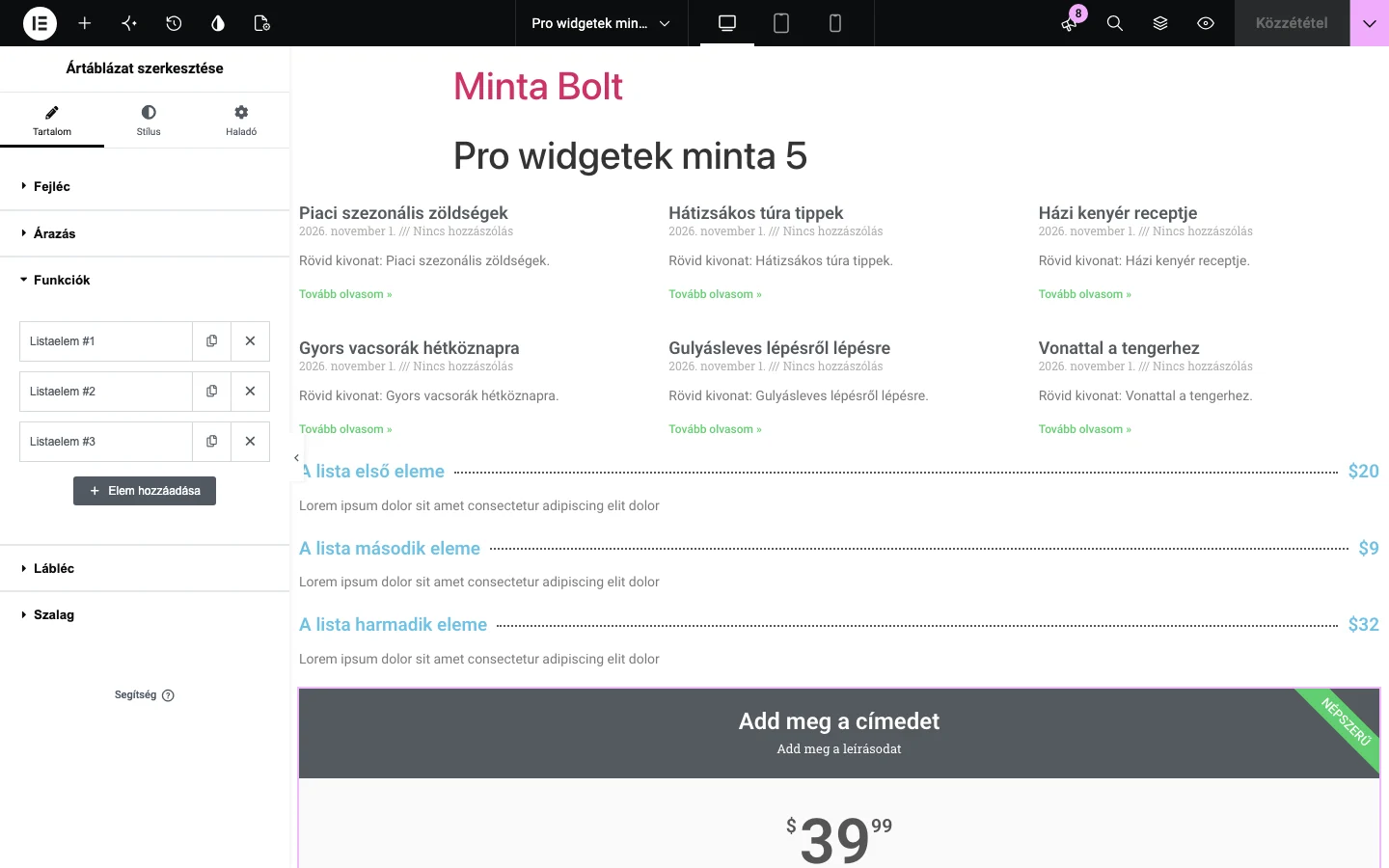
A képen a funkciólista három alapelemmel látszik.
A lista a csomag szolgáltatásait sorolja fel. A sorrendet húzással változtathatod, az Elem hozzáadása gombbal új elemet veszel fel, a másolás és a törlés ikon gyorsan duplikál vagy töröl. Egy elemre kattintva nyílnak a beállításai:
| Beállítás | Mit csinál |
|---|---|
| Szöveg | A funkció leírása (például „Ügyfélszolgálat éjjel-nappal”). |
| Ikon | A funkciót jelölő ikon, az ikontárból vagy feltöltött SVG-ből. SVG feltöltéséhez az SVG-támogatást be kell kapcsolni. |
| Ikon színe | Az ikon színe. |
Lábléc
Szekció neve “Lábléc”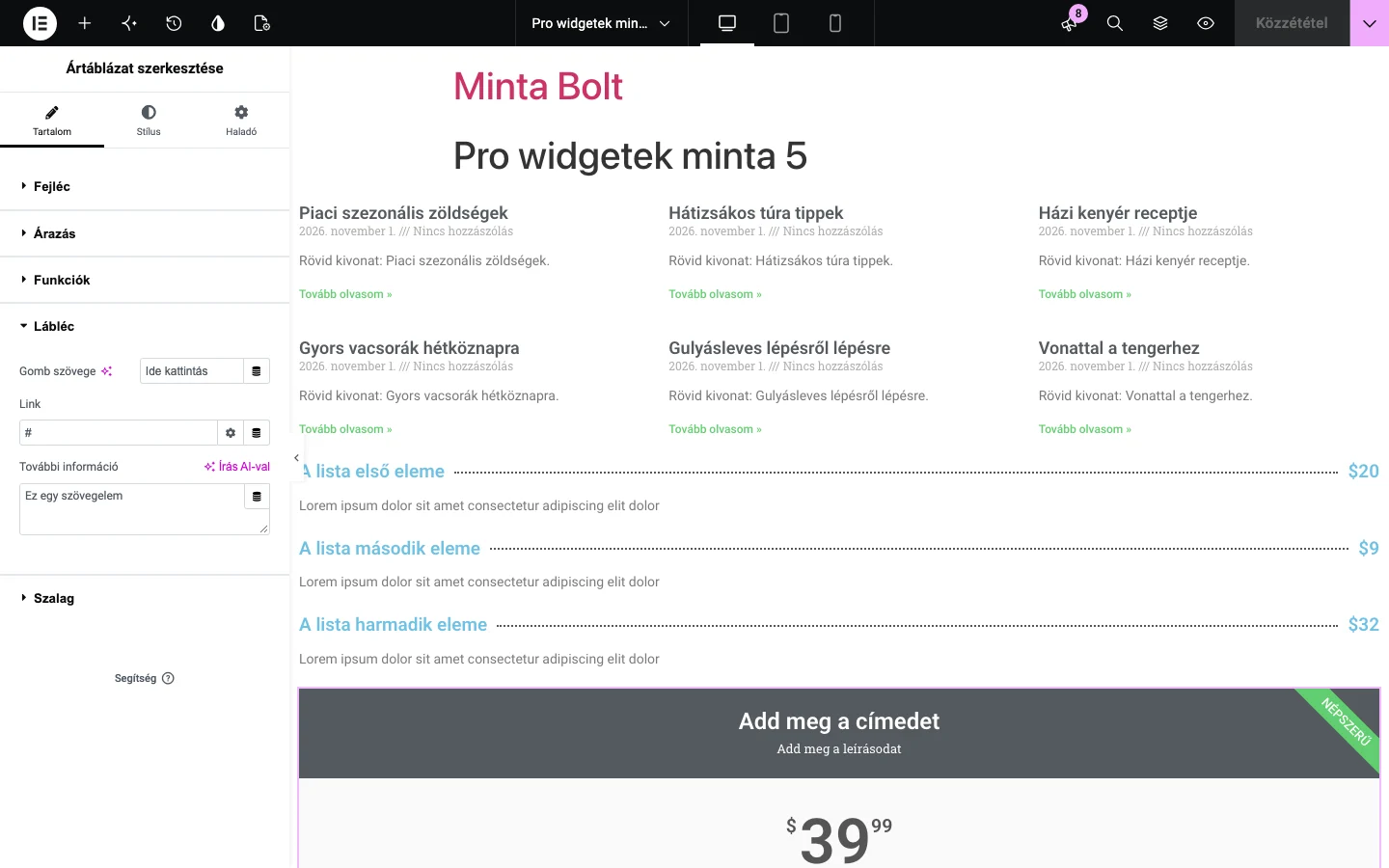
A képen a Gomb szövege, a Link és a További információ mező látszik.
| Beállítás | Mit csinál |
|---|---|
| Gomb szövege | A gomb felirata (például „Megveszem”). |
| Link | A gomb célja, általában egy regisztrációs vagy fizetési oldal. A fogaskerékkel új ablakban nyithatod, vagy rel=nofollow értéket adhatsz hozzá. |
| További információ | Kiegészítő megjegyzés vagy kikötés a gomb alatt. |
A További információ és a Gomb szövege mező mellett az „Írás AI-val” funkció is elérhető.
Szalag
Szekció neve “Szalag”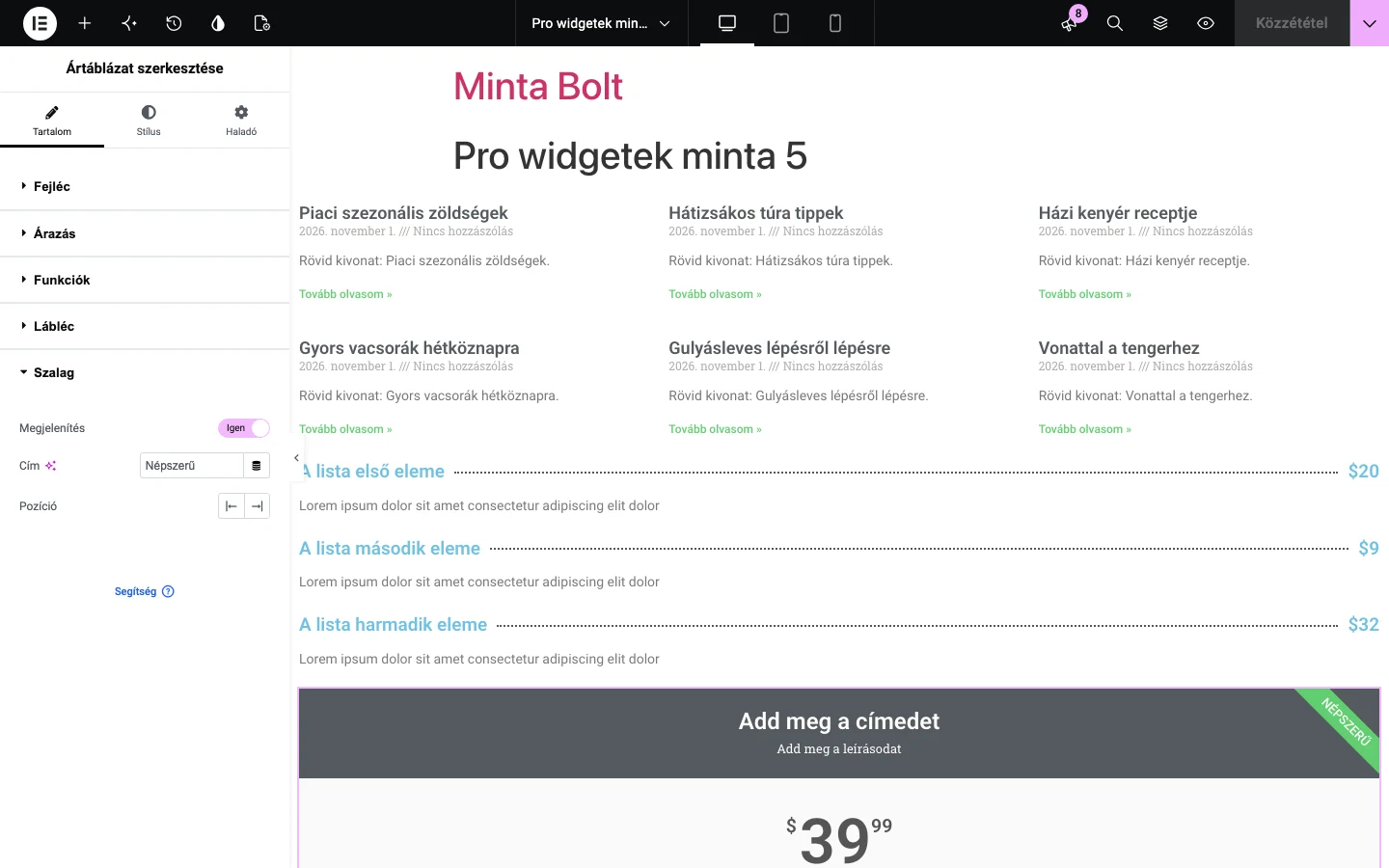
A képen a Megjelenítés kapcsoló, a Cím és a Pozíció látszik.
| Beállítás | Mit csinál | Alapérték |
|---|---|---|
| Megjelenítés | A sarokszalag be- vagy kikapcsolása. | Be |
| Cím | A szalagon megjelenő szöveg. | Népszerű |
| Pozíció | A szalag helye: Bal vagy Jobb felső sarok. |
Stílus fül
Szekció neve “Stílus fül”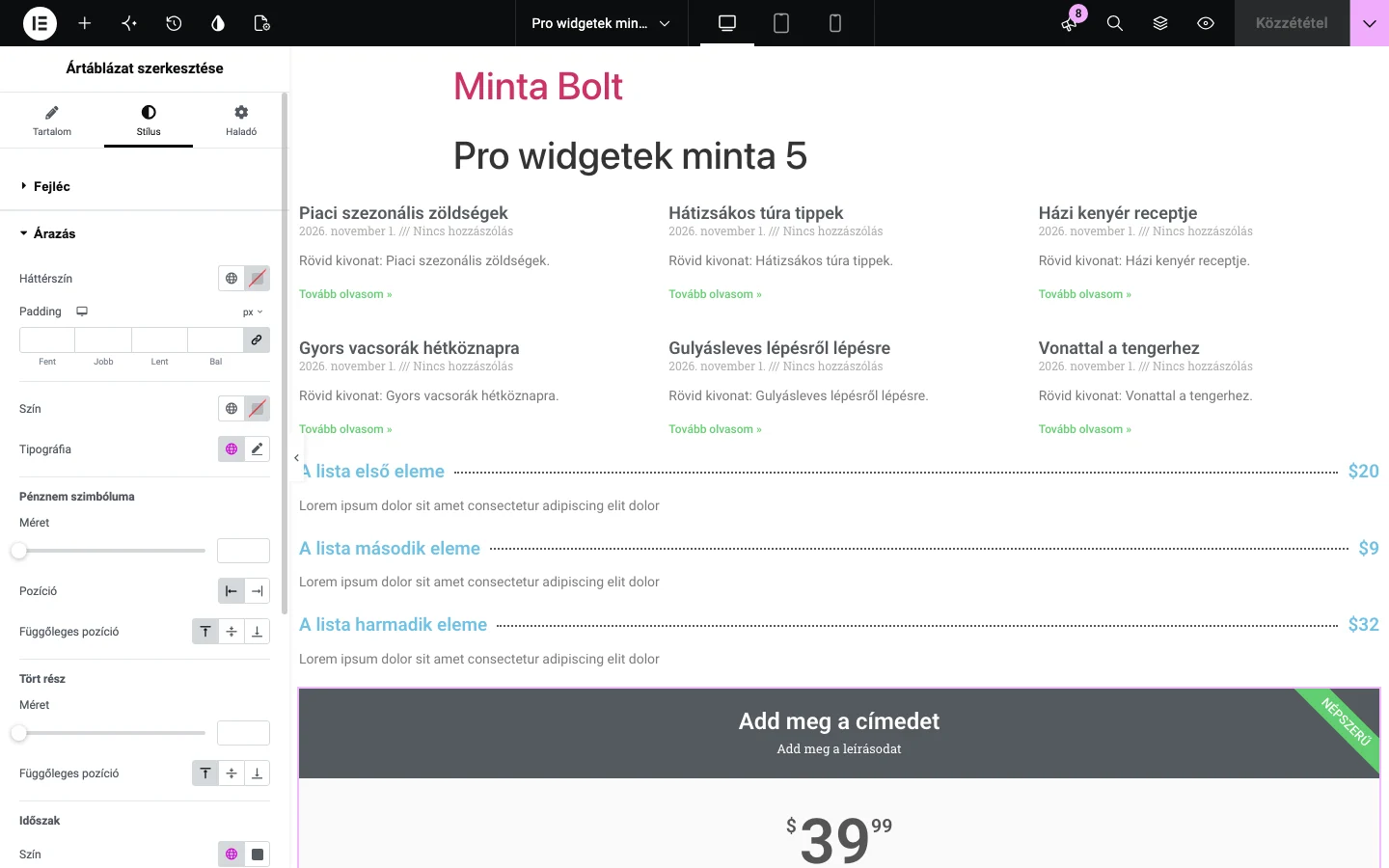
A képen az Árazás szakasz stílusa látszik a Háttérszín, a Padding, a Szín, a Tipográfia és a Pénznem szimbóluma beállítással. A Stílus fülön ugyanaz az öt szakasz van, mint a Tartalom fülön.
| Szakasz | Beállítás | Mit csinál |
|---|---|---|
| Fejléc | Háttérszín, Padding | A fejléc háttere és belső margója. |
| Cím: Szín, Tipográfia | A főcím megjelenése. | |
| Alcím: Szín, Tipográfia | A leírás megjelenése. | |
| Árazás | Háttérszín, Padding | Az ár területének háttere és belső margója. |
| Szín, Tipográfia | Az ár megjelenése. | |
| Pénznem szimbóluma: Méret, Pozíció (Előtte vagy Utána), Függőleges pozíció (Felül, Középen, Alul) | A szimbólum mérete és helye. | |
| Tört rész: Méret, Függőleges pozíció | A tizedes rész mérete és függőleges helye. | |
| Eredeti ár: Szín, Tipográfia, Függőleges pozíció | Az áthúzott eredeti ár megjelenése. Csak bekapcsolt Eladás esetén látszik. | |
| Időszak: Szín, Tipográfia, Pozíció | Az időszak szövegének megjelenése, és hogy az ár Alul vagy Mellett áll. | |
| Funkciók | Háttérszín, Padding | A lista háttere és belső margója. |
| Szín, Tipográfia | A listaszöveg megjelenése. | |
| Igazítás | Indítás, Középre vagy Vége. | |
| Szélesség | A lista szélessége. | |
| Elválasztó: Stílus, Szín, Vastagság, Szélesség, Térköz | Az elemek közti vonal: Folytonos, Dupla, Pontozott vagy Szaggatott. | |
| Lábléc | Háttérszín, Padding | A lábléc háttere és belső margója. |
| Gomb: Méret | Extra kicsi-től Extra nagy-ig. | |
| Normál: Szöveg színe, Tipográfia, Háttér típusa, Szegély típusa, Keretsugár, Szöveg paddingje | A gomb alapállapota. | |
| Rámutatás: Szöveg színe, Háttér típusa, Szegélyszín, Animáció | A gomb az egér fölött. | |
| További információ: Szín, Tipográfia, Margó | A gomb alatti megjegyzés megjelenése. | |
| Szalag | Háttérszín, Távolság, Szöveg színe, Tipográfia, Dobozárnyék | A sarokszalag megjelenése. A Távolság a szalag és a sarok közti távolságot adja. |
A Haladó fül a pozíciót, a térközt és az egyéni kódot állítja.
Készült: