

 Magyarmagyar
Termékek XML-feedjei
Automatikusan frissülő XML-fájlok a termékekről, szűrőkkel, rendezéssel és shortcode-os sablonnal.
A Termékek XML-feedjei modul a termékeidből XML-fájlokat állít elő, és ütemezetten (cron-feladattal) frissíti őket. Több fájlt is készíthetsz, mindegyikhez külön szűrőkkel és sablonnal. Az XML-t más formátumra (táblázat, JSON, PDF, HTML) is átalakíthatod, vagy más boltok, értékesítési csatornák, partnerek adatforrásaként használhatod, így a termékadatok kézi munka nélkül szinkronban maradnak.
Mit szűrhetsz egy feedben
Szekció neve “Mit szűrhetsz egy feedben”- Termékek, kategóriák és címkék belefoglalása vagy kizárása.
- A termékek maximális száma.
- Rendezés szempont és sorrend szerint (például dátum szerint, növekvő vagy csökkenő sorrendben).
- Termékkör: minden termék, csak az akciós, csak a nem akciós, csak a kiemelt, csak a nem kiemelt termékek.
Az XML-be kerülhet például a vonalkód, az azonosító, a meta, a kép URL-je, a rövid leírás, a termék URL-je, a magasság és a szélesség, valamint a termék szerzőjének adatai (név, link, az összes bejegyzésére mutató link, avatar).
Bekapcsolás
Szekció neve “Bekapcsolás”- Nyisd meg a Booster → Bővítmények oldalt, és válaszd a Termékek kategóriát.
- A Termékek XML-feedjei modulnál kattints a Bekapcsolás gombra.
- Kattints a Módosítások mentése gombra.
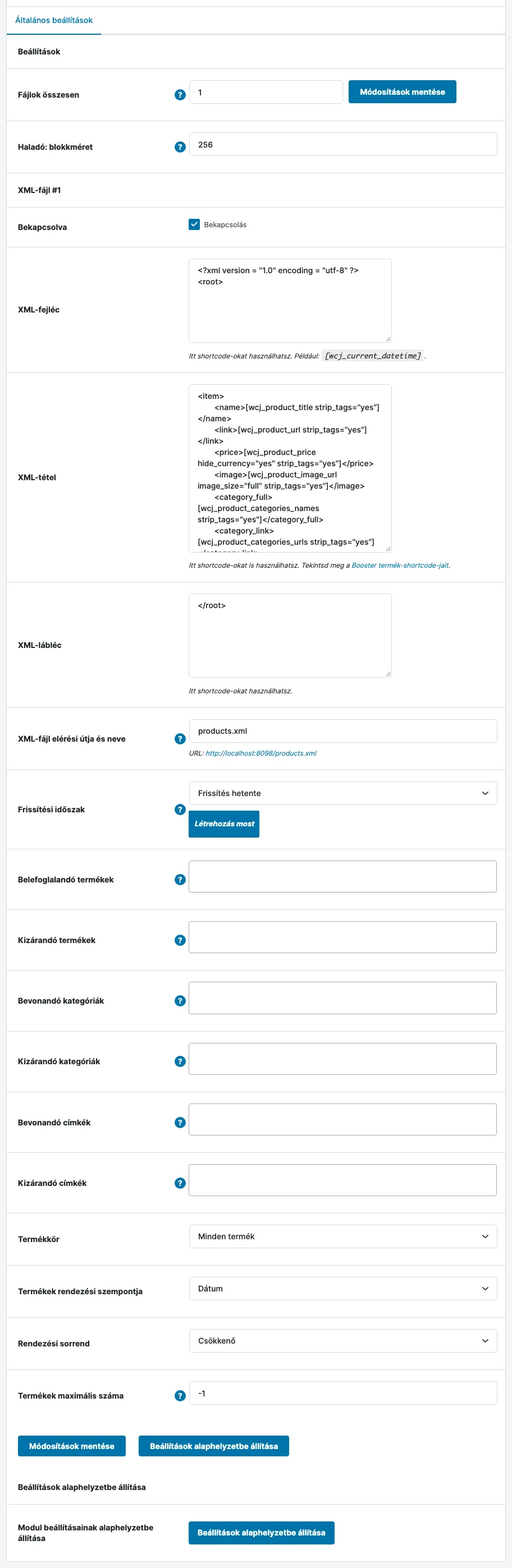
Általános beállítások
Szekció neve “Általános beállítások”| Beállítás | Mit csinál | Alapérték |
|---|---|---|
| Fájlok összesen | Hány XML-fájlt készíthetsz. Ha többet adsz meg, mentés után megjelennek az új fájlok beállításai. | 1 |
| Haladó: blokkméret | A termékek lekérdezésének blokkmérete (WP_Query). Csak akkor módosítsd, ha tudod, mit csinálsz, például nagyon sok terméknél. |
256 |
Egy XML-fájl beállítása
Szekció neve “Egy XML-fájl beállítása”Minden fájlnál (XML-fájl #1, #2 …) ugyanezeket a lépéseket végezd el:
- A Bekapcsolva sorban kapcsold be vagy ki a fájl előállítását.
- Add meg az XML-fejléc, az XML-tétel és az XML-lábléc sablonját. A tételsablonban shortcode-okkal kéred le a termékek adatait (lásd lent).
- Az XML-fájl elérési útja és neve mezőben add meg, hova és milyen néven kerüljön a fájl.
- A Frissítési időszak listából válaszd ki az ütemezést: Frissítés percenként, Frissítés óránként, Frissítés naponta kétszer, Frissítés naponta vagy Frissítés hetente.
- Szűrés: a Belefoglalandó termékek, Kizárandó termékek, Bevonandó kategóriák, Kizárandó kategóriák, Bevonandó címkék és Kizárandó címkék mezőkbe kezdd el beírni a nevet, és válaszd ki a listából. Több értéket is megadhatsz.
- A Termékkör listából válaszd ki: Minden termék, Csak az akciós termékek, Csak a nem akciós termékek, Csak a kiemelt termékek vagy Csak a nem kiemelt termékek.
- A Termékek rendezési szempontja lehet Dátum, ID, Szerző, Cím, Slug, Módosítva vagy Véletlen.
- A Rendezési sorrend lehet Csökkenő vagy Növekvő.
- A Termékek maximális száma mezőben korlátozhatod a termékek számát. A
-1(alapérték) azt jelenti, hogy az összes megfelelő termék bekerül. - Ismételd meg a további fájloknál, majd kattints a Módosítások mentése gombra.
Shortcode-ok a sablonban
Szekció neve “Shortcode-ok a sablonban”| Shortcode | Mit ír ki |
|---|---|
[wcj_product_barcode] |
A termék vonalkódja |
[wcj_product_id] |
A termék azonosítója |
[wcj_product_meta] |
A termék meta értéke |
[wcj_product_image_url] |
A termékkép URL-je |
[wcj_product_short_description] |
A rövid leírás |
[wcj_product_url] |
A termék URL-je |
[wcj_product_height] |
A termék magassága |
[wcj_product_width] |
A termék szélessége |
[wcj_product_author] |
A termék szerzője |
[wcj_product_author_link] |
A szerző oldalának linkje |
[wcj_product_author_link_all_posts] |
A szerző összes bejegyzésére mutató link |
[wcj_product_author_avatar] |
A szerző avatarja |
Alaphelyzet
Szekció neve “Alaphelyzet”A modul oldalának alján a Beállítások alaphelyzetbe állítása gombbal visszaállíthatod az alapértelmezett beállításokat.
Készült: