

 Magyarmagyar
Termékenkénti pénznem
Minden termékhez külön pénznem rendelhető, és a kosár viselkedése szabályozható vegyes pénznemű termékeknél.
A WooCommerce-ban alapesetben az egész boltnak egy pénzneme van. A Termékenkénti pénznem modullal termékenként külön pénznemet adhatsz meg. A pénznemet hozzákötheted a termék szerzőjéhez, a szerző szerepköréhez, a termékkategóriához vagy a címkéhez is.
Bekapcsolás
Szekció neve “Bekapcsolás”- Nyisd meg a Booster → Bővítmények oldalt, és válaszd az Árak és pénznemek kategóriát.
- A Termékenkénti pénznem modulnál kattints a Bekapcsolás gombra.
- Kattints a Módosítások mentése gombra.
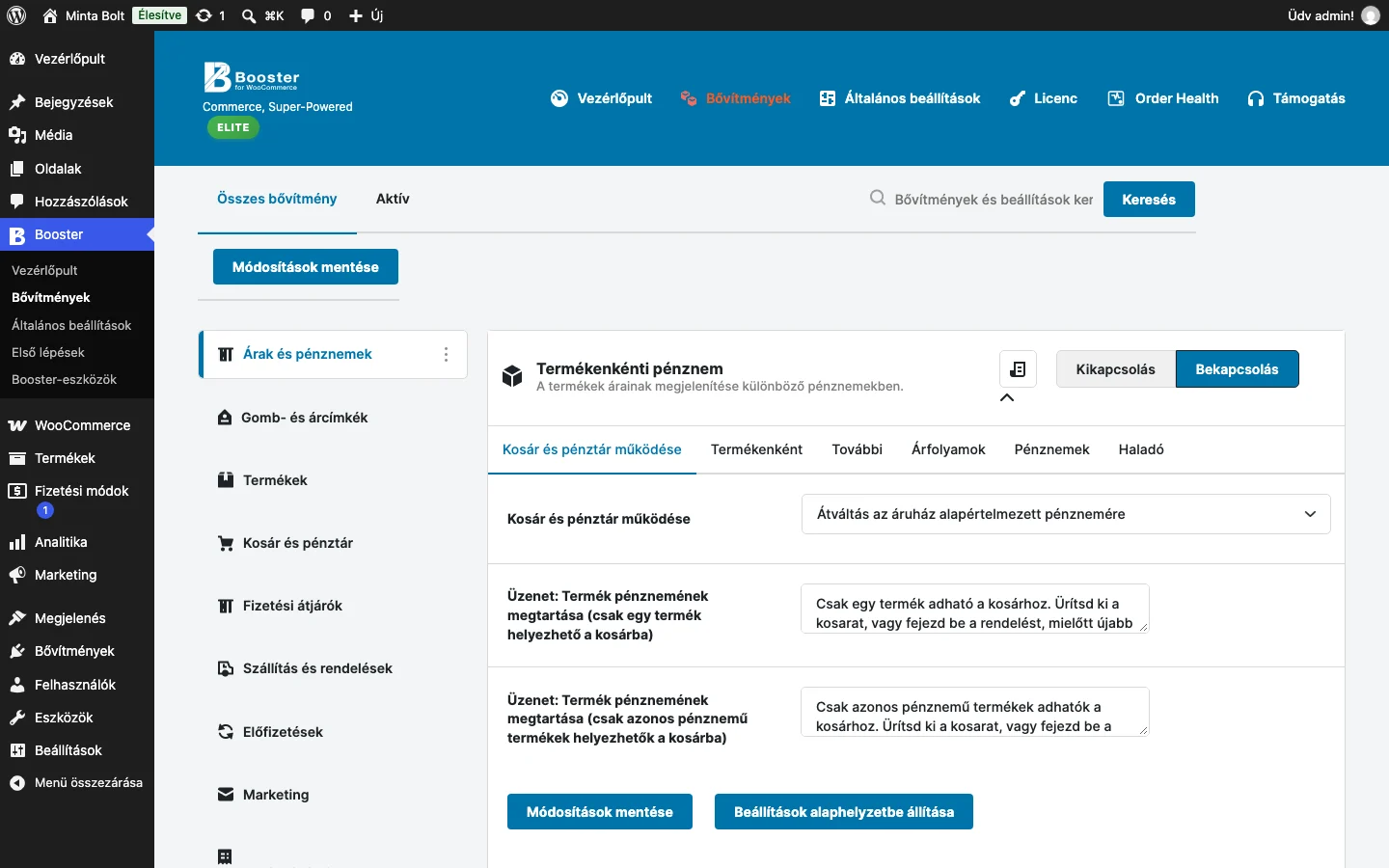
A beállítások fülei: Kosár és pénztár működése, Termékenként, További, Árfolyamok, Pénznemek és Haladó.
Kosár és pénztár működése
Szekció neve “Kosár és pénztár működése”A Kosár és pénztár működése lista alapértéke az Átváltás az áruház alapértelmezett pénznemére. Ha a kosárban különböző pénznemű termékek vannak, a fizetésnél gond lehet. A Kosár és pénztár működése lista dönti el, mi történjen, amikor a vásárló kosárba tesz egy terméket:
- Átváltás az áruház alapértelmezett pénznemére: a termék ára átváltódik az alapértelmezett pénznemre.
- Az eredeti pénznem megtartása, csak egy termék a kosárban: az ár változatlan marad, de a vásárlónak előbb be kell fejeznie a rendelést vagy el kell távolítania a terméket, mielőtt újat tenne a kosárba.
- Az eredeti pénznem megtartása, csak azonos pénznemű termékek: az ár változatlan marad, de eltérő pénznemű termék nem tehető a kosárba.
- Átváltás az utolsó kosárba tett termék pénznemére: a termék ára az utoljára kosárba tett termék pénznemére váltódik.
- Átváltás az első kosárba tett termék pénznemére: a termék ára az első kosárba tett termék pénznemére váltódik.
Az eredeti pénznemet megtartó beállításoknál a vásárló nem tehet kosárba bizonyos termékeket, ezért mindenképp töltsd ki a hozzájuk tartozó Üzenet: Termék pénznemének megtartása mezőket, hogy a vásárló megtudja az okot.
Termékenként
Szekció neve “Termékenként”A Termékenkénti pénznem beállítás bekapcsolása egy metadobozt ad a termékszerkesztőhöz, ahol kiválaszthatod a termék pénznemét.
- Nyisd meg a terméket szerkesztésre.
- A Booster: Termékenkénti pénznem metadobozban a Termék pénzneme listából válaszd ki a pénznemet.
- Frissítsd a terméket. A termékoldalon az ár a kiválasztott pénznemben jelenik meg.

A lista csak azokat a pénznemeket kínálja, amelyeket a Pénznemek fülön felvettél.
További
Szekció neve “További”A További lehetőségek között a Pénznem termékszerzőnként, a Pénznem termékszerzők felhasználói szerepkörei szerint, a Pénznem termékkategóriánként és a Pénznem termékcímkénként jelölőnégyzettel pénznemenként be- vagy kikapcsolhatod, hogy a pénznem a termék szerzőjéhez, a szerző szerepköréhez, a termékkategóriához vagy a címkéhez kötődjön. Ha például a címkék használatát bekapcsolod, és az USD pénznemhez beírod az „USA” címkét, akkor csak az „USA” címkéjű termékek metadobozában lesz választható az USD.
Árfolyamok
Szekció neve “Árfolyamok”Az árfolyamokat kézzel adhatod meg, vagy a Pénznemváltási árfolyamok modullal automatikusan számoltathatod.
Pénznemek
Szekció neve “Pénznemek”A Pénznemek opciói szakaszban adod meg a Pénznemek összesen számát. Mentés után minden pénznemhez megjelennek a mezők: a pénznem (listából), az árfolyam (kézi megadásnál), a termék szerzője, a szerző szerepköre, a termékkategória és a termékcímke. Csak azok a mezők látszanak, amelyeket a További fülön bekapcsoltál. Ismételd meg minden pénznemnél.
Haladó
Szekció neve “Haladó”Ha a pénznemek hibásan jelennek meg, mert a boltban egy másik bővítmény ütközik a modullal, kapcsold be a Haladó: számított termékárak mentése beállítást.
A modul beállításai a Beállítások alaphelyzetbe állítása gombbal állíthatók vissza.
Készült: