

 Magyarmagyar
Nyitott árazás (vásárló által megadott ár)
A vásárló maga adja meg a termék árát egy megadott sávon belül: megjelenés, üzenetek, ellenőrzés, termékenkénti beállítások.
A Nyitott árazás modullal a termékoldalon egy beviteli mező jelenik meg, amelybe a vásárló beírja, mennyiért venné meg a terméket. Megadhatsz legkisebb, legnagyobb és alapértelmezett árat, így a vásárló a saját árán rendelhet a megadott sávon belül. Ezt a módszert „fizess annyit, amennyit akarsz” árazásnak is hívják.
Mire használható?
- Borravaló vagy jutalom lehetősége szolgáltatásoknál (például szálloda, étterem, virágbolt, rendezvényszervezés).
- Adománygyűjtő oldalakon, ahol rögzített összegek helyett a támogató döntheti el az összeget.
- Régi, nehezen eladható készlet kiárusítása („annyit fizetsz, amennyit tudsz” akció).
- Licitálásos értékesítés: a termék leírásában jelezd, hogy a rendeléseket elfogadhatod vagy elutasíthatod, így a legmagasabb ajánlatot fogadod el.
- Kis forgalmú termékcsomagok eladása: alacsonyabb nyereségű sávot állítasz be, amelyen belül a vásárló szabadon választhat.
A modul lehetőségei:
- legkisebb, legnagyobb és alapértelmezett ár termékenként,
- figyelmeztetés, ha az ár a sávon kívül esik,
- a mennyiségmező kikapcsolása,
- az ár megjelenítése az archív oldalakon,
- „Nyitott árazás” oszlop az admin terméklistában,
- a nyitott árazás használata csak az alapértelmezett pénznemben vagy minden pénznemben,
- termékcsomagok (Product Bundles) támogatása.
Bekapcsolás
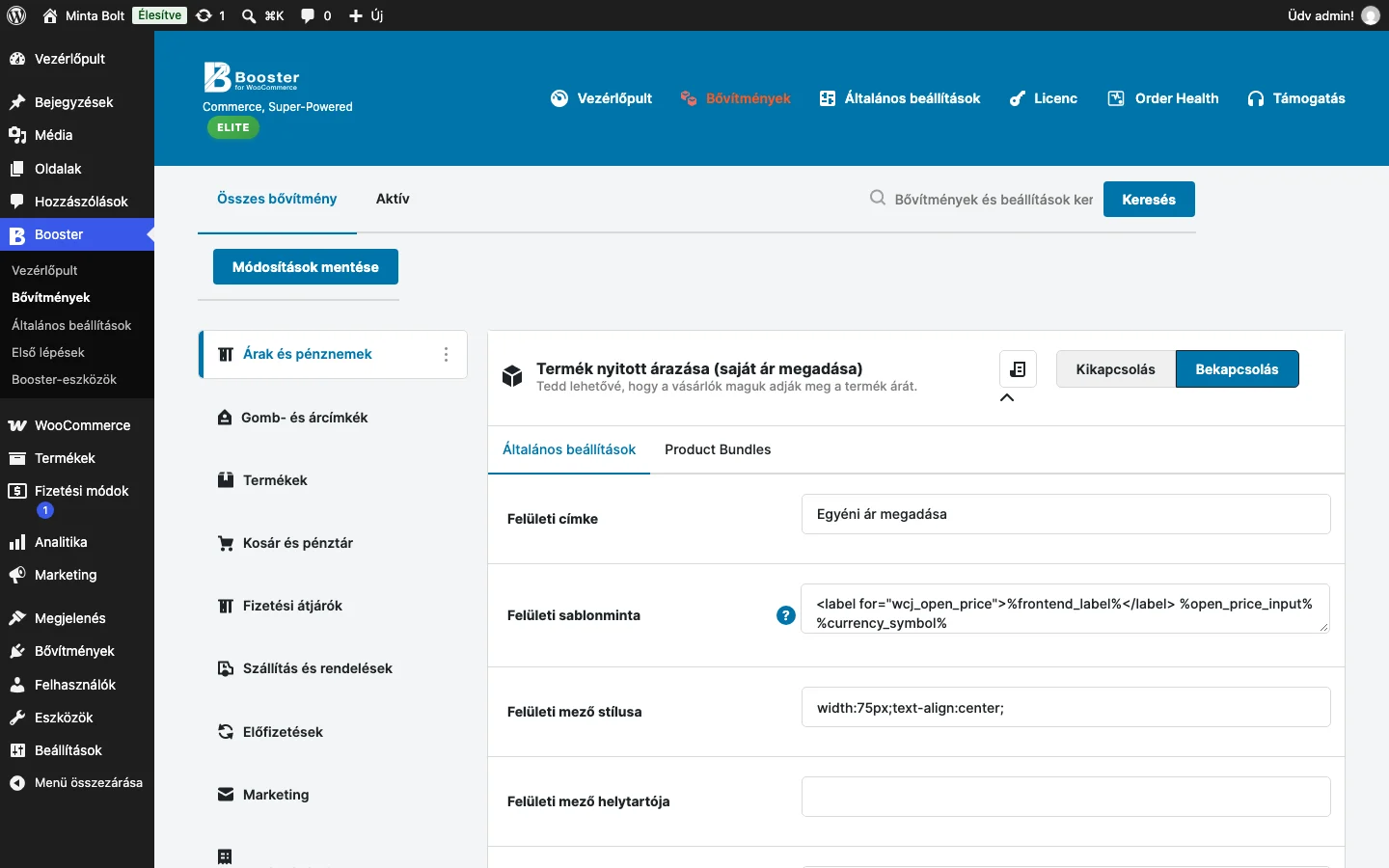
Szekció neve “Bekapcsolás”- Nyisd meg a Booster → Bővítmények oldalt, és válaszd az Árak és pénznemek kategóriát.
- A Nyitott árazás modulnál kattints a Bekapcsolás gombra.
- Kattints a Módosítások mentése gombra.
A beviteli mező megjelenése
Szekció neve “A beviteli mező megjelenése”| Beállítás | Mit csinál |
|---|---|
| Felületi címke | A beviteli mező előtt megjelenő felirat. Írj olyan szöveget, amely megmondja, mit kell megadni. |
| Felületi sablonminta | A mező HTML-sablonja. Változók: %frontend_label% (felirat), %open_price_input% (beviteli mező), %currency_symbol% (a bolt pénzneme), %min_price_simple%, %max_price_simple%, %default_price_simple% (egyszerű termék legkisebb, legnagyobb és alapértelmezett ára), %min_price%, %max_price%, %default_price%. Példa: <label for="wcj_open_price">%frontend_label% (%currency_symbol%)</label>%open_price_input%. |
| Felületi mező stílusa | Soron belüli CSS a mezőhöz, például width:75px;text-align:center;. |
| Felületi mező helytartója | A mezőben látszó útmutató szöveg. Ha van alapértelmezett ár, a helytartó nem jelenik meg. |
| Felületi mező árának lépésköze | A beviteli mező növelő lépése. |
| Felületi pozíció | A mező helye a termékoldalon: a kosárba tétel gomb előtt vagy után. |
Üzenetek és ellenőrzés
Szekció neve “Üzenetek és ellenőrzés”| Beállítás | Mit csinál |
|---|---|
| Üzenet üres ár esetén | Figyelmeztetés, ha a vásárló nem ad meg árat, és nincs alapértelmezett ár. |
| Üzenet túl alacsony ár esetén | Figyelmeztetés a legkisebb ár alatti összegnél. |
| Üzenet túl magas ár esetén | Figyelmeztetés a legnagyobb ár feletti összegnél. |
| Mennyiségmező kikapcsolása | A nyitott árazású termékből csak egy darabot lehet venni. |
| JS-es minimum- és maximumár-érvényesítés bekapcsolása | Azonnali (JavaScript) ellenőrzés: a Kosárba teszem gomb addig nem működik, amíg az ár érvényes. |
| Termékár-információ megjelenítése az archívumokban | Az archív oldalakon is megjelenik az ár. A sablonban a %default_price%, %min_price% és %max_price% változó használható. |
| „Nyitott árazás” oszlop hozzáadása az admin terméklistához | A Termékek listában egy Nyitott árazás oszlop mutatja, melyik termék használja a funkciót. |
| Haladó: többpénznemű (pénznemváltó) modul | Eldönted, hogy a nyitott árazás minden pénznemben vagy csak az alapértelmezett pénznemben működjön. |
| Haladó: a kimeneti adatok ellenőrzése | Akkor kapcsold be, ha a mező többször jelenik meg a termékoldalon. |
| Haladó: árváltozások | Akkor próbáld ki, ha ütközik másik bővítménnyel. |
Termékcsomagok
Szekció neve “Termékcsomagok”A Product Bundles fülön beállíthatod a nyitott árazás működését termékcsomagoknál: eltávolíthatod a kosárba teszem hookot, és lecserélheted az árakat. Mentsd a módosításokat.
Beállítás termékenként
Szekció neve “Beállítás termékenként”A termék szerkesztési oldalán a Booster: Termék nyitott árazása (saját ár megadása) doboz jelenik meg.
- A Bekapcsolva mezőt állítsd Igen értékre.
- Add meg az Alapértelmezett ár, a Minimum ár és a Maximum ár értékét (mind elhagyható).
- Mentsd a terméket, és nézd meg a termékoldalt.
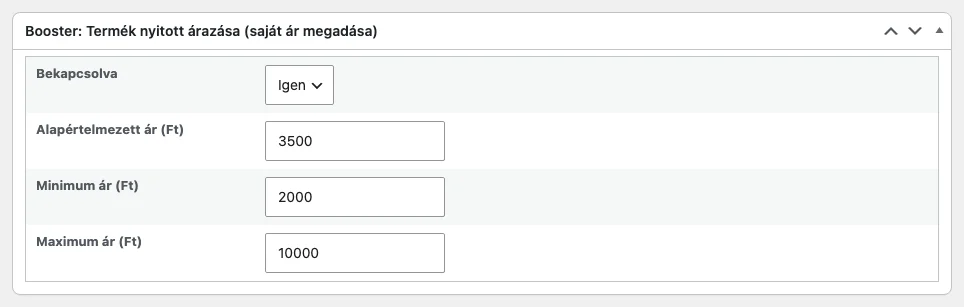
A képen az alapértelmezett (3500 Ft), a legkisebb (2000 Ft) és a legnagyobb (10 000 Ft) ár látszik.
Készült: