

 Magyarmagyar
Általános
Shortcode-ok, IP-észlelés, munkamenetek, PHP-korlátok, PayPal e-mail-cím termékenként, szerepkör-módosító és egyéni szerepkörök.
Az Általános modul a bolt általános működését érintő beállításokat gyűjti: a shortcode-ok használatát, az IP-cím észlelését, a munkamenetek lejáratát, a PHP-korlátokat, a termékenkénti PayPal e-mail-címet, a Booster szerepkör-módosítót és az egyéni felhasználói szerepköröket.
Bekapcsolás
Szekció neve “Bekapcsolás”- Nyisd meg a Booster → Bővítmények → E-mailek és egyebek oldalt.
- Az Általános modulnál kattints a Bekapcsolás gombra.
- Kattints a Módosítások mentése gombra.
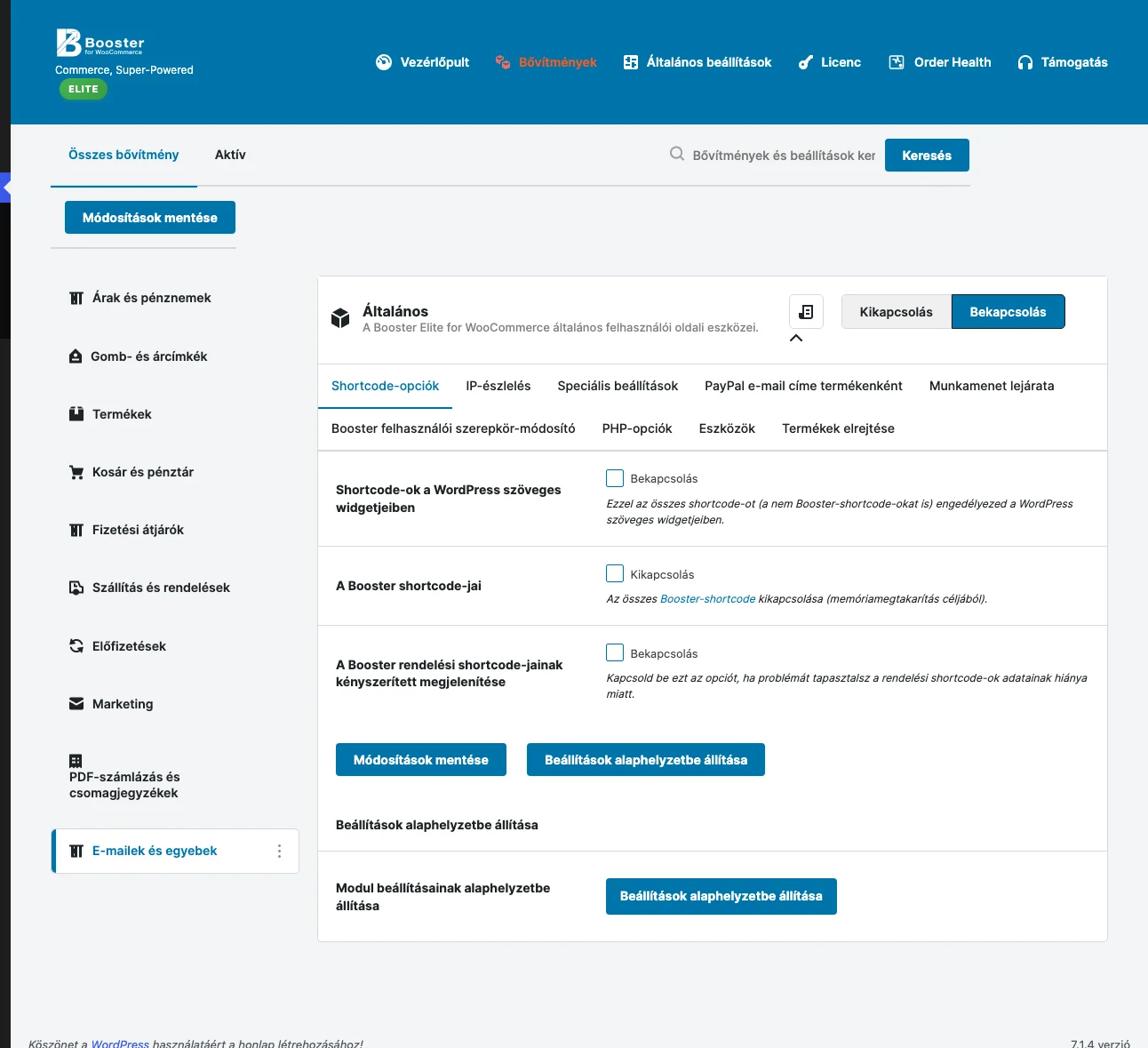
Shortcode-opciók
Szekció neve “Shortcode-opciók”| Beállítás | Mit csinál | Alapérték |
|---|---|---|
| Shortcode-ok a WordPress szöveges widgetjeiben | Az összes shortcode-ot (nem csak a Booster-shortcode-okat) működővé teszi a WordPress szöveges widgetjeiben. | kikapcsolva |
| A Booster shortcode-jai | Ha kikapcsolod, a Booster összes shortcode-ja leáll, ami memóriát takarít meg. Akkor érdemes, ha nem használsz Booster-shortcode-okat. | |
| A Booster rendelési shortcode-jainak kényszerített megjelenítése | Kapcsold be, ha a rendelési shortcode-ok adatai hiányoznak. | kikapcsolva |
IP-észlelés
Szekció neve “IP-észlelés”A WooCommerce IP-észlelés felülírásának megkísérlése bekapcsolásával a HTTP_X_REAL_IP értéket a Booster által észlelt IP-cím váltja fel. Az Észlelési módszerek mezőben megadhatod, milyen sorrendben próbálja a Booster az IP-cím észlelését. Az alapsorrend:
HTTP_CLIENT_IPHTTP_X_FORWARDED_FORREMOTE_ADDR
A sorrend módosításával más eredményt kaphatsz. Az észlelési módszereket azok a Booster-modulok használják, amelyek nem a WooCommerce saját IP-észlelését veszik igénybe.
Speciális beállítások
Szekció neve “Speciális beállítások”| Beállítás | Mit csinál |
|---|---|
| Kosárösszegek újraszámítása | Minden oldalbetöltéskor újraszámítja a kosár összegeit. Megoldhat több pénznemet érintő problémákat, például a mini kosárban megjelenő hibás pénznemszimbólumot. |
| Munkamenet típusa a Boosterben | Szabványos PHP-munkamenetek vagy WC-munkamenetek. Ha problémáid vannak a pénznemmel kapcsolatos modulokkal, a típus módosítása segíthet. |
| Olvasás és bezárás | Bekapcsolja a Read and Close paramétert a session_start() függvényben, így elkerülhető a munkamenet-fájlok zárolása. Csak szabványos PHP-munkamenetekkel működik, és legalább PHP 7.0 kell hozzá. |
| Dátumválasztó/hétválasztó CSS betöltése | Kikapcsolja a dátumválasztó és hétválasztó CSS betöltését. |
| Dátumválasztó/hétválasztó CSS-forrás | Megadhatod másik forrás (például külső jQuery UI stíluslap) relatív címét. |
| Dátumválasztó/hétválasztó JavaScript betöltése | Kikapcsolja a JavaScript betöltését ehhez az elemhez. |
| Időválasztó CSS betöltése | Kikapcsolja az időválasztó CSS betöltését. |
| Időválasztó JavaScript betöltése | Kikapcsolja az időválasztó JavaScript betöltését. |
PayPal e-mail címe termékenként
Szekció neve “PayPal e-mail címe termékenként”Ha nem ugyanarra a PayPal e-mail-címre szeretnéd fogadni az összes fizetést, hanem termékenként különbözőre:
- Nyisd meg a PayPal e-mail címe termékenként fület.
- Kapcsold be a PayPal e-mail címe termékenként beállítást.
- Mentsd a beállításokat.
Ennek hatására minden termék szerkesztési oldalán megjelenik egy Booster: Általános metadoboz, ahol a termékhez tartozó PayPal e-mail-címet megadhatod.
Munkamenet lejárata
Szekció neve “Munkamenet lejárata”A WooCommerce munkamenet idejét változtathatod meg.
- Nyisd meg a Munkamenet lejárata fület, és kapcsold be a szakaszt.
- Add meg másodpercben a lejárat két értékét. Az alapértékek: 47 óra (60 × 60 × 47 másodperc) és 48 óra (60 × 60 × 48 másodperc).
- Mentsd a beállításokat.
Booster felhasználói szerepkör-módosító
Szekció neve “Booster felhasználói szerepkör-módosító”Ez az eszköz lehetővé teszi, hogy a háttérfelületen átváltsd a felhasználói szerepkört, így kipróbálhatod, mit látnak és tehetnek az egyes szerepkörök.
- Nyisd meg a Booster felhasználói szerepkör-módosító fület, és kapcsold be a Booster felhasználói szerepkör-módosító beállítást.
- A Bekapcsolva a következők számára mezőben jelöld ki azokat a szerepköröket, amelyeknek elérhető legyen (alapértelmezés: Administrator és Shop manager).
- Mentsd a beállításokat.
A kijelölt szerepkörű felhasználók az admin eszköztáron (felső sor) megkapják a szerepkör-módosító eszközt.
PHP-opciók
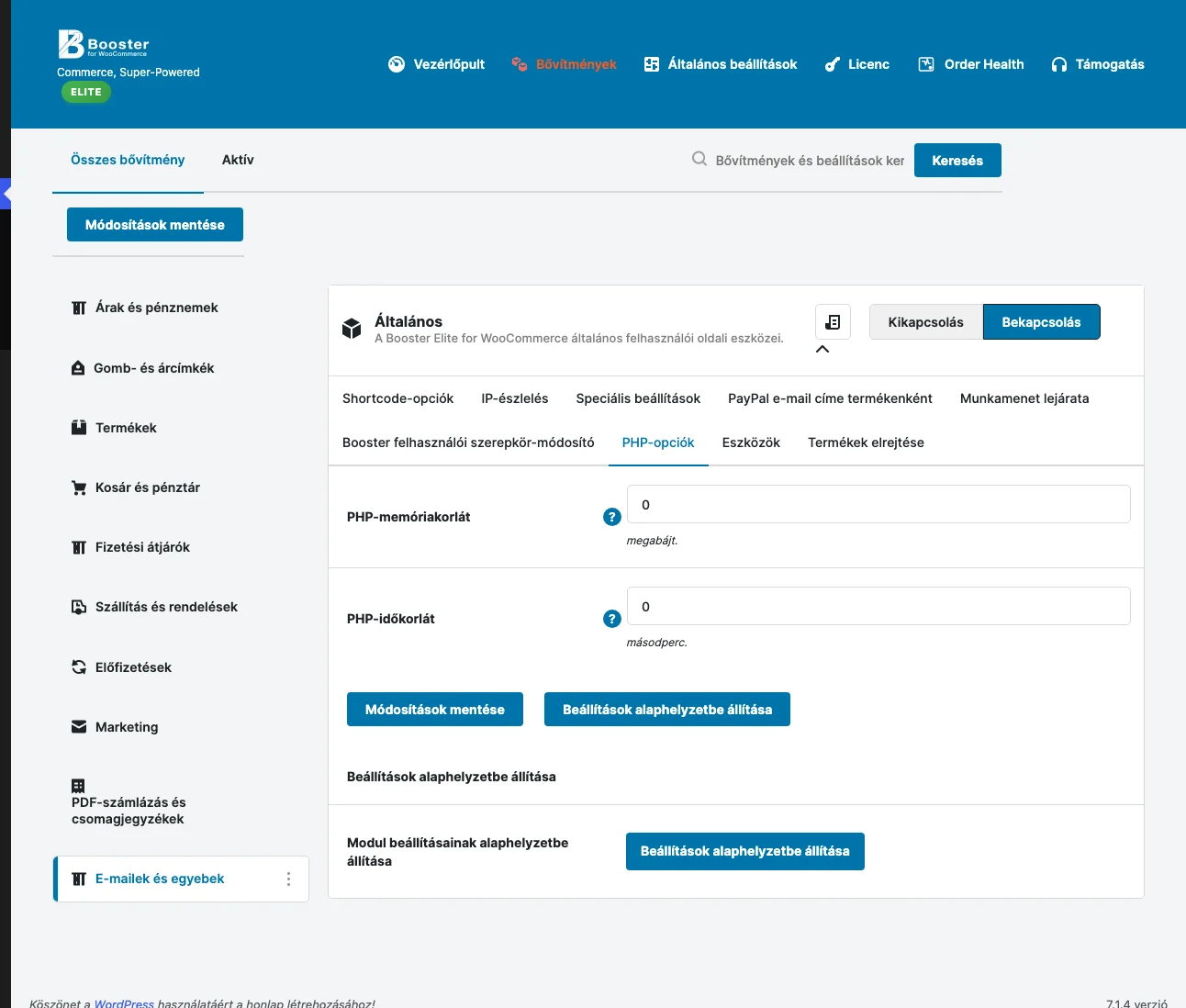
Szekció neve “PHP-opciók”Ha a boltod sok adatot dolgoz fel, szükség lehet a PHP-korlátok emelésére, de teljesítmény- vagy biztonsági okból csökkentheted is őket.
- Nyisd meg a PHP-opciók fület.
- Add meg a PHP-memóriakorlát értékét megabájtban.
- Add meg a PHP-időkorlát értékét másodpercben.
- Mentsd a beállításokat.
Egyéni szerepkörök hozzáadása és kezelése
Szekció neve “Egyéni szerepkörök hozzáadása és kezelése”Az Eszközök fülön található az Egyéni szerepkörök hozzáadása/kezelése eszköz (az Általános modulnak bekapcsolva kell lennie).
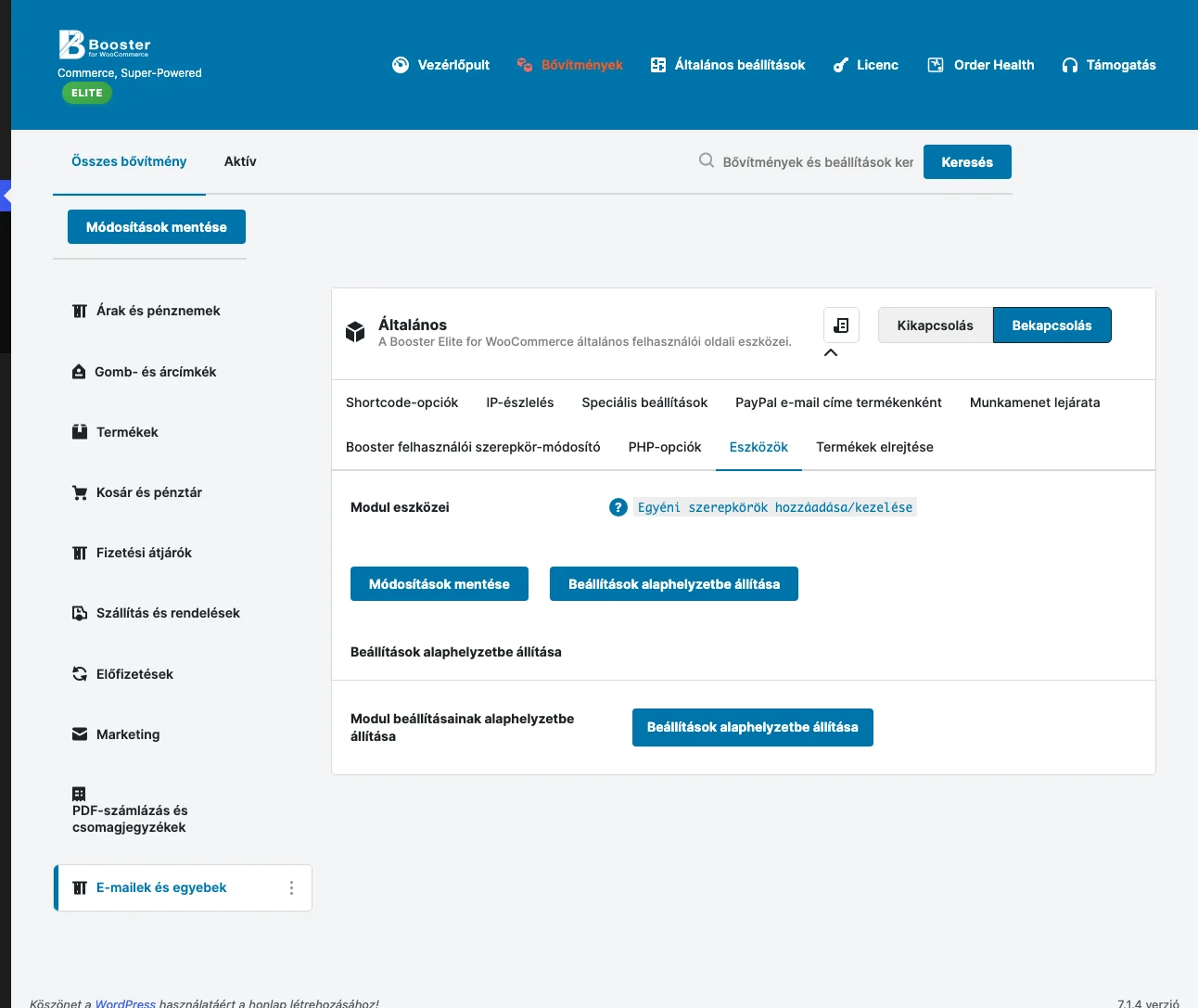
- Kattints az Egyéni szerepkörök hozzáadása/kezelése hivatkozásra.
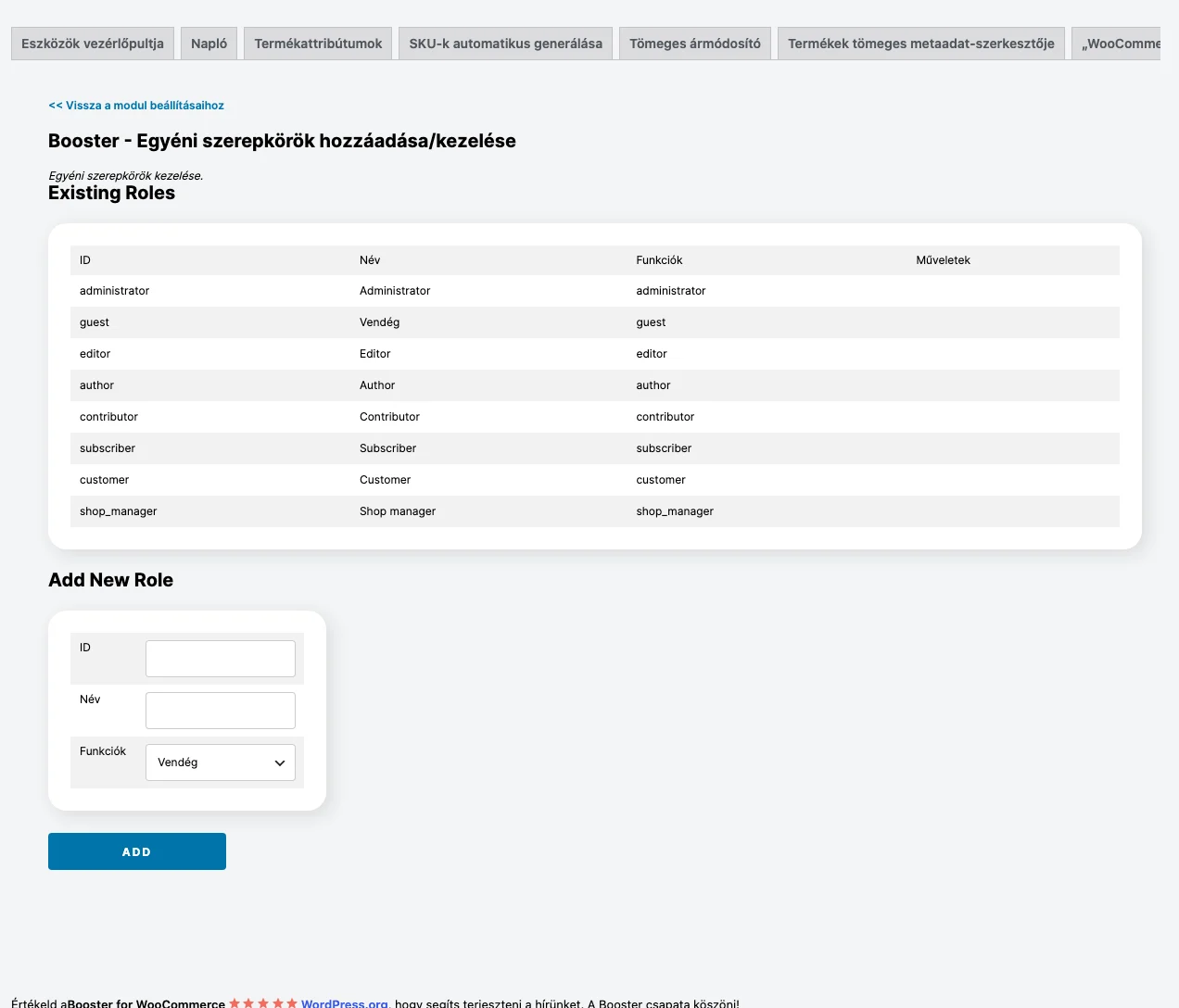
- Az eszköz oldalán felül a meglévő szerepkörök listáját látod (azonosító, név, funkciók, műveletek).
- Lent az új szerepkör hozzáadása űrlapon add meg az ID (azonosító) és a Név mezőt, a Funkciók listában pedig válaszd ki, melyik meglévő szerepkör képességeit kapja az új szerepkör.
- Kattints az ADD gombra.
- A saját szerepkörök mellett a Műveletek oszlopban törlésgomb jelenik meg, így a létrehozott szerepkört bármikor törölheted.
A létrehozott egyéni szerepkörök a Modulok felhasználói szerepkörök szerint beállításai között is megjelennek.
Alaphelyzetbe állítás
Szekció neve “Alaphelyzetbe állítás”A Beállítások alaphelyzetbe állítása gomb azonnal törli a modul beállított értékeit, és visszaállítja az alapértelmezéseket.
Készült: