

 Magyarmagyar
SKU (cikkszám) automatikus generálása
SKU-k automatikus létrehozása sablonnal, számlálóval, előtaggal és utótaggal, kategóriánként és tömegesen.
Az SKU modul a termékek cikkszámát (SKU) hozza létre automatikusan, egyszerre akár a bolt összes termékéhez. Így nem kell kézzel beírnod minden cikkszámot, és kevesebb a hiba.
A cikkszám készülhet a termék azonosítójából, sorszámból, álvéletlen hash-ből vagy haladó hash-beállításokkal. Megadhatsz kezdő számlálót, előtagot, utótagot és elválasztót, kategóriánként külön számlálót, és sablonnal bármilyen formátumot összerakhatsz egyszerű és változó termékekhez is.
A modul további lehetőségei:
- cikkszám generálása az új termékekhez;
- változó termékek változatainak cikkszáma mentéskor;
- cikkszám generálása csak az első közzétételkor;
- duplikált cikkszámok engedélyezése;
- keresés cikkszám alapján;
- csak az üres cikkszámú termékeknél generálás;
- cikkszám megjelenítése vagy elrejtése a vásárlóknak és az adminnak küldött e-mailekben;
- a cikkszámok teljes kikapcsolása a boltban.
Bekapcsolás
Szekció neve “Bekapcsolás”- Nyisd meg a Booster → Bővítmények oldalt, és válaszd a Termékek kategóriát.
- Az SKU modulnál kattints a Bekapcsolás gombra.
- Kattints a Módosítások mentése gombra.
A modul öt fülön állítható: SKU-formátum, Hashids, Kategóriák, Továbbiak és Eszközök.
SKU-formátum
Szekció neve “SKU-formátum”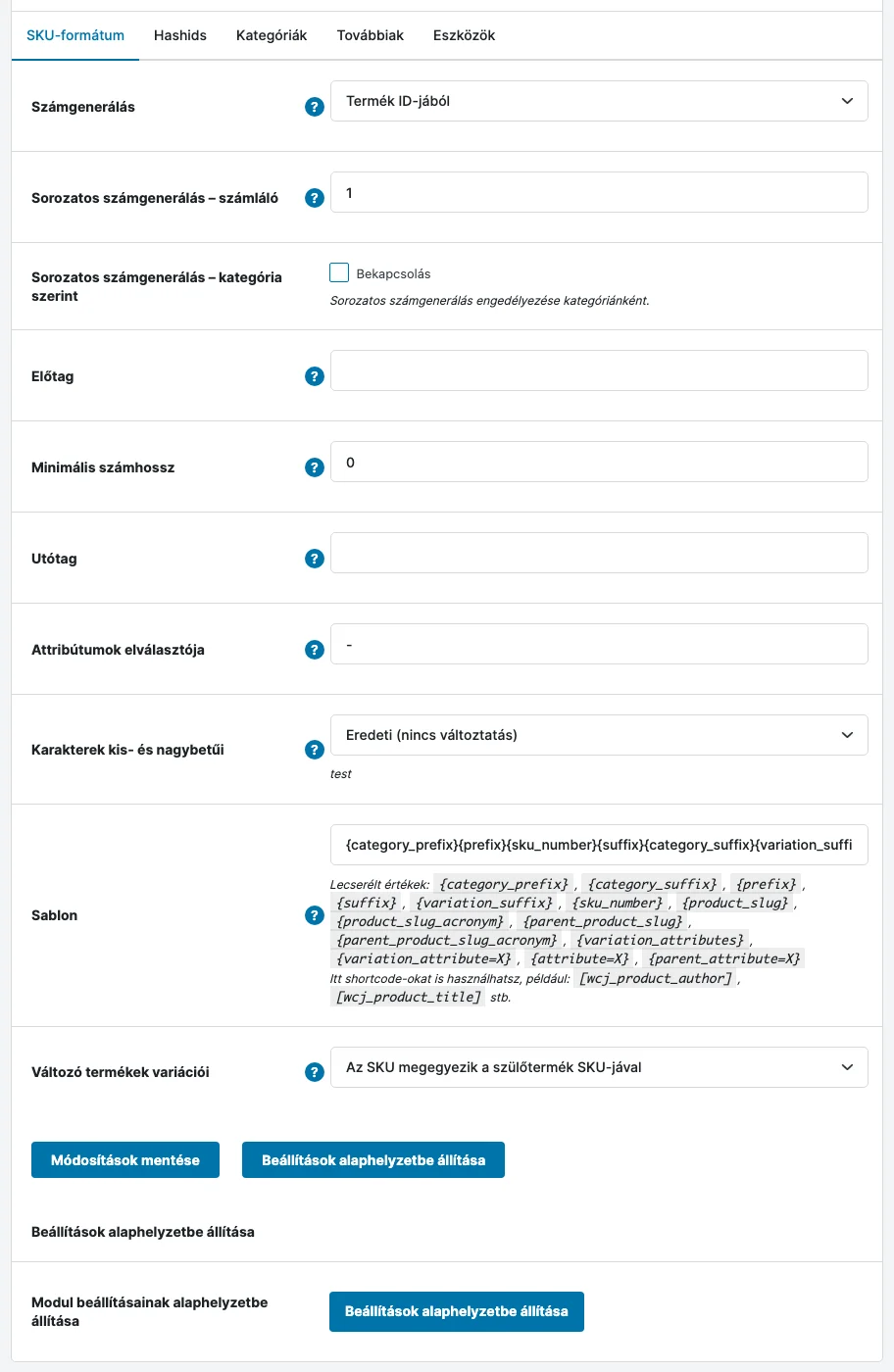
| Beállítás | Mit csinál |
|---|---|
| Számgenerálás | A számok előállítása: Termék ID-jából (az alapérték), sorszámmal, hash-függvénnyel (álvéletlen) vagy a haladó Hashids-beállításokkal. |
| Sorozatos számgenerálás - számláló | Ha sorszámos módot választasz, itt adod meg a kezdő (vagy aktuális) számlálót. |
| Sorozatos számgenerálás - kategória szerint | Bekapcsolva minden kategóriának saját sorszámlálója lesz. |
| Előtag | Minden cikkszám elé kerülő szöveg. |
| Minimális számhossz | A cikkszám számrészének legkisebb hossza. |
| Utótag | Minden cikkszám után kerülő szöveg. |
| Attribútumok elválasztója | A cikkszám részeit elválasztó karakter (alapérték: -). |
| Karakterek kis- és nagybetűi | Eredeti (nincs változtatás), csupa kisbetű vagy csupa nagybetű. |
| Sablon | Egyéni formátum a cikkszámhoz. |
| Változó termékek variációi | A változatok cikkszáma: azonos a szülőtermékével (alapérték), minden változatnak külön, vagy a szülőtermék cikkszáma és egy változat-betűjel. |
Az alapértelmezett sablon:
{category_prefix}{prefix}{sku_number}{suffix}{category_suffix}{variation_suffix}A sablonban használható értékek: {category_prefix}, {category_suffix}, {prefix}, {suffix}, {variation_suffix}, {sku_number}, {product_slug}, {product_slug_acronym}, {parent_product_slug}, {parent_product_slug_acronym}, {variation_attributes}, {variation_attribute=X}, {attribute=X}, {parent_attribute=X}. Booster termék-shortcode-ok is használhatók, például [wcj_product_author] vagy [wcj_product_title].
Hashids
Szekció neve “Hashids”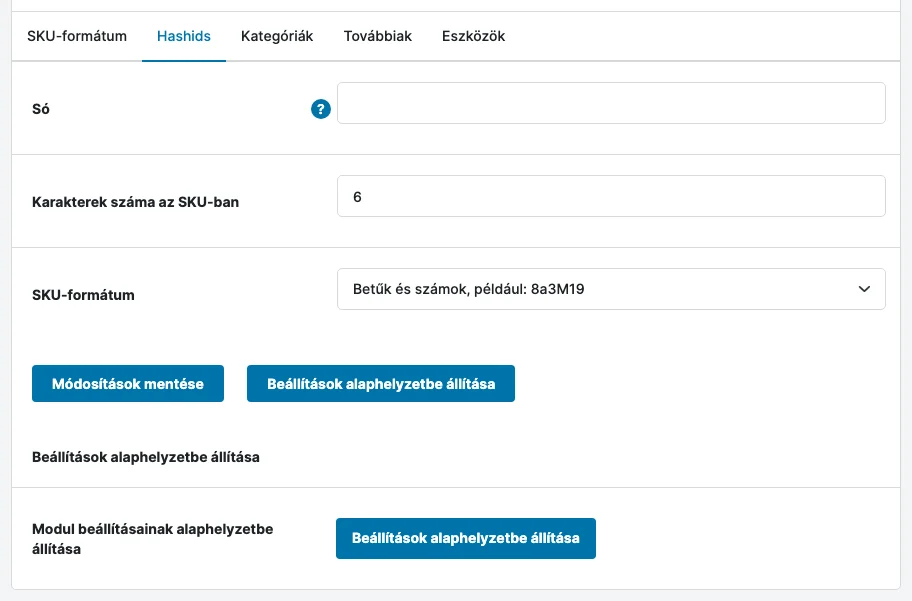
Ha a Számgenerálás beállításnál a haladó Hashids opciót választottad, itt szabályozhatod az értékeket:
- Só: egyedi karaktersorozat, amely a cikkszámokat egyedivé teszi;
- Karakterek száma az SKU-ban: a számsor hossza (alapérték: 6);
- SKU-formátum: csak számok, csak betűk, vagy betűk és számok (például
8a3M19).
Kategóriák
Szekció neve “Kategóriák”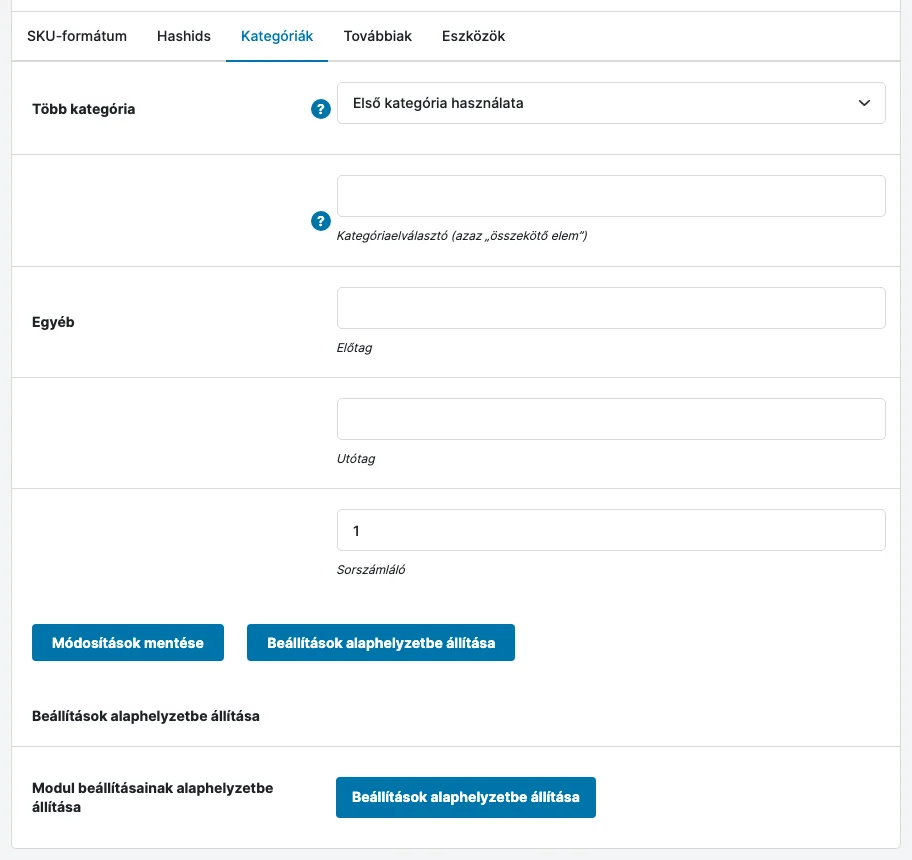
Itt kezelheted azt az esetet, amikor egy termék több kategóriában is szerepel, és kategóriánként is beállíthatsz előtagot, utótagot és sorszámlálót.
- Több kategória: Első kategória használata (alapérték), vagy a kategóriák összefűzése. Összefűzésnél add meg a Kategóriaelválasztó (az „összekötő elem”) értékét. Ha egy termék az „Accessories” és a „Clothing” kategóriában is szerepel, és az elválasztó a
-, a kategóriasztring „accessories-clothing” lesz. - Minden kategóriához megadhatsz Előtag, Utótag és Sorszámláló értéket.
Továbbiak
Szekció neve “Továbbiak”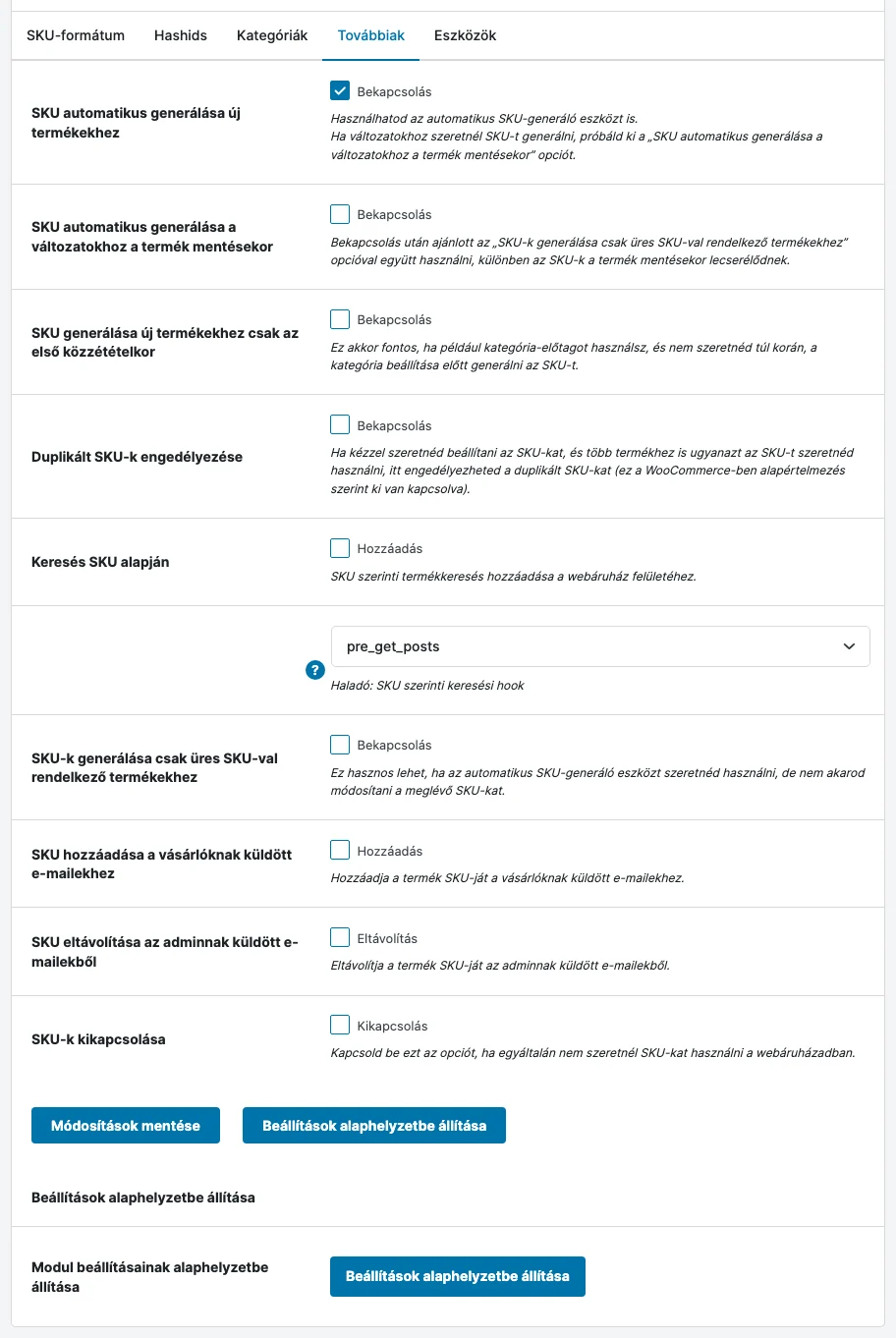
| Beállítás | Mit csinál |
|---|---|
| SKU automatikus generálása új termékekhez | Az új termékeknek automatikusan generálódik a cikkszáma (alapból bekapcsolt). |
| SKU automatikus generálása a változatokhoz a termék mentésekor | A változatoknak is külön cikkszám generálódik mentéskor. Ajánlott a „SKU-k generálása csak üres SKU-val rendelkező termékekhez” opcióval együtt használni, különben a cikkszámok a termék mentésekor lecserélődnek. |
| SKU generálása új termékekhez csak az első közzétételkor | A cikkszám csak akkor jön létre, amikor a terméket közzéteszed. Ez akkor fontos, ha például kategória-előtagot használsz, és nem akarod a kategória beállítása előtt generálni. |
| Duplikált SKU-k engedélyezése | Ha kézzel több termékhez is ugyanazt a cikkszámot akarod használni (a WooCommerce-ben alapból ki van kapcsolva). |
| Keresés SKU alapján | A boltban cikkszám szerint is lehet keresni. A lenti legördülő listában a haladó keresési hookot választhatod (alapérték: pre_get_posts). |
| SKU-k generálása csak üres SKU-val rendelkező termékekhez | Az automatikus SKU-generáló eszköz csak az üres cikkszámú termékeket dolgozza fel, a meglévőket nem módosítja. |
| SKU hozzáadása a vásárlóknak küldött e-mailekhez | A termék cikkszáma megjelenik a vásárlóknak küldött e-mailekben. |
| SKU eltávolítása az adminnak küldött e-mailekből | A cikkszám nem szerepel az adminnak küldött e-mailekben. |
| SKU-k kikapcsolása | Kapcsold be, ha egyáltalán nem használsz cikkszámokat a webáruházban. |
Az automatikus generálás eszköze meglévő termékekhez
Szekció neve “Az automatikus generálás eszköze meglévő termékekhez”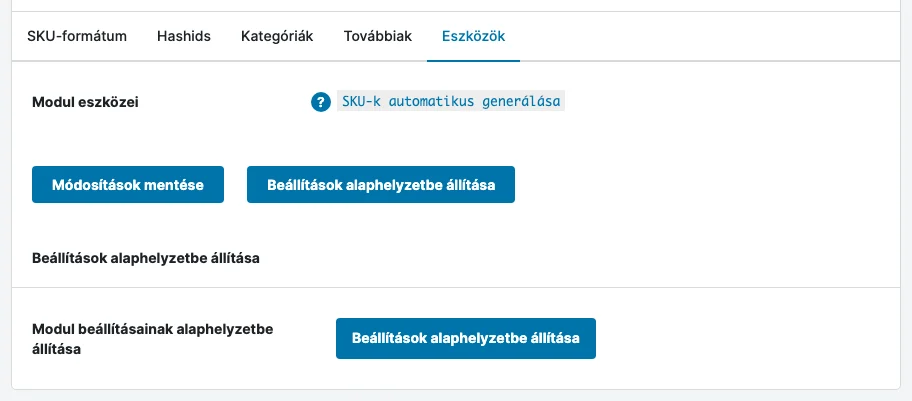
Ha már vannak termékeid, vagy az új termékek automatikus generálása ki volt kapcsolva, az Eszközök fülön a SKU-k automatikus generálása eszközzel tömegesen hozhatsz létre cikkszámokat. Az eszköz a modul beállításai (formátum, előtag, sablon stb.) szerint dolgozik.
Példa: ha a számgenerálás a termék azonosítójából történik, és az előtag „ss”, a cikkszámok „ss16”, „ss17” és így tovább lesznek.
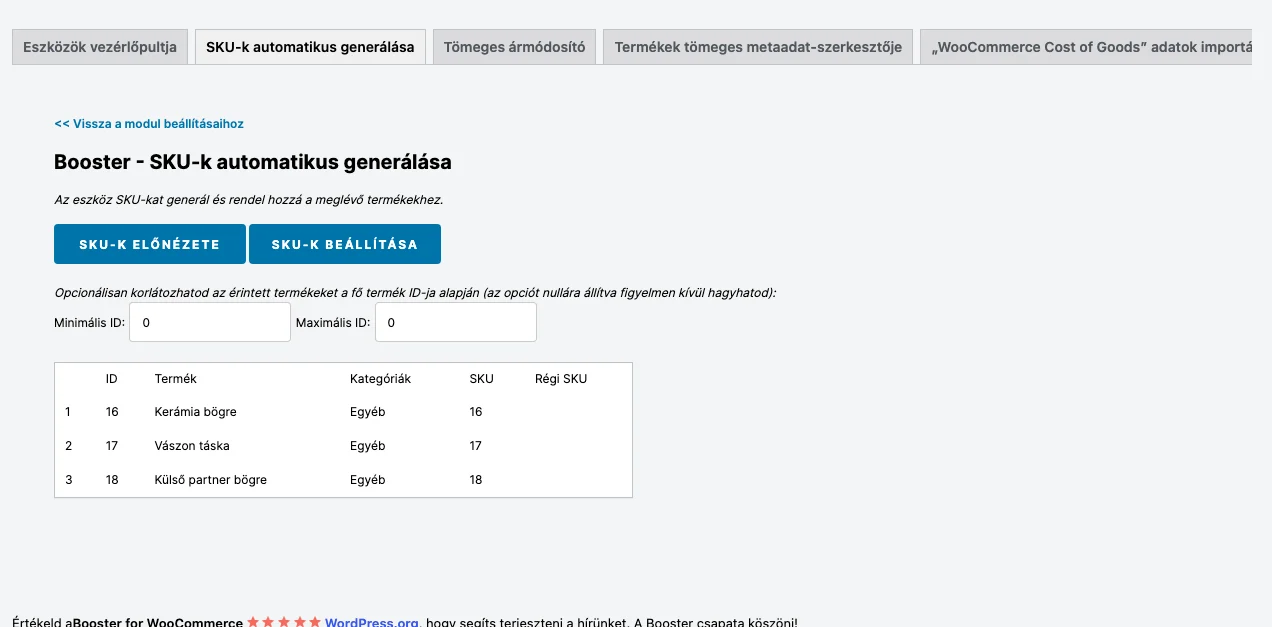
- Állítsd be a modul beállításait.
- Az Eszközök fülön kattints a SKU-k automatikus generálása linkre.
- Ha csak bizonyos termékeket szeretnél érinteni, add meg a Minimális ID és Maximális ID értékét (nullánál az opció figyelmen kívül marad).
- Kattints az SKU-k előnézete gombra: a táblázatban látod az új (javasolt) és a Régi SKU értékeket.
- Ha minden rendben, kattints az SKU-k beállítása gombra.
- Sikeres futás után az „SKU-k generálása és beállítása sikeres” jellegű figyelmeztetés jelzi, hogy a cikkszámok létrejöttek.
Alaphelyzet
Szekció neve “Alaphelyzet”A Beállítások alaphelyzetbe állítása gomb visszaállítja a modul alapértelmezett beállításait, és törli a kézzel megadott cikkszámbeállításokat.
Készült: