

 Magyarmagyar
Egyéni e-mailek
Saját WooCommerce-e-mailek létrehozása, eseményindítókkal, címzettekkel, tárggyal és sablonnal.
Az Egyéni e-mailek modullal tetszőleges számú saját e-mailt hozhatsz létre. Ezek a WooCommerce saját e-mailjei között jelennek meg, ugyanúgy kezelheted őket, mint a többit. Hasznos például egyedi rendelés-visszaigazolásra, belső értesítésre vagy a vásárlónak küldött tájékoztatóra egy adott rendelési eseménynél.
A modul bekapcsolása
Szekció neve “A modul bekapcsolása”- Nyisd meg a Booster → Bővítmények → E-mailek és egyebek oldalt.
- Az Egyéni e-mailek sorában kattints a Bekapcsolás gombra.
- Mentsd a módosításokat.
Hány e-mailt szeretnél?
Szekció neve “Hány e-mailt szeretnél?”- Az Egyéni e-mailek modul beállításai között add meg az Egyéni e-mailek darabszáma mezőben, hány e-mailre van szükséged.
- Kattints a mező melletti Módosítások mentése gombra, így megjelennek a megfelelő számú név mezők.
- Az oldal alján is mentsd a módosításokat.
Az e-mailek elnevezése
Szekció neve “Az e-mailek elnevezése”Az Egyéni e-mail admin címe #1, #2 és további mezőkbe írd be az e-mailek nevét. Ez a név az admin felületen látszik, a vásárló nem látja. Mentés után a nevek megjelennek a WooCommerce e-maillistájában.
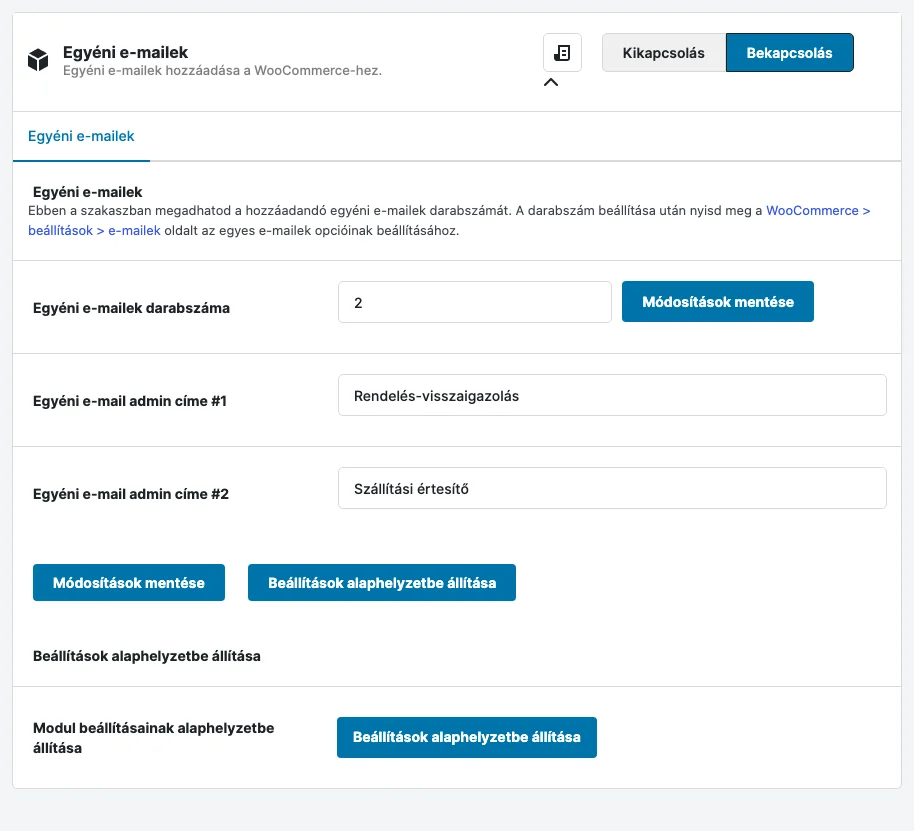
A képen az e-mailek darabszáma és a két megadott név látható.
Az e-mail megjelenése a WooCommerce listájában
Szekció neve “Az e-mail megjelenése a WooCommerce listájában”Menj a WooCommerce → Beállítások → E-mailek oldalra. A lista alján, a többi e-mail között ott vannak az általad elnevezett e-mailek. Alapból kikapcsolt állapotban vannak.
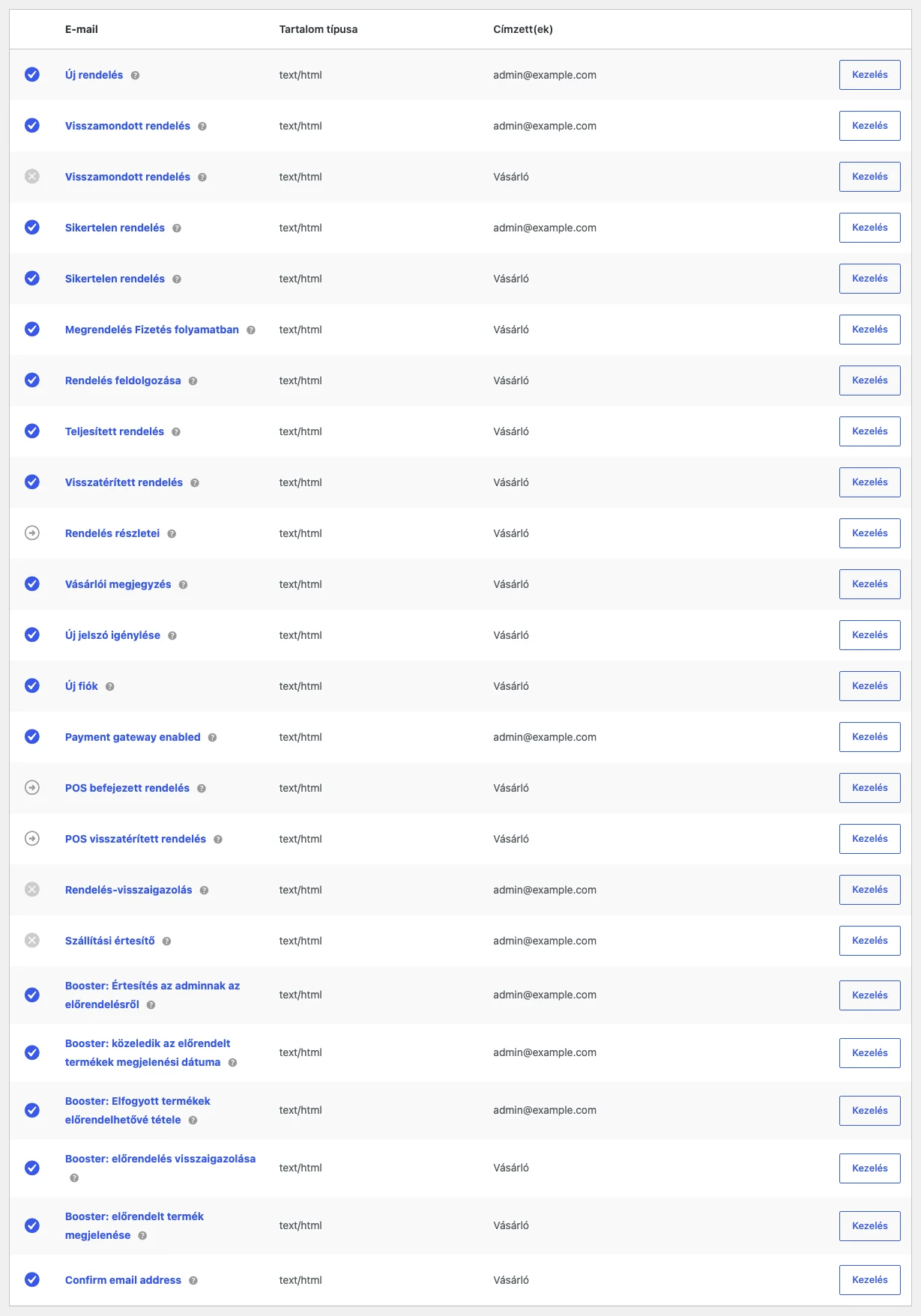
A listán a Rendelés-visszaigazolás és a Szállítási értesítő sora az egyéni e-mail. A Kezelés gombbal nyithatod meg a beállításaikat.
Egy egyéni e-mail beállításai
Szekció neve “Egy egyéni e-mail beállításai”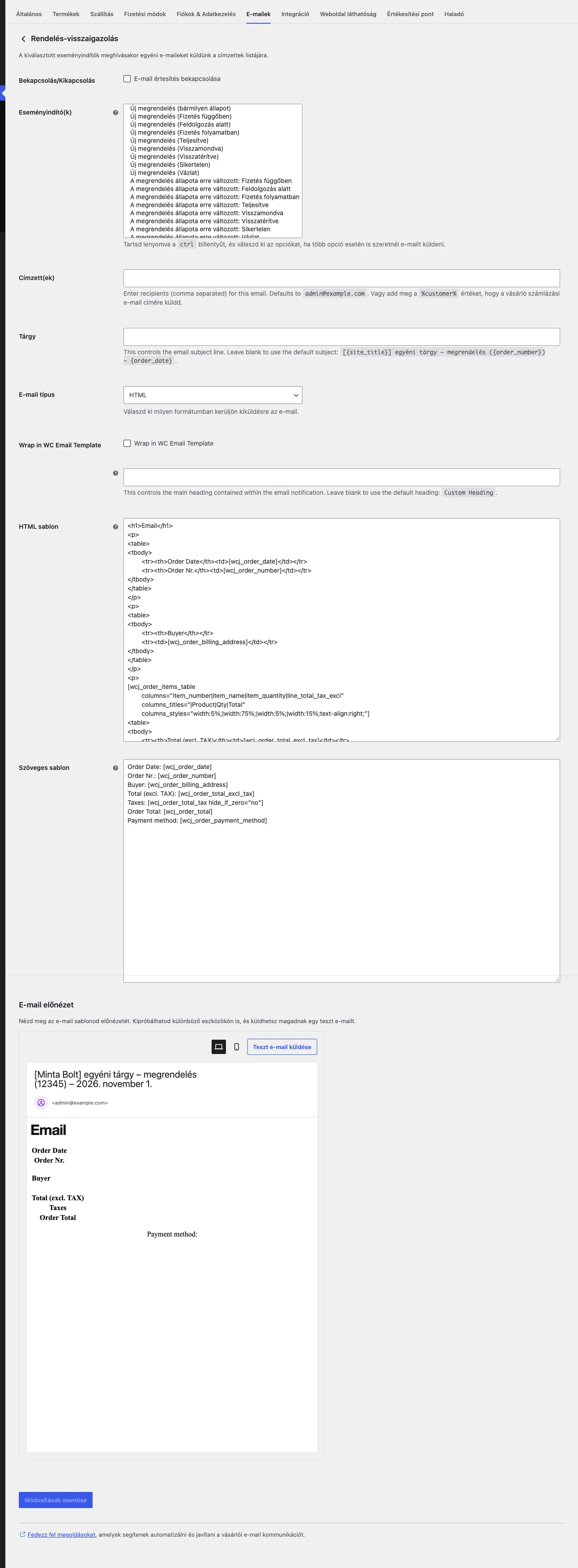
A beállításoldal mezői:
| Beállítás | Mit csinál |
|---|---|
| E-mail értesítés bekapcsolása | Bekapcsolva az e-mail kiküldésre kerül. Kikapcsolva most nem megy ki. |
| Eseményindító(k) | Azok a rendelési események, amelyek elindítják az e-mailt, például új rendelés egy adott állapotban, vagy állapotváltozás. Több eseményt a Ctrl billentyű nyomva tartásával jelölhetsz ki. Az e-mail akkor megy ki, ha bármelyik bekövetkezik. |
| Címzett(ek) | Az e-mail-címek vesszővel elválasztva. A %customer% érték a vásárló számlázási e-mail-címét adja hozzá. |
| Tárgy | Az e-mail tárgya. Használhatod a {site_title}, {order_number} és {order_date} változókat. Üresen hagyva az alapértelmezett tárgy lesz. |
| E-mail típus | Szöveg, HTML vagy többrészes (multipart) formátum. |
| Wrap in WC Email Template | Bekapcsolva az e-mail a WooCommerce e-mail sablonjába kerül, és a mellette lévő mezőben megadhatod az e-mail fő címsorát. Üresen az alapértelmezett címsor lesz. |
| HTML sablon | Az e-mail tartalma HTML formátumban. HTML-címkék és Booster shortcode-ok is használhatók. |
| Szöveges sablon | Az e-mail tartalma egyszerű szövegként, szintén Booster shortcode-okkal. |
Példa a tárgyra:
[{site_title}] Egyéni tárgy, rendelés ({order_number}), {order_date}Ha többrészes e-mailt küldesz, mindkét sablont töltsd ki. Az oldal alján az E-mail előnézet mutatja, hogyan néz ki a levél, és a Teszt e-mail küldése gombbal el is küldheted magadnak.
Az e-mailek közös megjelenése
Szekció neve “Az e-mailek közös megjelenése”A WooCommerce → Beállítások → E-mailek oldalon az e-mailek közös beállításai az egyéni e-mailekre is vonatkoznak:
- E-mail küldő lehetőségek: a feladó neve és címe.
- E-mail sablon: logó, fejléc igazítása, betűtípus, lábrész szövege és a színek.
- E-mail előnézet: bármelyik e-mail megtekintése és tesztküldése.
Készült: