

 Magyarmagyar
Hibakeresési eszközök
Booster- és WooCommerce-naplózás, hibakeresési mód és rendszerinformációk a hibák megtalálásához.
A Hibakeresési eszközök modullal a Booster és a WooCommerce hibáit naplózhatod, és bekapcsolhatod a hibakeresési módot is, amely az élő oldalon is megjeleníti a figyelmeztetéseket és hibákat. Ezekkel gyorsabban megtalálod a problémák okát.
Bekapcsolás
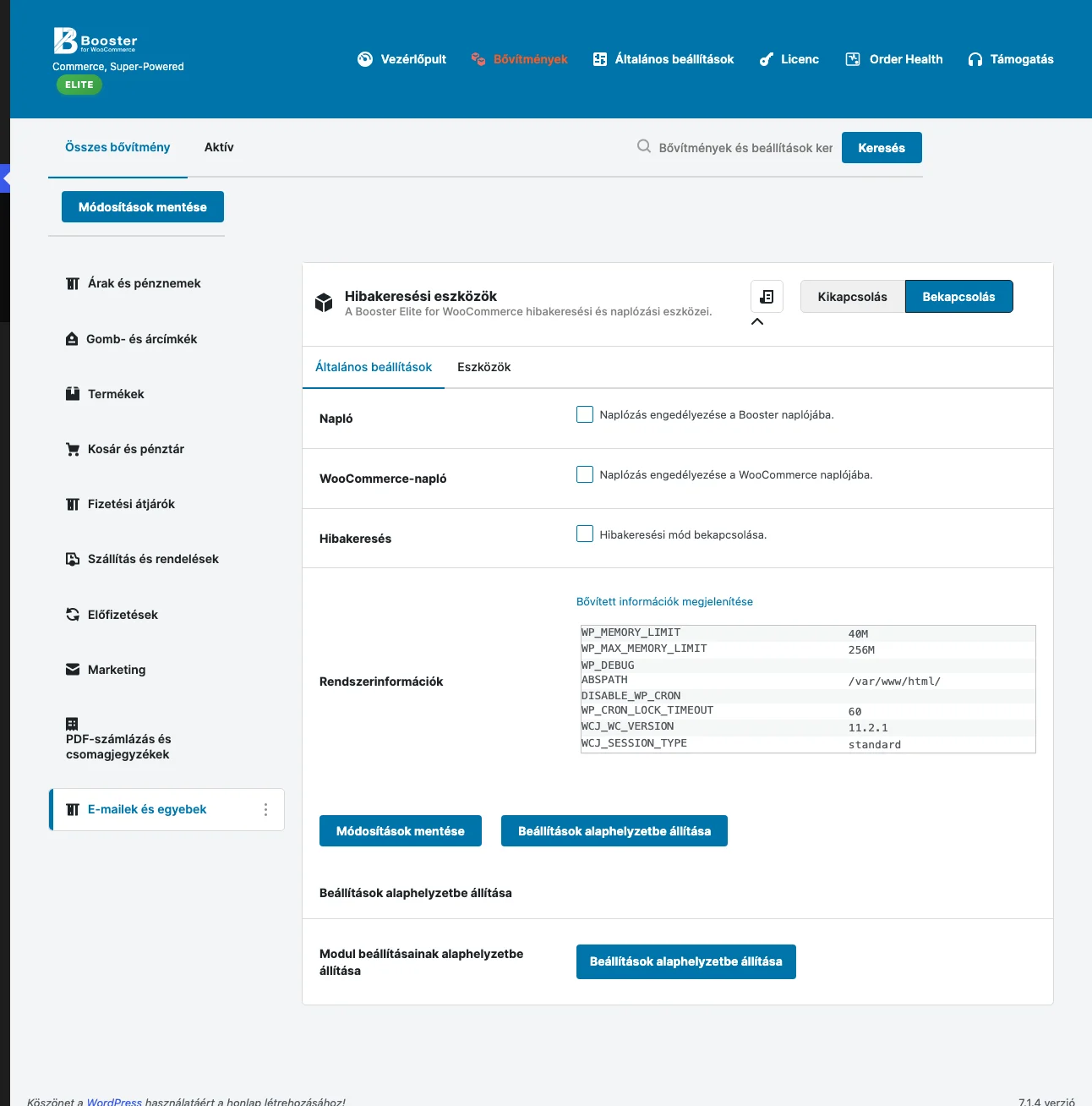
Szekció neve “Bekapcsolás”- Nyisd meg a Booster → Bővítmények → E-mailek és egyebek oldalt.
- A Hibakeresési eszközök modulnál kattints a Bekapcsolás gombra.
- Kattints a Módosítások mentése gombra.
Általános beállítások
Szekció neve “Általános beállítások”| Beállítás | Mit csinál |
|---|---|
| Napló | Bekapcsolja a naplózást a Booster naplójába (a Boosterhez tartozó funkciók hibáit rögzíti). |
| WooCommerce-napló | A WooCommerce hibaüzeneteit is naplózza a modulon keresztül. |
| Hibakeresés | Bekapcsolja a hibakeresési módot a WordPressben és a WooCommerce-ben. |
| Rendszerinformációk | A webhely rendszeradatainak táblázata (például WP_MEMORY_LIMIT, WP_MAX_MEMORY_LIMIT, WP_DEBUG, ABSPATH, DISABLE_WP_CRON, WCJ_WC_VERSION, WCJ_SESSION_TYPE). A Bővített információk megjelenítése hivatkozással a teljes rendszeradatot láthatod. |
A hibakeresési módban a WordPress és a WooCommerce a nem végzetes figyelmeztetéseket és hibaértesítéseket is megmutatja, nem csak a végzetes hiba utáni fehér oldalt. Ez megkönnyíti a problémák felderítését.
A Booster naplójának megtekintése
Szekció neve “A Booster naplójának megtekintése”- Kapcsold be a Napló jelölőnégyzetet, és mentsd a beállításokat. Ettől megjelenik a Napló eszköz.
- Nyisd meg a modul Eszközök fülét, és kattints a Napló hivatkozásra (vagy a Booster → Eszközök oldalon a Napló fülre).
- A napló bejegyzéseit az oldalon látod.
- A napló kiürítéséhez kattints a Napló törlése hivatkozásra.
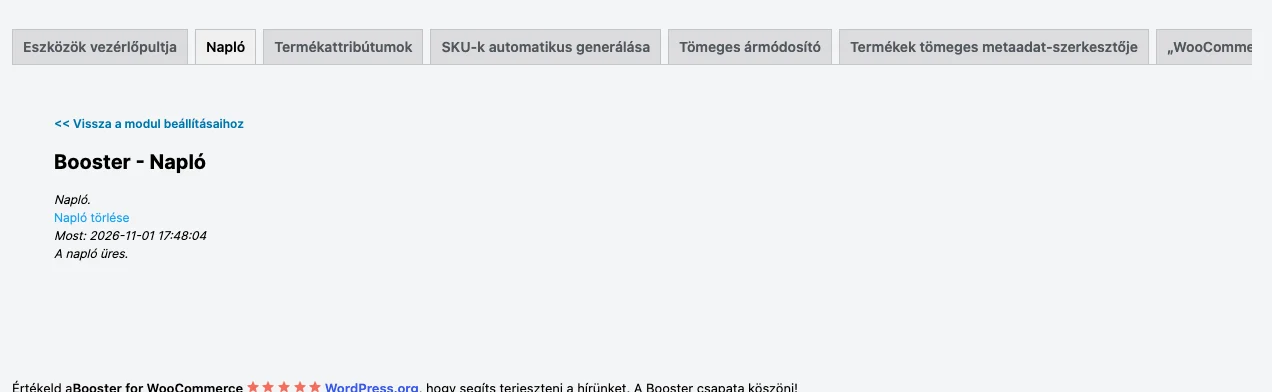
A kép a még üres naplót mutatja (A napló üres.) a Napló törlése hivatkozással.
Készült: