

 Magyarmagyar
Egyéni információk a kosárban, a mini kosárban és a pénztáron
Egyéni szövegblokkok és shortcode-ok megjelenítése a kosár oldalán, a mini kosár widgetben és a pénztár oldalán, a kosártételek neve elé tett előtaggal.
Három modul teszi lehetővé, hogy egyéni szöveget vagy információt jeleníts meg a vásárlási folyamat különböző pontjain: az Egyéni kosárinformáció, az Egyéni információ a mini kosárhoz és az Egyéni pénztárinformáció. Mindhárom a Booster shortcode-jaival működik, ezért megmutathatsz például a kosár össztömegét, további díjakat, adókat, a szállítási cím visszaigazolását vagy a fizetési módot.
A három modul beállítása hasonló: megadod a blokkok számát, majd minden blokkhoz a tartalmat, a pozíciót és a pozíció sorrendjét (prioritását).
Bekapcsolás
Szekció neve “Bekapcsolás”- Nyisd meg a Booster → Bővítmények oldalt, és válaszd a Kosár és pénztár kategóriát.
- Kapcsold be a kívánt modult (Egyéni kosárinformáció, Egyéni információ a mini kosárhoz vagy Egyéni pénztárinformáció) a Bekapcsolás gombbal.
- Kattints a Módosítások mentése gombra.
Egyéni kosárinformáció
Szekció neve “Egyéni kosárinformáció”A modul a kosár oldalára tehet egyéni információt, így a vásárló a fizetés előtt még egy utolsó ellenőrzési pontot kap. A modul fülei: Információs blokkok és Kosártétel-táblázat.
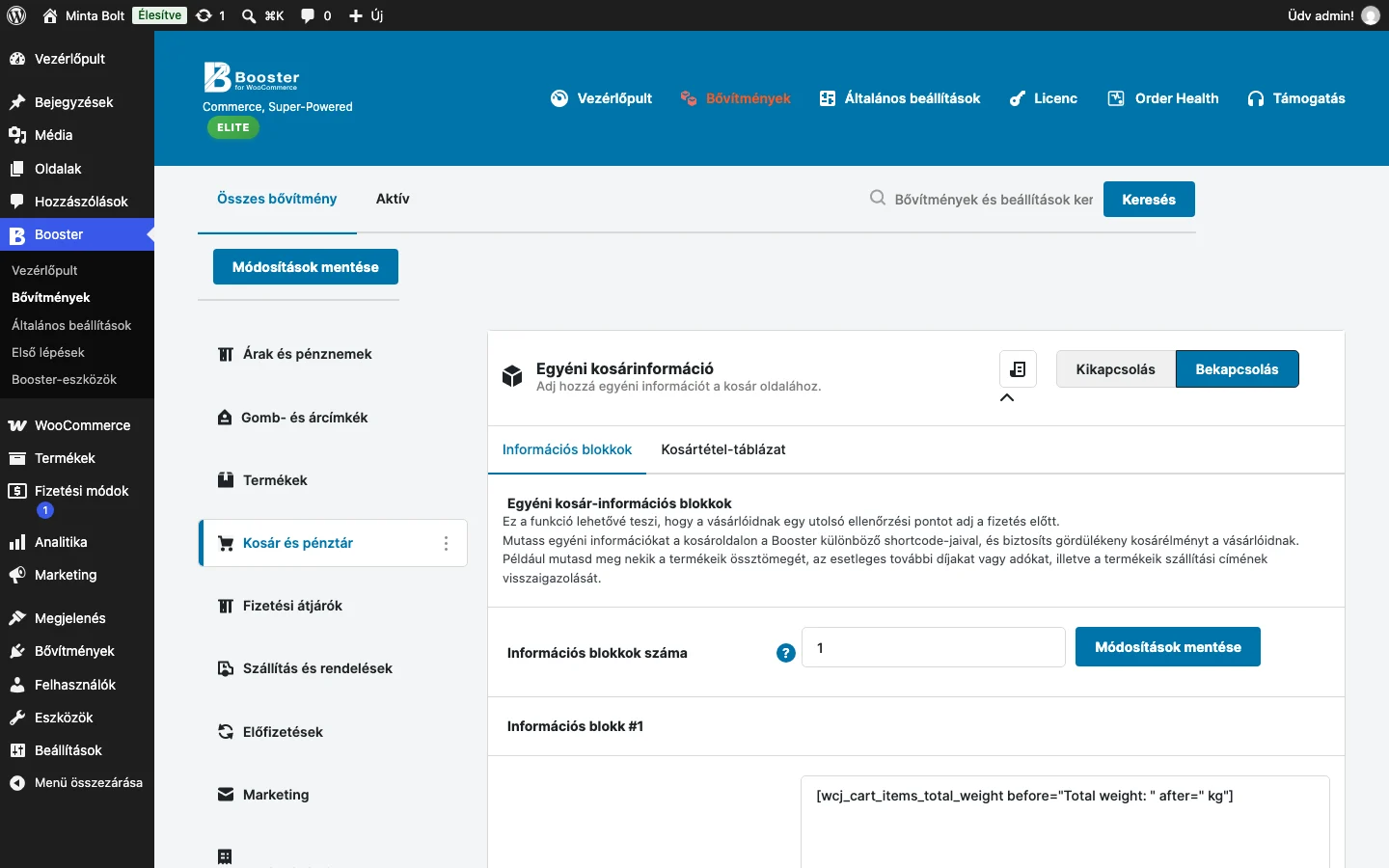
Információs blokkok
Szekció neve “Információs blokkok”- Az Információs blokkok fülön add meg az Információs blokkok száma mezőben, hány blokkot szeretnél, és kattints a mellette lévő Módosítások mentése gombra.
- A megjelenő Információs blokk #1, #2 stb. szakaszokban töltsd ki a mezőket.
- Kattints a Módosítások mentése gombra.
| Beállítás | Mit csinál |
|---|---|
| Blokk tartalma | A kosár oldalán megjelenő szöveg. Shortcode-okat is használhatsz, például a kosár tételeinek össztömegére: [wcj_cart_items_total_weight before="Összsúly: " after=" kg"]. |
| Pozíció | A blokk helye a kosár oldalán (lásd lent). |
| Pozíció sorrendje (azaz prioritás) | A blokk sorrendje az azonos helyen lévők között. |
A Pozíció választható értékei: Kosár előtt, Kosártáblázat előtt, A kosár tartalma előtt, Kosár tartalma, Kosárkupon, Kosárműveletek, A kosár tartalma után, Kosártáblázat után, Kosár kiegészítő elemei, Kosár után, Kosárösszeg előtt, Kosárösszeg: szállítás előtt, Kosárösszeg: szállítás után, Kosárösszeg: végösszeg előtt, Kosárösszeg: a rendelés végösszege után, Tovább a pénztárhoz, A kosár végösszege után, A szállítási kalkulátor előtt, A szállítási kalkulátor után és Ha a kosár üres.
Kosártétel-táblázat
Szekció neve “Kosártétel-táblázat”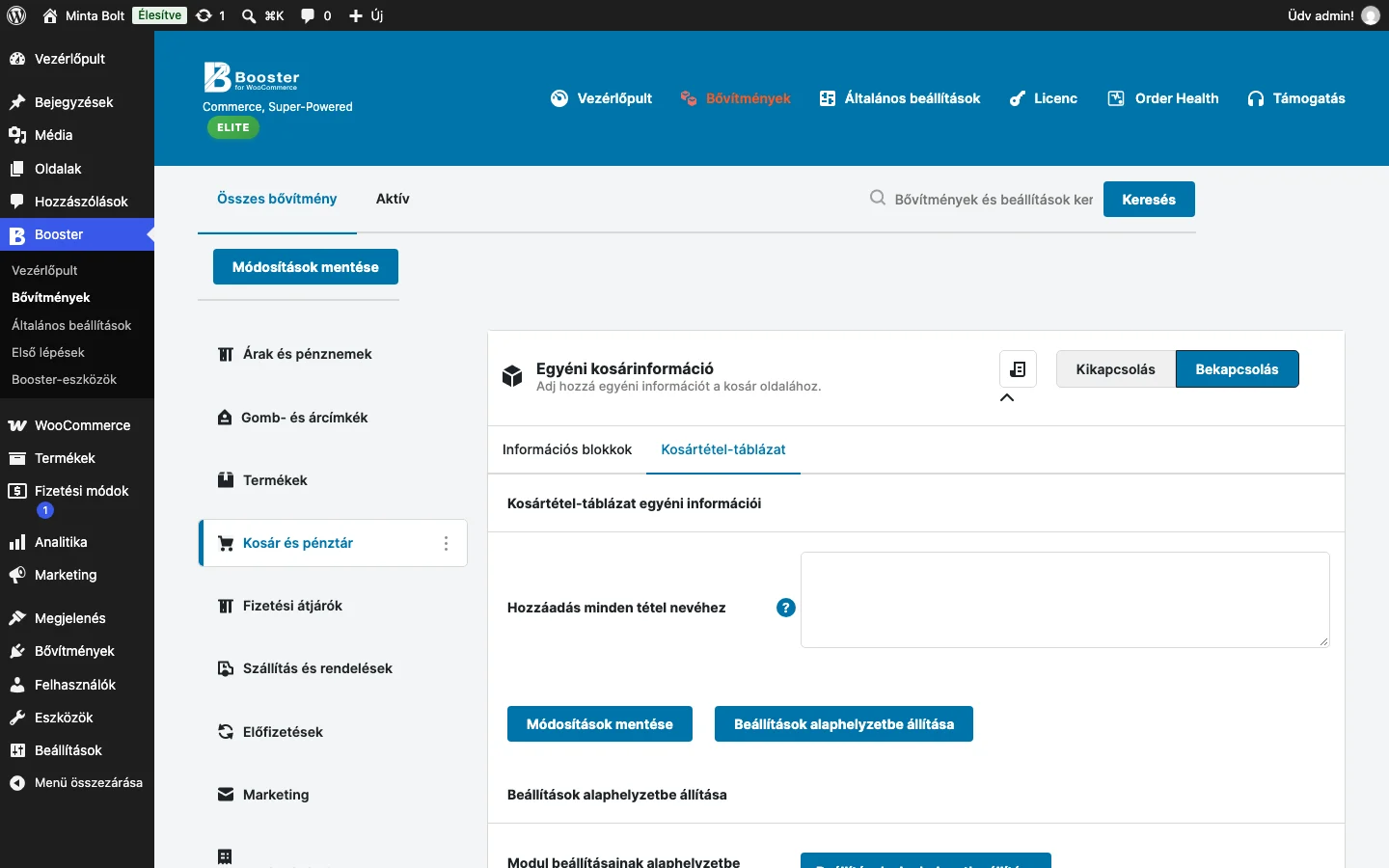
A Hozzáadás minden tétel nevéhez mezőbe olyan előtagot írhatsz, amely a kosártáblázatban minden tétel neve elé kerül. Shortcode is használható benne, például [wcj_product_sku]. Üresen hagyva a funkció ki van kapcsolva.
Egyéni információ a mini kosárhoz
Szekció neve “Egyéni információ a mini kosárhoz”A modul a WooCommerce mini kosár widgetjéhez ad egyéni információs blokkokat. A modulnak egyetlen füle van, a Blokkok.
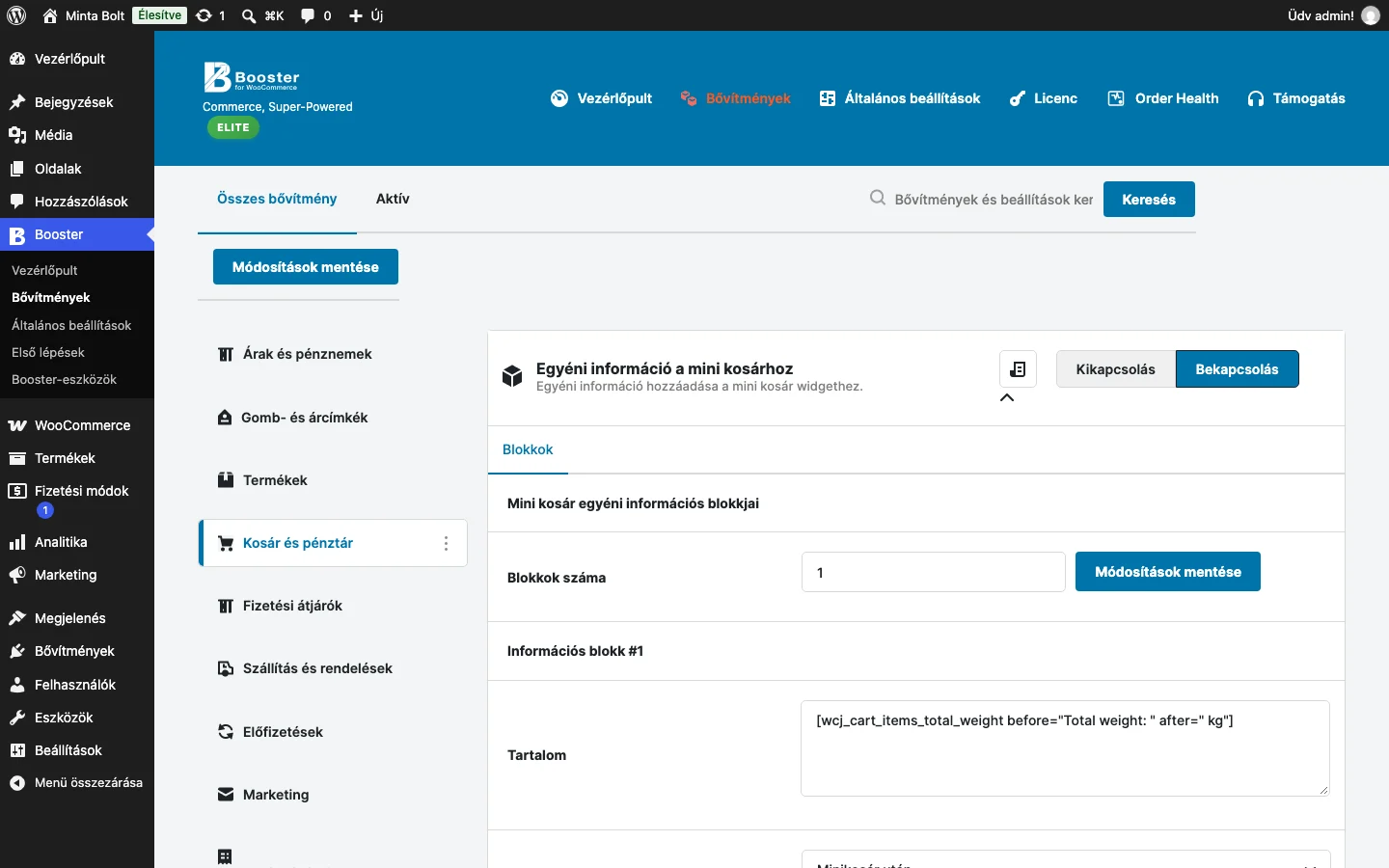
- A Blokkok fülön add meg a Blokkok száma mezőben a blokkok számát, és kattints a mellette lévő Módosítások mentése gombra.
- Minden Információs blokk szakaszban állítsd be a mezőket, majd kattints a Módosítások mentése gombra.
| Beállítás | Mit csinál |
|---|---|
| Tartalom | A mini kosárban megjelenő szöveg. Shortcode-ot is használhatsz. |
| Pozíció | A blokk helye: Minikosár előtt, Gombok előtt vagy Minikosár után. |
| Pozíció sorrendje (azaz prioritás) | Az egyéni blokkok sorrendje. A nagyobb érték magasabb, a kisebb alacsonyabb prioritást jelent. |
Tipp: a Tartalom mezőben soron belüli (inline) CSS-sel úgy alakíthatod a blokkot, hogy a mini kosár természetes része legyen.
Egyéni pénztárinformáció
Szekció neve “Egyéni pénztárinformáció”A modul a pénztár oldalára tesz egyéni információt, például a fizetési módot, a rendelt tételek számát vagy a szállítási cím visszaigazolását.
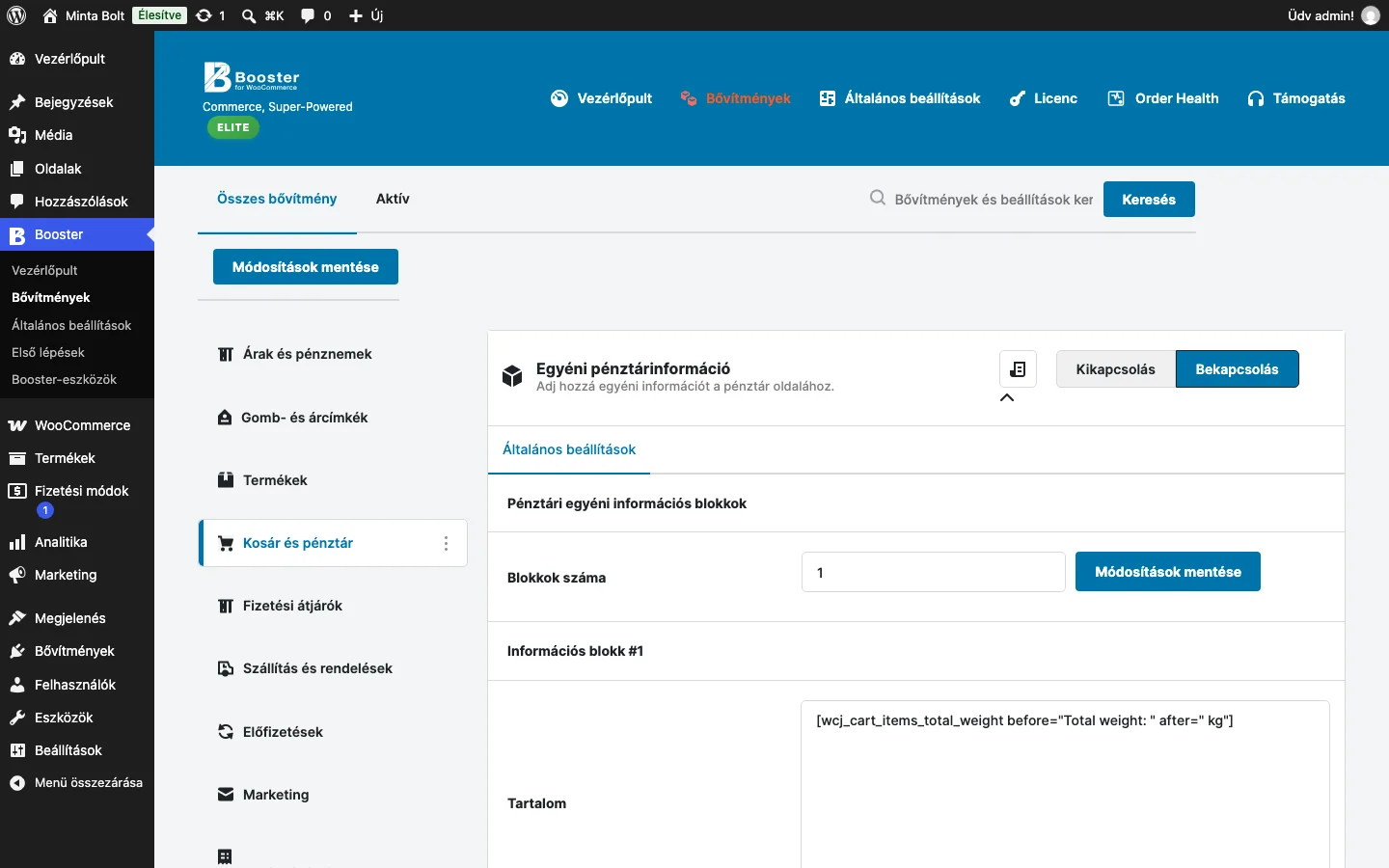
- Az Általános beállítások fülön add meg a Blokkok száma mezőben a blokkok számát, és kattints a mellette lévő Módosítások mentése gombra.
- Minden Információs blokk szakaszban töltsd ki a mezőket, majd kattints a Módosítások mentése gombra.
| Beállítás | Mit csinál |
|---|---|
| Tartalom | A pénztáron megjelenő szöveg. Shortcode-ot is használhatsz. |
| Pozíció | A blokk helye: A pénztár űrlapja előtt, A vásárlói adatok előtt, Számlázás, Szállítás, A vásárlói adatok után, A rendelés áttekintése előtt, Rendelés áttekintése, A rendelés áttekintése után, A pénztár űrlapja után vagy A rendelés fogadásának oldala (köszönőoldal). |
| Pozíció sorrendje (azaz prioritás) | A blokk sorrendje az azonos helyen lévők között. |
Készült: