

 Magyarmagyar
Ár felhasználói szerepkör alapján
Különböző árak felhasználói szerepkörönként: fix ár vagy szorzó, termékenként, kategóriánként és címkénként, üres árral és rejtéssel.
Egy boltban sokféle felhasználói szerepkör lehet: a viszonteladók, a nagykereskedők és a végfelhasználók mást-mást kell fizessenek. Az Ár felhasználói szerepkör alapján modul szerepkörönként más árat jelenít meg, és ezzel számol. Működik egyszerű és változó termékekre, valamint termékcsomagokra is.
Mit tehetsz vele?
- szerepkörönként más fix árat adhatsz meg egy termékre,
- szerepkörönként szorzót adhatsz meg, amely az alapárból számolja az új árat,
- a szorzót a szállítási költségre is alkalmazhatod,
- kategóriánként és címkénként is megadhatod a szerepkör szerinti árat,
- a termék árát és a kosárba tétel gombját elrejtheted bizonyos szerepkörök elől,
- megakadályozhatod, hogy a keresők eltárolják a szerepkör szerinti árakat.
Példák: a forgalmazók nagyobb kedvezményt kapnak, mint a viszonteladók; csak az engedélyezett szerepkörök látják az árat, és vásárolhatnak; a nagykereskedőknek ruházati termékekre jár kedvezmény, a vásárlóknak pedig csak tortára; a viszonteladók a „születésnapitorta” címkéjű termékekre kapnak kedvezményt.
Bekapcsolás
Szekció neve “Bekapcsolás”- Nyisd meg a Booster → Bővítmények oldalt, és válaszd az Árak és pénznemek kategóriát.
- Az Ár felhasználói szerepkör alapján modulnál kattints a Bekapcsolás gombra.
- Kattints a Módosítások mentése gombra.
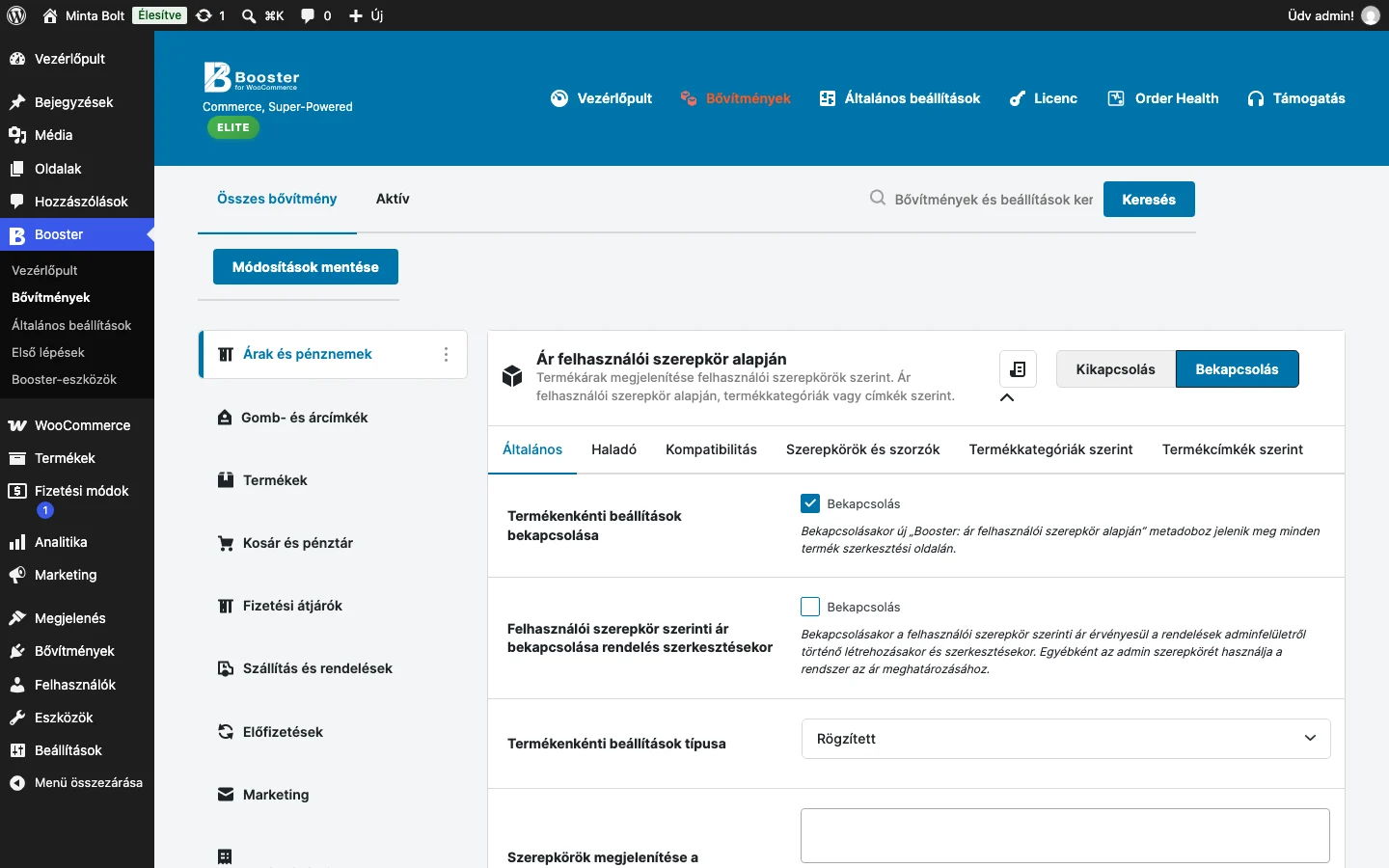
A modul fülei: Általános, Haladó, Kompatibilitás, Szerepkörök és szorzók, Termékkategóriák szerint és Termékcímkék szerint.
Általános beállítások
Szekció neve “Általános beállítások”| Beállítás | Mit csinál |
|---|---|
| Termékenkénti beállítások bekapcsolása | Szerepkör szerinti árat adhatsz meg termékenként, az egész boltra érvényes beállítás helyett. Bekapcsolva minden termék szerkesztési oldalán megjelenik a „Booster: ár felhasználói szerepkör alapján” metadoboz. |
| Felhasználói szerepkör szerinti ár bekapcsolása rendelés szerkesztésekor | A rendelések háttérből történő létrehozásakor és szerkesztésekor is a felhasználói szerepkör szerinti ár érvényes. Egyébként az admin szerepkörét használja a rendszer. |
| Termékenkénti beállítások típusa | Rögzített: a megadott szám az ár, az éppen érvényes pénznemben (200 egy USD-s boltban 200 dollár). Szorzó: a szám az aktuális árral szorzódik (50 dolláros normál ár 0,8-as szorzóval 40 dollár lesz). |
| Szerepkörök megjelenítése a termékenkénti beállításoknál | Egy vagy több szerepkört választhatsz, amelyekre a termékenkénti beállítás érvényes. |
| Szállítás | Csak akkor működik, ha a típus Szorzó. Bekapcsolva a szerepkör szorzója a szállítási költség számolásakor is érvényes. |
| Felhasználói szerepkör szerinti ár kikapcsolása a normál árnál | Ha az egész boltra egy szorzót szeretnél, és nem akarsz szerepkörönként fix árat megadni, kapcsold ki. |
| Keresőrobotok | A Felhasználói szerepkör szerinti ár kikapcsolása botoknál bejelölésével a keresők nem látják a szerepkör szerinti árakat. Ha például az adminnak 50-es, mindenki másnak 70-es ára van, a keresőkben az admin ára nem jelenik meg. |
| Üres árú variációk megjelenítése | Ha egy szerepkör nem vásárolhat bizonyos termékeket, ezzel elrejted az árat és a vásárlás lehetőségét. Az érintett felhasználók csak a termék adatait és képeit látják. Az árral és a kosárba tétel gombjával együtt az „elfogyott” jelzések is eltűnnek. |
| Üres árú variációk callbackjének eltávolítása | Ha be van kapcsolva, az üres árú változatok megjelenítésekor a woocommerce_single_variation kapcsolódást leveszi a horogról, így egy oldal sem kéri le az árváltozat értékét. |
| Üres árú variációk kosárba teszem gombjához tartozó callback eltávolítása | A kosárba tétel gombjának kapcsolódását kapcsolja ki. |
| Gyermekkategóriák ellenőrzése | A szülőkategóriára megadott beállítást az alkategóriákra is alkalmazza. |

Haladó beállítások
Szekció neve “Haladó beállítások”- Árszűrők prioritása: ha a modul nem a vártak szerint működik, adj meg magasabb prioritást.
- Ármódosítások: ha ütközést gyanítasz egy másik bővítménnyel, kapcsold be a „Felhasználói szerepkör szerinti ár kikapcsolása az „Ármódosítások” funkciót használó termékeknél” beállítást.
- WPML: kifejezések lekérése az összes nyelven: többnyelvű boltban a címkék és kifejezések minden nyelven elérhetők.
Kompatibilitás
Szekció neve “Kompatibilitás”A WooCommerce Product Bundles jelölőnégyzetet kapcsold be, ha a termékcsomagoknak is szerepkör szerinti árakat adnál. Van egy beállítás a Product Addon bővítménnyel való kompatibilitáshoz is.
Egyéni szerepkörök hozzáadása
Szekció neve “Egyéni szerepkörök hozzáadása”Ha egy nagyobb csoport egy részének külön árat szeretnél adni, hozz létre egyéni szerepkört. Ehhez az E-mailek és egyebek kategóriában kapcsold be az Általános modult.
- A modul Eszközök részében keresd az Egyéni szerepkörök hozzáadása/kezelése pontot.
- Adj meg új szerepkört azonosítóval, névvel és jogosultságokkal. Annyit hozhatsz létre, amennyit szeretnél, és törölheted is őket.
Szerepkörök és szorzók
Szekció neve “Szerepkörök és szorzók”Itt szerepkörönként (Administrator, Vendég, Editor, Author, Contributor, Subscriber, Customer, Shop manager és az egyéni szerepkörök) adhatsz meg szorzót.
A Felhasználói szerepkör szerinti ár kikapcsolása akciós termékeknél beállítással letilthatod, hogy az akciós termékekre is a szerepkör szerinti ár érvényesüljön. Ha nem tiltod le, az akciós árhoz szerepkörönként ezeket adhatod meg:
- a Üres ár jelölőnégyzettel az akciós termék nem elérhető a szerepkörnek,
- 1-et írsz, ha a szerepkör az akcióban is a normál árat fizeti,
- a kívánt árat vagy szorzót, ha a szerepkörnek külön akciós ára van.
Termékkategóriák szerint
Szekció neve “Termékkategóriák szerint”- Válaszd ki a kategóriát vagy kategóriákat.
- Szerepkörönként add meg az értéket: -1 esetén a globális szorzó érvényes; az Üres ár jelölőnégyzettel a kategória termékei nem érhetők el a szerepkörnek; vagy írd be a szerepkörre érvényes árat (szorzót).
Termékcímkék szerint
Szekció neve “Termékcímkék szerint”Ugyanígy működik, csak címkék szerint: válaszd ki a címkét, és add meg szerepkörönként a -1 értéket (globális szorzó), az üres árat vagy a kívánt értéket.
Példa: szerepkör szerinti ár megadása
Szekció neve “Példa: szerepkör szerinti ár megadása”- Kapcsold be a modult és állítsd be az igényeid szerint.
- Nyisd meg a terméket (Termékek → Összes termék).
- A Booster: Ár felhasználói szerepkör alapján metadobozban a Bekapcsolva listában válaszd az Igen értéket, és kattints a Frissítés gombra.
- Add meg minden szerepkörre az árat. Ha például normál és akciós árat adsz meg egy szerepkörnek, a hozzá tartozó vásárló ezeket látja. Ha a mezőket üresen hagyod, a szerepkör az eredeti árat látja.
- Ha az Üres ár értéke igen, az adott szerepkör nem látja az árat a terméken, akkor sem, ha az ár mezők üresek.
Visszaállítás
Szekció neve “Visszaállítás”A Beállítások alaphelyzetbe állítása gombbal visszaállíthatod a modul alapértékeit.
Készült: