

 Magyarmagyar
Kapcsolódó termékek
A termékoldalak „Kapcsolódó termékek” szakaszának darabszáma, oszlopai, sorrendje, kapcsolási módjai és elrejtése.
A Kapcsolódó termékek modul a termékoldalak „Kapcsolódó termékek” szakaszát vezérli. Megadhatod, hány termék jelenjen meg, hány oszlopban, milyen sorrendben, és mi alapján válasszon a bolt kapcsolódó termékeket. Egyes termékeknél, kategóriáknál vagy címkéknél a szakaszt el is rejtheted.
A kapcsolódó termékek növelhetik a kiegészítő eladásokat, mert a vásárló egy helyen találja meg a hasonló vagy összeillő termékeket.
Bekapcsolás
Szekció neve “Bekapcsolás”- Nyisd meg a Booster → Bővítmények oldalt, és válaszd a Termékek kategóriát.
- A Kapcsolódó termékek modulnál kattints a Bekapcsolás gombra.
- Kattints a Módosítások mentése gombra.
A modul négy fülön állítható: Általános, Rendelés, Kapcsolás és Elrejtés.
Általános
Szekció neve “Általános”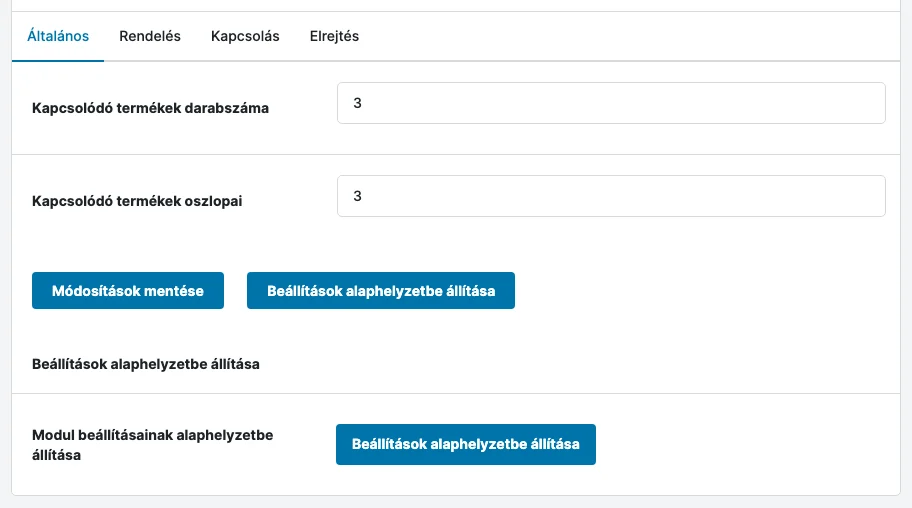
| Beállítás | Mit csinál |
|---|---|
| Kapcsolódó termékek darabszáma | Hány terméket mutasson a „Kapcsolódó termékek” szakasz a termékoldalon. |
| Kapcsolódó termékek oszlopai | Hány oszlopban jelenjenek meg a termékek egy sorban. |
Ha kézzel kiválasztott termékekből többet adsz meg, mint a megadott darabszám, a vásárló csak a darabszámnak megfelelő mennyiséget látja, a modul rendezési beállításai szerint. Ha például a darabszám 3, és egy termékhez 5 kapcsolódó terméket választasz, csak 3 jelenik meg.
Rendelés
Szekció neve “Rendelés”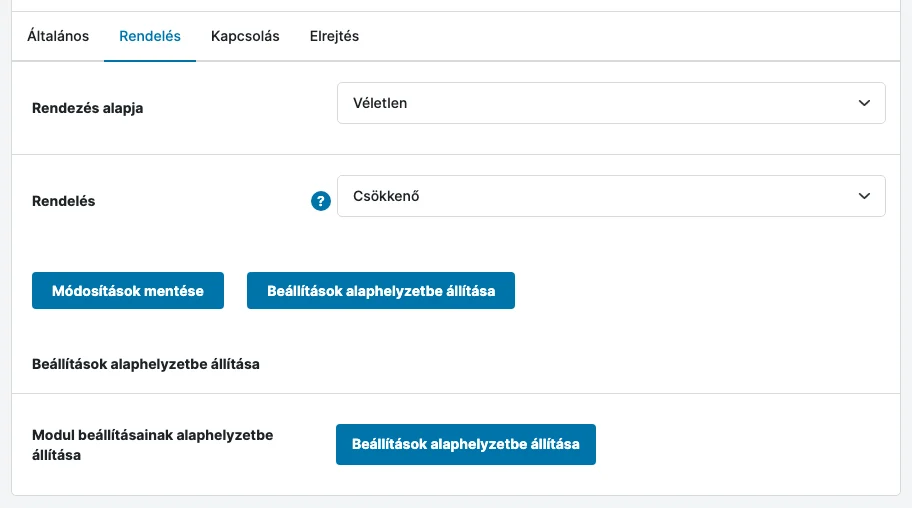
| Beállítás | Mit csinál |
|---|---|
| Rendezés alapja | A kapcsolódó termékek rendezési szempontja. A lehetőségek: véletlen, dátum, cím, azonosító, menüsorrend és ár. |
| Rendelés | A rendezés iránya: Csökkenő vagy növekvő. |
Kapcsolás
Szekció neve “Kapcsolás”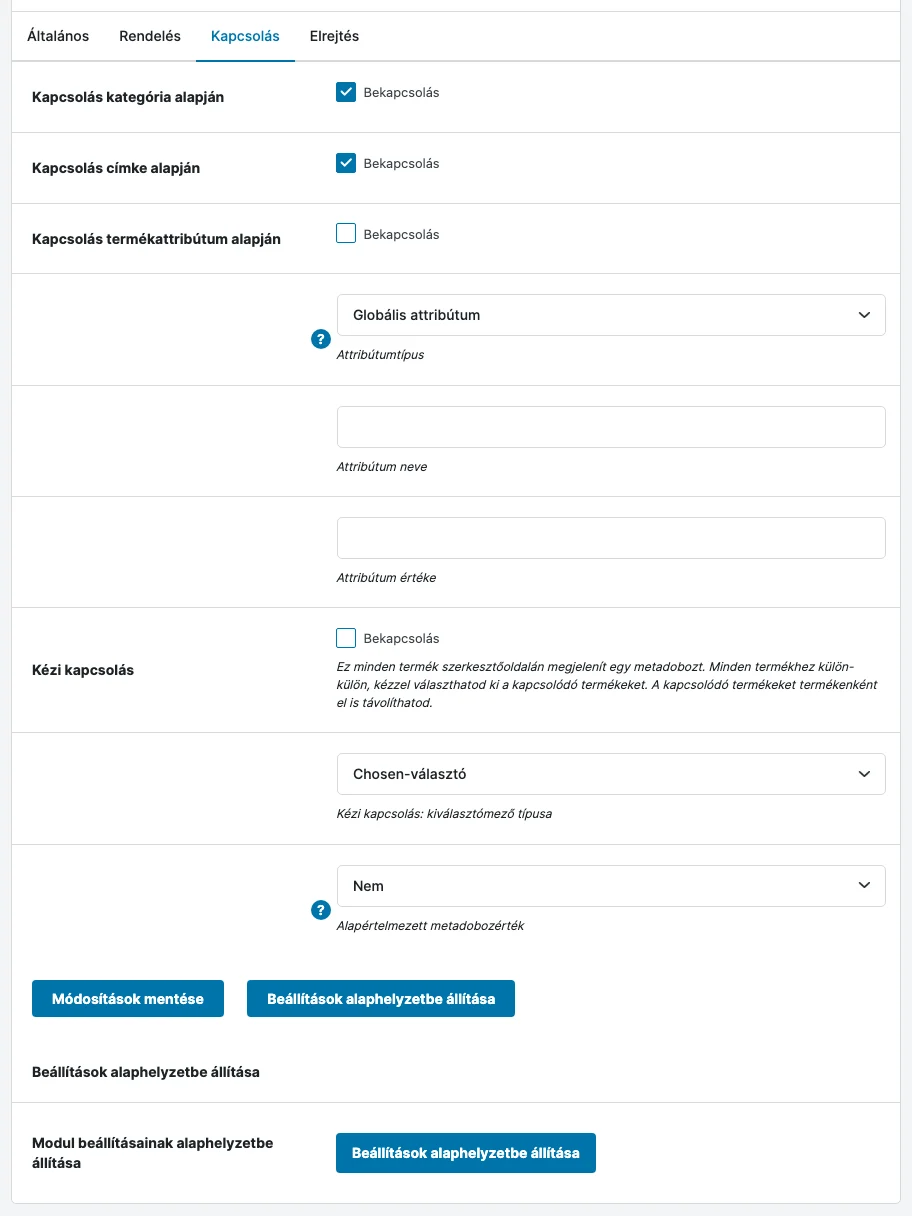
Ezen a fülön állíthatod be, mi alapján kerüljenek termékek a „Kapcsolódó termékek” szakaszba.
| Beállítás | Mit csinál |
|---|---|
| Kapcsolás kategória alapján | Az azonos kategóriájú termékeket mutatja. |
| Kapcsolás címke alapján | Az azonos címkéjű termékeket mutatja. |
| Kapcsolás termékattribútum alapján | Attribútum alapján kapcsol. Megadhatod az Attribútumtípus (globális vagy helyi attribútum), az Attribútum neve és az Attribútum értéke mezőt. |
| Kézi kapcsolás | Minden termék szerkesztőoldalán új metadoboz jelenik meg, amelyben kézzel választhatod ki a kapcsolódó termékeket. |
A Kézi kapcsolás bekapcsolása után két további beállítás is megjelenik:
- Kézi kapcsolás: kiválasztómező típusa: a metadoboz kinézete, Chosen-választó vagy szabványos.
- Alapértelmezett metadobozérték: ha Igen, az új termékeknél a kézi kapcsolás alapból be van kapcsolva.
Kézzel kiválasztott kapcsolódó termékek
Szekció neve “Kézzel kiválasztott kapcsolódó termékek”A kategória, a címke és az attribútum nem mindig elég. Egy autósülés-huzathoz például jól illik egy illatosító vagy egy pohártartó, bár más kategóriában vannak. Ilyenkor:
- Kapcsold be a Kézi kapcsolás beállítást, és mentsd a módosításokat.
- Nyisd meg szerkesztésre azt a terméket, amelyhez kapcsolódó termékeket szeretnél.
- A Booster: Kapcsolódó termékek metadobozban kapcsold be a kézi kapcsolást.
- Válaszd ki a megjelenítendő termékeket.
- Kattints a Frissítés gombra.
Elrejtés
Szekció neve “Elrejtés”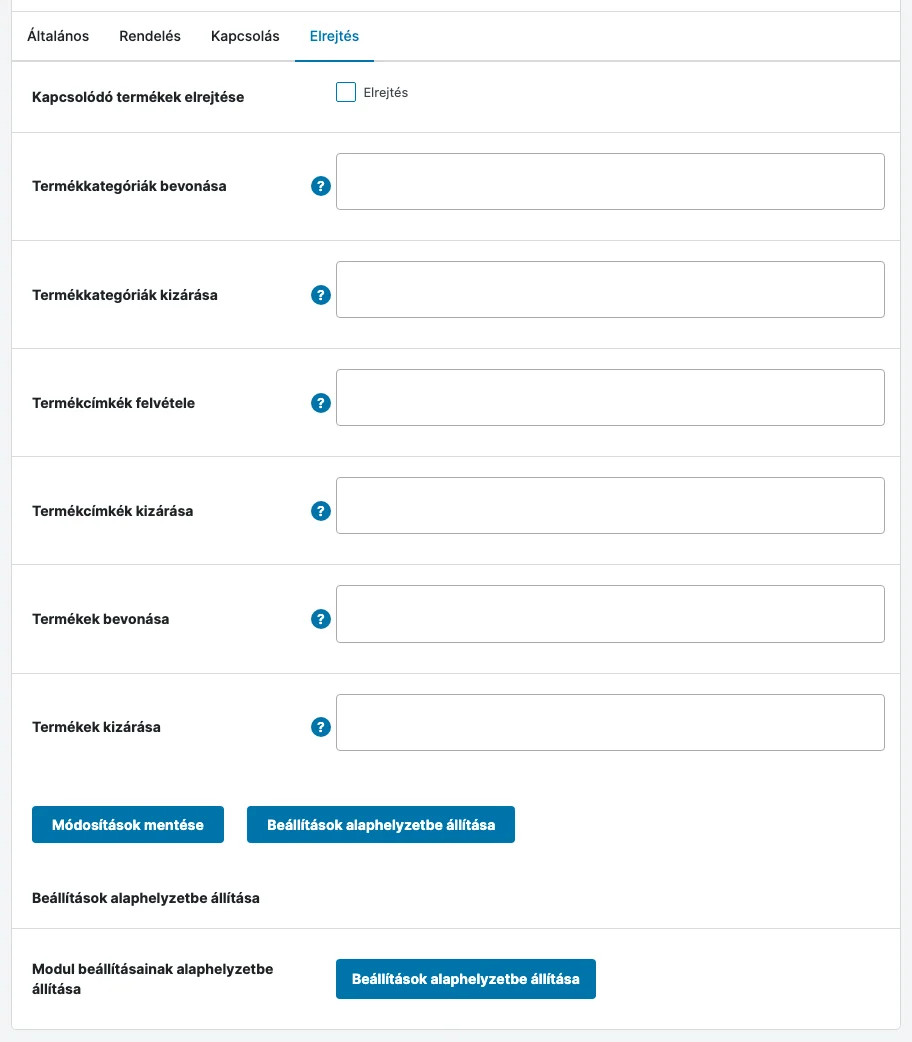
A Kapcsolódó termékek elrejtése beállítással elrejtheted a szakaszt. Az alábbi mezőkkel megadhatod, hol rejtse el, és hol ne:
| Beállítás | Mit csinál |
|---|---|
| Termékkategóriák bevonása | Az itt megadott kategóriák termékein a szakasz rejtve lesz. |
| Termékkategóriák kizárása | Az itt megadott kategóriák termékein a szakasz látszik. |
| Termékcímkék felvétele | Az itt megadott címkéjű termékeken a szakasz rejtve lesz. |
| Termékcímkék kizárása | Az itt megadott címkéjű termékeken a szakasz látszik. |
| Termékek bevonása | Az itt megadott termékeken a szakasz rejtve lesz. |
| Termékek kizárása | Az itt megadott termékeken a szakasz látszik. |
Mindhárom mezőpárból elég az egyiket használni (bevonás vagy kizárás).
Alaphelyzet
Szekció neve “Alaphelyzet”A Beállítások alaphelyzetbe állítása gomb visszaállítja a modul alapértelmezett beállításait.
Készült: