

 Magyarmagyar
Termékek egyéni láthatósága
Termékek elrejtése vagy vásárlásuk letiltása a vásárló által kiválasztott érték szerint, kiválasztómezővel a webhelyen.
A Termékek egyéni láthatósága modullal elrejtheted a termékeket, vagy letilthatod a megvásárlásukat az általad megadott értékek (például országkódok) szerint. A vásárló a webhelyen egy kiválasztómezővel választhatja ki az értéket, így a neki megfelelő termékek jelennek meg.
Így több országban működő boltban is korlátozhatod a termékek elérhetőségét, nem kell külön boltot vezetned kisebb eltérések miatt, és a vásárló nem rendel olyat, amit az ő országába nem tudsz szállítani. Ha a vásárló az egyik országban van, de másik országba rendel, a kiválasztómezővel átválthat a másik ország kínálatára.
Bekapcsolás
Szekció neve “Bekapcsolás”- Nyisd meg a Booster → Bővítmények oldalt, és válaszd a Termékek kategóriát.
- A Termékek egyéni láthatósága modulnál kattints a Bekapcsolás gombra.
- Kattints a Módosítások mentése gombra.
A modul három fülön állítható: Láthatósági opciók, Opciók listája és Adminopciók.
Láthatósági opciók
Szekció neve “Láthatósági opciók”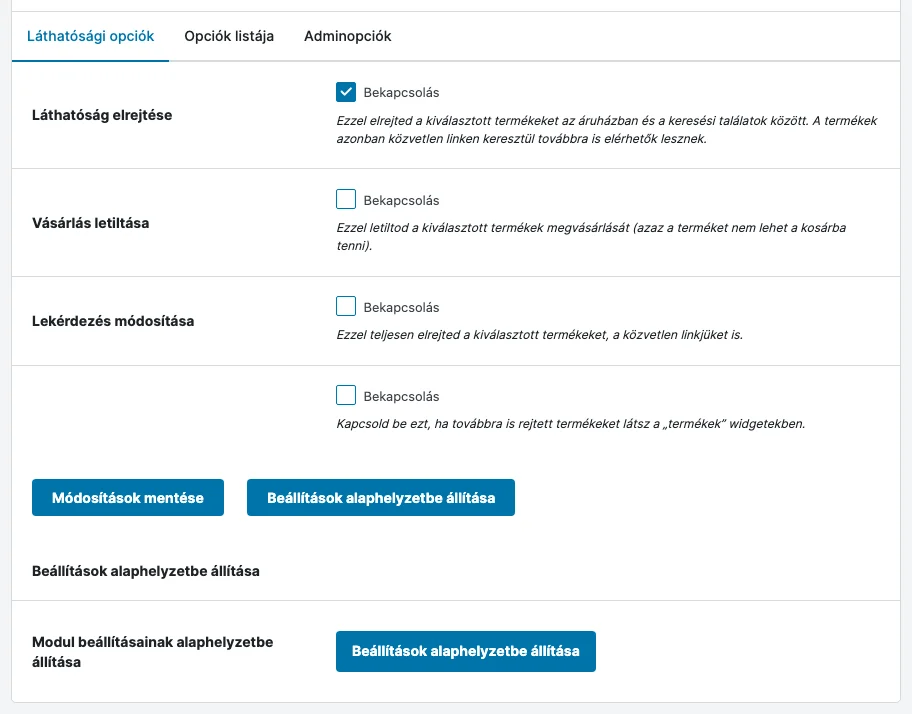
| Beállítás | Mit csinál |
|---|---|
| Láthatóság elrejtése | A kiválasztott termékeket elrejti az áruházban és a keresési találatok között. A termékek közvetlen linken továbbra is elérhetők. Hasznos, ha egy terméket csak egy kampány keretében, korlátozott vásárlói körnek akarsz eladni. |
| Vásárlás letiltása | A termék látszik, de nem lehet kosárba tenni. Így országonként eltérően is beállíthatod, hol vásárolható. |
| Lekérdezés módosítása | A kiválasztott termékeket teljesen elrejti, a közvetlen linkjüket is. |
| Az utolsó, címke nélküli jelölőnégyzet | Kapcsold be, ha a rejtett termékek továbbra is látszanak a „termékek” widgetekben. |
Opciók listája
Szekció neve “Opciók listája”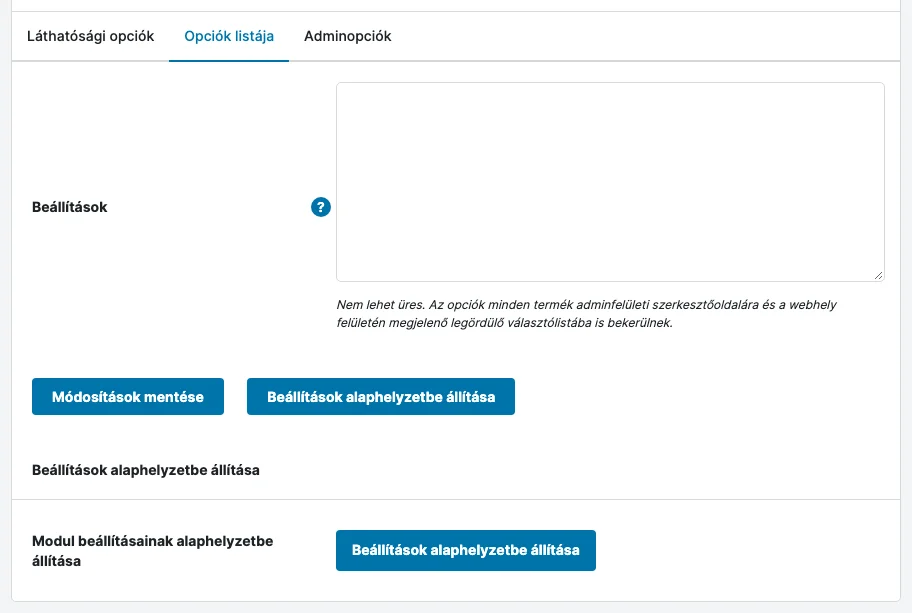
Ide írd az értékeket, soronként egyet. Tipikusan országkódok, például HU, DE, AT. A lista nem lehet üres. Az itt megadott opciók bekerülnek minden termék szerkesztőoldalára és a webhelyen megjelenő legördülő választólistába.
Adminopciók
Szekció neve “Adminopciók”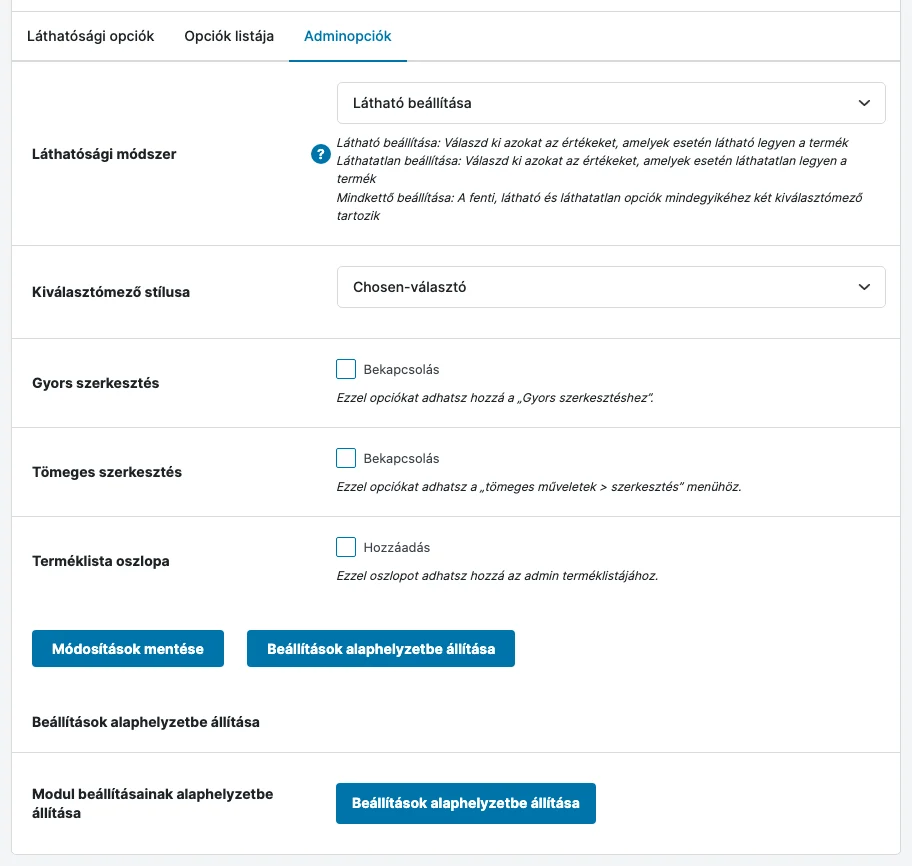
| Beállítás | Mit csinál |
|---|---|
| Láthatósági módszer | Látható beállítása: azokat az értékeket választod ki, amelyeknél a termék látható. Láthatatlan beállítása: azokat, amelyeknél láthatatlan. Mindkettő beállítása: mindkét lista külön kiválasztómezővel megjelenik. |
| Kiválasztómező stílusa | A termékszerkesztőben látható lista kinézete: Chosen-választó vagy szabványos. |
| Gyors szerkesztés | A láthatósági opciókat a gyors szerkesztésben is elérheted. |
| Tömeges szerkesztés | A láthatósági opciókat a tömeges műveletek szerkesztésénél is elérheted. |
| Terméklista oszlopa | Új oszlop az admin terméklistában, amely mutatja a láthatósági beállításokat. |
A tömeges szerkesztés menete:
- Kapcsold be a Tömeges szerkesztés beállítást.
- Nyisd meg a Termékek listát, és jelöld ki a kívánt termékeket.
- Válaszd a Szerkesztés tömeges műveletet.
- Add meg, mely értékeknél legyenek a termékek láthatók, illetve láthatatlanok.
- Mentsd a módosításokat.
Egy termék láthatóságának beállítása
Szekció neve “Egy termék láthatóságának beállítása”- Kapcsold be a modult, és állítsd be a fenti opciókat.
- Nyisd meg szerkesztésre a kívánt terméket.
- Görgess a Booster: Termékek egyéni láthatósága metadobozhoz.
- Válaszd ki a kívánt értékeket.
- Kattints a Frissítés gombra.
Kiválasztómező a vásárlóknak
Szekció neve “Kiválasztómező a vásárlóknak”A vásárlók számára ezzel a shortcode-dal tehetsz ki kiválasztómezőt a webhelyre (például egy oldalra vagy widgetbe):
[wcj_selector selector_type="product_custom_visibility"]A vásárló a legördülő listából választhat értéket, és ennek megfelelően látja a termékeket.
Alaphelyzet
Szekció neve “Alaphelyzet”A Beállítások alaphelyzetbe állítása gomb visszaállítja a modul alapértelmezett beállításait.
Készült: