

 Magyarmagyar
Kosárelhagyás
Emlékeztető e-mailek az elhagyott kosarakról: küldő adatai, e-mail-sablonok időzítéssel és kuponnal, kosárelhagyási jelentés.
A Kosárelhagyás modul abban segít, hogy visszahozd azokat a vásárlókat, akik tételeket tettek a kosarukba, de nem fejezték be a vásárlást. Ha egy kosár egy bizonyos ideig nyitva marad, a bolt automatikusan e-mailt küld a vásárlónak. Egy kosárhoz több e-mail is tartozhat, például három emlékeztető 12 óra, 1 nap és 1 hét után. A modul a visszanyert és elveszett rendelésekről jelentést is készít.
A modul a következőket tudja:
- megadhatod a levelek feladójának nevét és e-mail-címét,
- kizárhatsz felhasználói szerepköröket a kosárelhagyási beállításokhoz és jelentésekhez való hozzáférésből,
- több e-mail-sablont készíthetsz,
- sablononként megadhatod az időzítést percben, órában vagy napban,
- százalékos vagy fix összegű kupont adhatsz a levélhez, hogy a vásárló befejezze a rendelést,
- részletes jelentést nézhetsz a kosárelhagyásról.
Bekapcsolás
Szekció neve “Bekapcsolás”- Nyisd meg a Booster → Bővítmények oldalt, és válaszd a Kosár és pénztár kategóriát.
- A Kosárelhagyás modulnál kattints a Bekapcsolás gombra.
- Kattints a Módosítások mentése gombra.
A modul fülei: Általános beállítások, E-mail-opciók, E-mail-sablonok és Eszközök.
Általános beállítások
Szekció neve “Általános beállítások”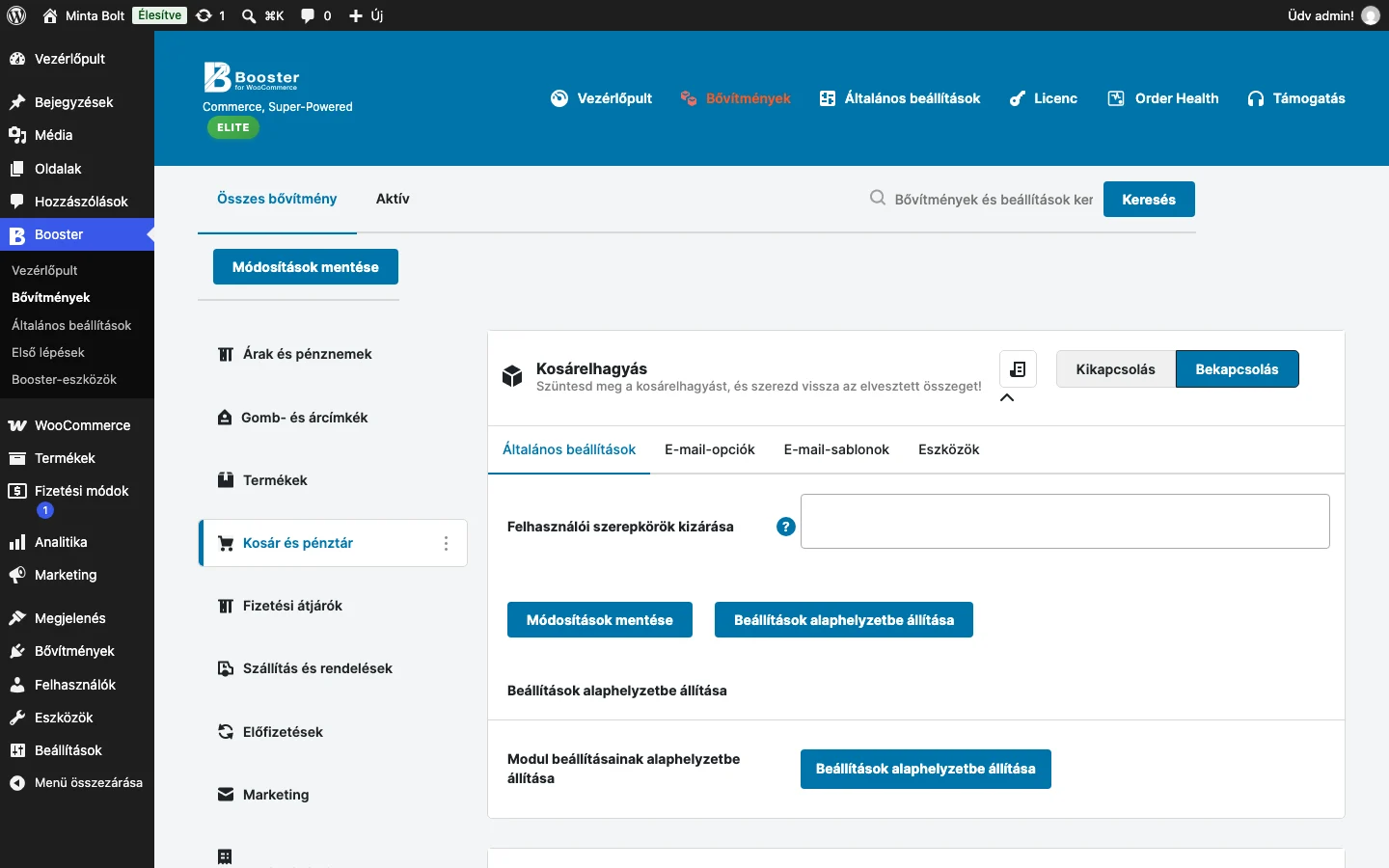
A Felhasználói szerepkörök kizárása mezőben kiválaszthatod azokat a szerepköröket, amelyek nem láthatják a modult és nem módosíthatják a kosárelhagyási e-mailek beállításait, nem nézhetik a jelentéseket. Több szerepkört is választhatsz: egyenként a listából, vagy egyszerre a Ctrl billentyűvel. A választható szerepkörök: Vendég, Administrator, Editor, Author, Contributor, Subscriber, Customer és Shop manager.
E-mail-opciók
Szekció neve “E-mail-opciók”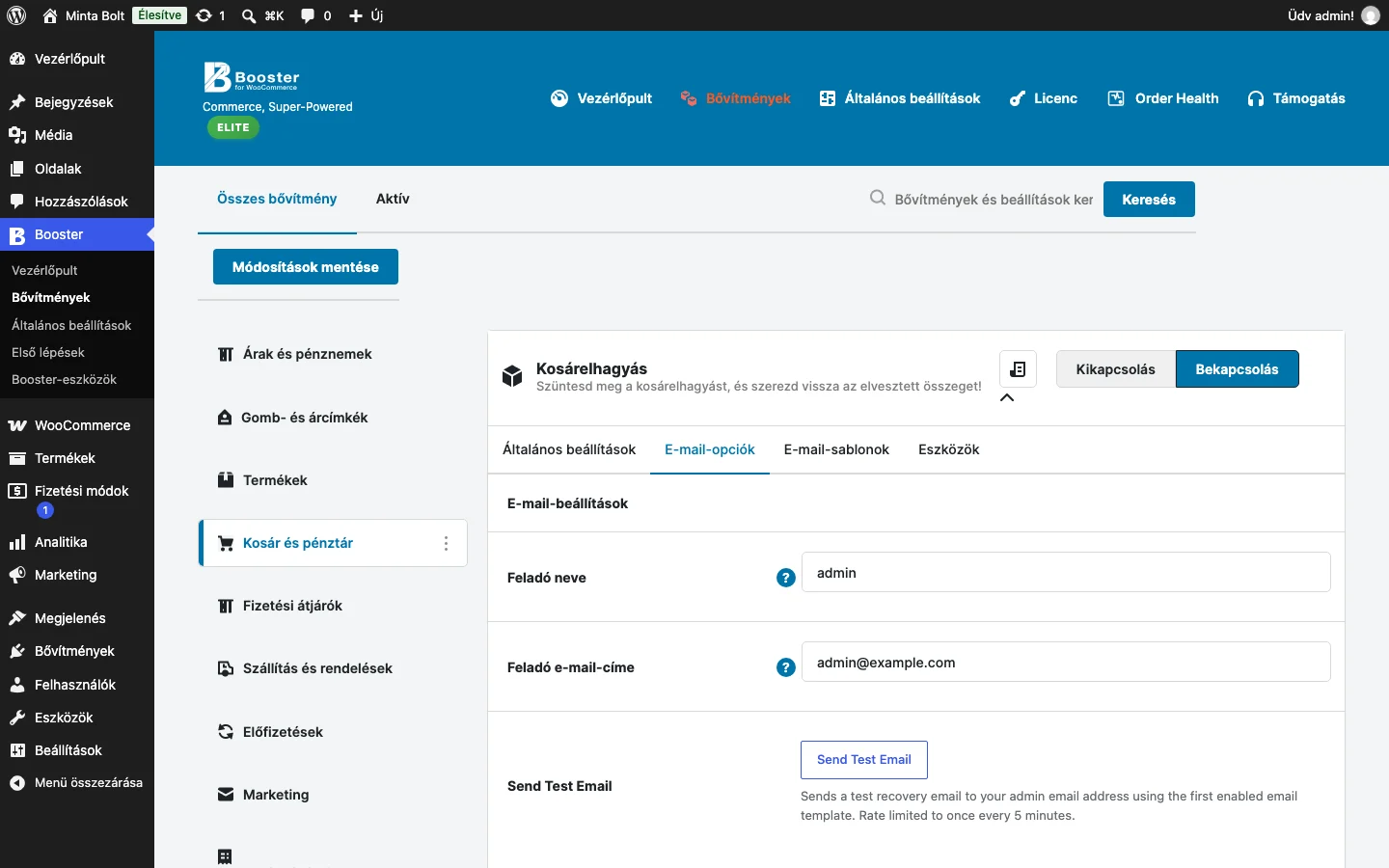
Az emlékeztető e-mailek küldéséhez add meg a feladó adatait:
- Írd be a Feladó neve mezőbe a nevet.
- Írd be a Feladó e-mail-címe mezőbe az e-mail-címet.
- Kattints a Módosítások mentése gombra.
A Send Test Email gombbal tesztlevelet küldhetsz az admin e-mail-címére az első bekapcsolt sablonnal. Öt percenként egyszer használható.
E-mail-sablonok
Szekció neve “E-mail-sablonok”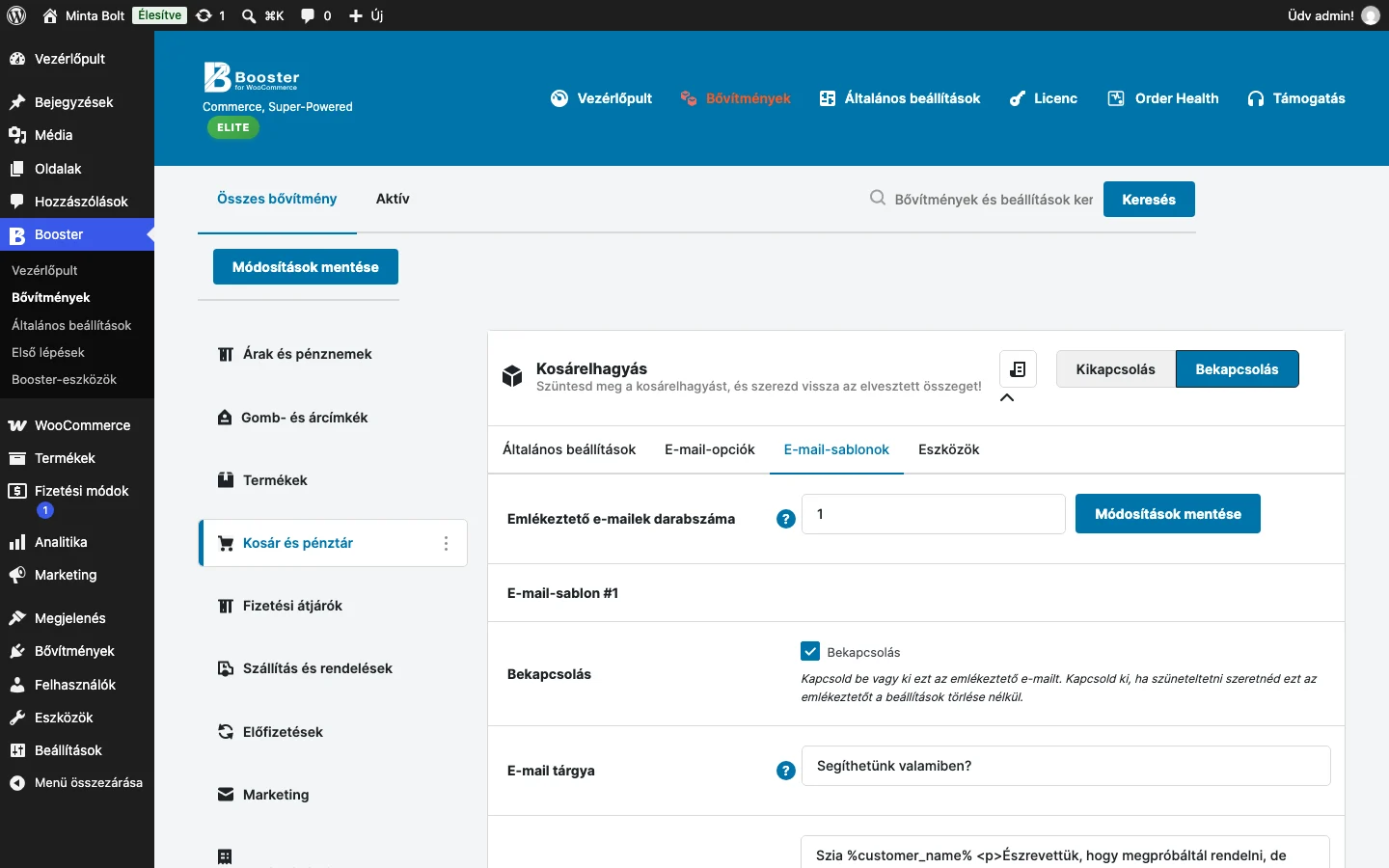
Egy kosárelhagyási e-mail helyett több levelet is küldhetsz: a tapasztalat szerint két-három emlékeztető több vásárlót hoz vissza, mint egy, vagy semmi.
1. lépés: az e-mailek számának megadása
Szekció neve “1. lépés: az e-mailek számának megadása”- Írd be az Emlékeztető e-mailek darabszáma mezőbe, hány sablont szeretnél.
- Kattints a mellette lévő Módosítások mentése gombra.
2. lépés: az egyes sablonok beállítása
Szekció neve “2. lépés: az egyes sablonok beállítása”Minden E-mail-sablon # szakaszban:
- Jelöld be a Bekapcsolás jelölőnégyzetet, hogy az e-mail kimenjen. Ha kikapcsolod, az emlékeztető a beállítások törlése nélkül szünetel.
- Írd be az E-mail tárgya mezőbe a tárgyat. Az összes kosárelhagyási e-mailnél közös.
- Írd meg az E-mail tartalma mezőben a levél törzsét. HTML-címkék és a következő változók használhatók:
%coupon_code%(kuponkód),%checkout_link%(a pénztárra mutató hivatkozás),%customer_name%(a vásárló neve),%admin_email%(az admin e-mail-címe). - Add meg az e-mail időzítését (az elhagyástól számítva) napban, percben vagy órában.
- Ha kedvezménnyel csalogatnád vissza a vásárlót, válaszd ki a kedvezmény típusát (százalékos vagy fix kosárkedvezmény), és add meg a kupon összegét. A kupon a levélben szereplő pénztárhivatkozásra kattintva érvényesül a kosáron.
- Ha a kupont automatikusan alkalmaznád a vásárló kosarán, jelöld be az automatikus alkalmazás jelölőnégyzetét. Ha nem jelölöd be, a kupon elérhető a vásárlónak, de csak akkor kerül a kosárra, ha ő maga érvényesíti.
- Kattints a Módosítások mentése gombra.
Eszközök: kosárelhagyási jelentés
Szekció neve “Eszközök: kosárelhagyási jelentés”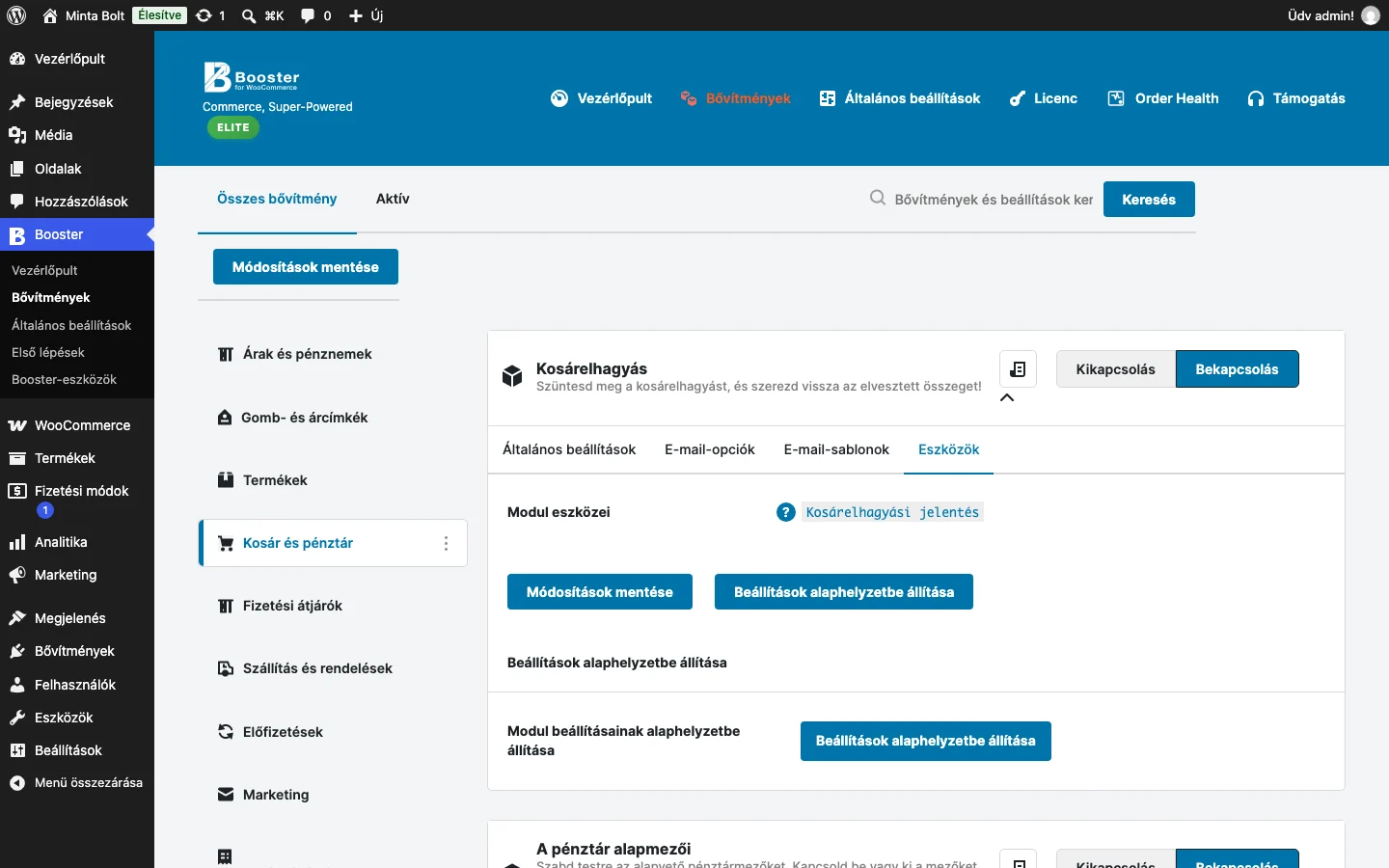
Az Eszközök fülön a Kosárelhagyási jelentés eszköz található. A Booster → Booster-eszközök menüből is elérhető. A jelentéshez be kell kapcsolni a modult.
A jelentés ezeket mutatja:
| Mutató | Jelentés |
|---|---|
| Visszanyerhető rendelések | Még a kosárban lévő rendelések, amelyeknél van esély a visszanyerésre. |
| Visszanyert rendelések | Az emlékeztető e-mailek hatására befejezett rendelések. |
| Elveszett rendelések | A rendelések, amelyeket nem sikerült megnyerni. |
| Visszanyerhető összeg | Az összeg, amelyet a visszanyerhető rendelések hozhatnak. |
| Visszanyert összeg | Az emlékeztetők nyomán befejezett rendelések összege. |
| Visszanyerési arány | A visszanyerés aránya az összes kosárelhagyáshoz képest. |
Közvetlenül a beállítás után a jelentés üres. Akkor kezd adatot mutatni, amikor a modul elküldi az első emlékeztetőket.
A jelentés szűrhető idő szerint: Mindenkori, Ma, Tegnap, Múlt hét, Múlt hónap, illetve rendeléstípus szerint: összes típus, visszanyerhető, visszanyert vagy elveszett rendelések.
Beállítások alaphelyzetbe állítása
Szekció neve “Beállítások alaphelyzetbe állítása”Ha a kosárelhagyási beállításokat az alapértékre szeretnéd visszaállítani:
- Nyisd meg a modul beállításait, és görgess a Beállítások alaphelyzetbe állítása részhez.
- Kattints a Beállítások alaphelyzetbe állítása gombra.
- Kattints az OK gombra a böngésző felugró ablakában.
Az oldal újratölt, és a modul beállításai visszaállnak.
Készült: