

 Magyarmagyar
Értékesítési értesítések
Valós idejű vásárlási értesítések a webhelyen: üzenet, megjelenés, időzítés, rendelési állapotok és hang.
Az Értékesítési értesítések modul minden eladott termékről kisebb felugró értesítést jelenít meg a látogatóknak. Ez társas bizonyíték: az új látogató látja, hogy mások is vásárolnak az üzletedből. Az értesítésben megjelenhet a termék neve, ára és linkje, az eladás óta eltelt idő, valamint a vásárló neve, városa és országa is (ha kéred). Az adatokat te választod ki, így nem kell megsértened a vásárlók magánszféráját.
A modul képességei:
- egy vagy több rendelési állapot kiválasztható, amelyhez az értesítés tartozik;
- a termék képe megjeleníthető vagy elrejthető;
- hang is társítható az értesítéshez;
- beállítható a háttér- és a szövegszín, a szélesség, a pozíció, az eszköz (asztali gép, mobil vagy mindkettő), a megjelenési és az elrejtési effektus;
- megadható, mennyi ideig látszik egy értesítés, és mekkora szünet legyen két értesítés között.
Bekapcsolás
Szekció neve “Bekapcsolás”- Nyisd meg a Booster → Bővítmények oldalt, és válaszd a Marketing kategóriát.
- Az Értékesítési értesítések modulnál kattints a Bekapcsolás gombra.
- Kattints a Módosítások mentése gombra.
A modul beállításai öt fülön vannak: Sablonopciók, Stílusbeállítások, Időbeállítások, Általános beállítások és Hangbeállítások.
Az üzenet tartalma
Szekció neve “Az üzenet tartalma”- Nyisd meg az Értékesítési értesítések modul Sablonopciók fülét.
- Írd be az üzenetet az Értesítési üzenet mezőbe. A mező HTML-t is elfogad.
- Állítsd be a többi mezőt, majd kattints a Módosítások mentése gombra.
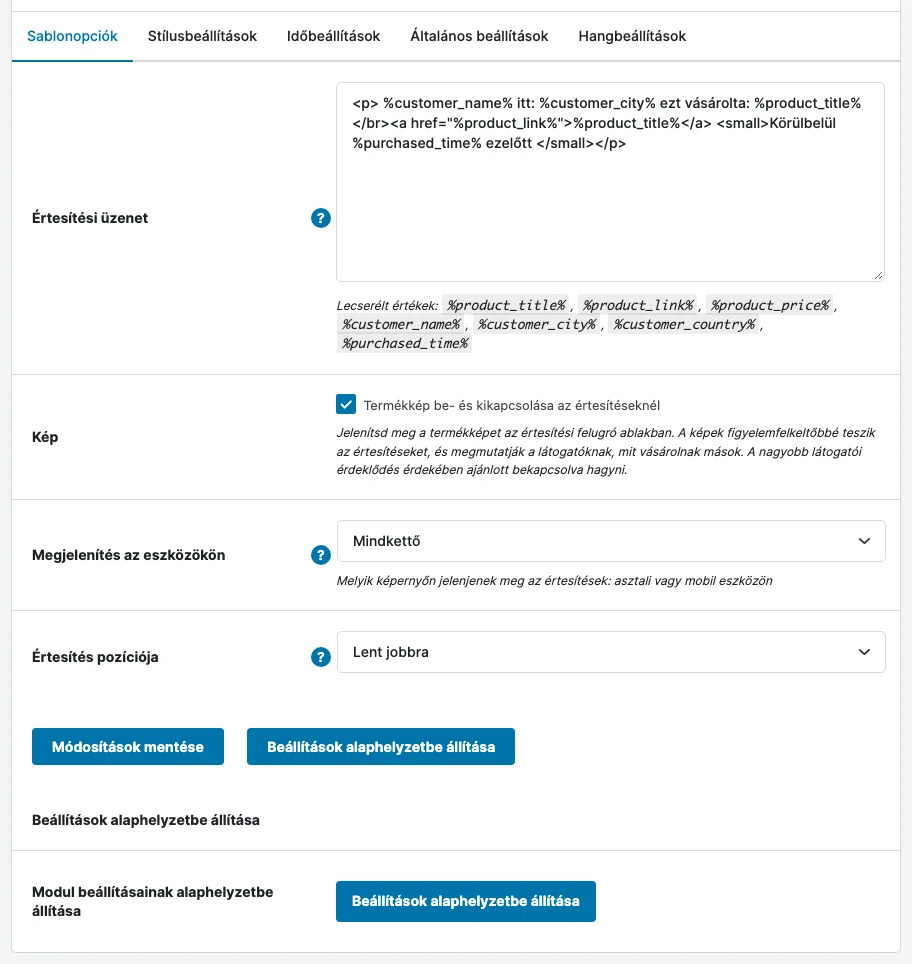
A képen az alapértelmezett üzenet, a termékkép jelölőnégyzete, az eszközök és a pozíció legördülő listája látszik.
Az üzenetben az alábbi helyettesítő értékeket használhatod:
| Érték | Mit ír be |
|---|---|
%product_title% |
A megvásárolt termék neve. |
%product_link% |
A megvásárolt termék linkje. |
%product_price% |
A megvásárolt termék ára. |
%customer_name% |
A vásárló neve. |
%customer_city% |
A vásárló városa. |
%customer_country% |
A vásárló országa. |
%purchased_time% |
A vásárlás óta eltelt idő. |
Az alapértelmezett üzenet:
<p> %customer_name% itt: %customer_city% ezt vásárolta: %product_title% </br><a href="%product_link%">%product_title%</a> <small>Körülbelül %purchased_time% ezelőtt </small></p>A második %product_title% a %product_link% címre mutató hivatkozás szövege, a %purchased_time% helyére az eladás óta eltelt idő kerül.
| Beállítás | Mit csinál | Alapérték |
|---|---|---|
| Értesítési üzenet | Az értesítés szövege a fenti helyettesítő értékekkel. | Lásd fent. |
| Kép (Termékkép be- és kikapcsolása az értesítéseknél) | Ha be van jelölve, az értesítésben a megvásárolt termék képe is látszik. | Bekapcsolva |
| Megjelenítés az eszközökön | Asztali gép, Mobil vagy Mindkettő. Ha az egyiket választod, a másik eszköz látogatói nem látják az értesítést. | Mindkettő |
| Értesítés pozíciója | Lent jobbra, Bal alsó, Jobb felső vagy Bal felső. | Lent jobbra |
Megjelenés
Szekció neve “Megjelenés”A Stílusbeállítások fülön az értesítés kinézetét állíthatod.
- Nyisd meg az Értékesítési értesítések modul Stílusbeállítások fülét.
- Add meg az értesítések szélességét százalékban.
- A színválasztókkal állítsd be a háttér- és a szövegszínt.
- Válaszd ki a megjelenési és az elrejtési effektust.
- Kattints a Módosítások mentése gombra.
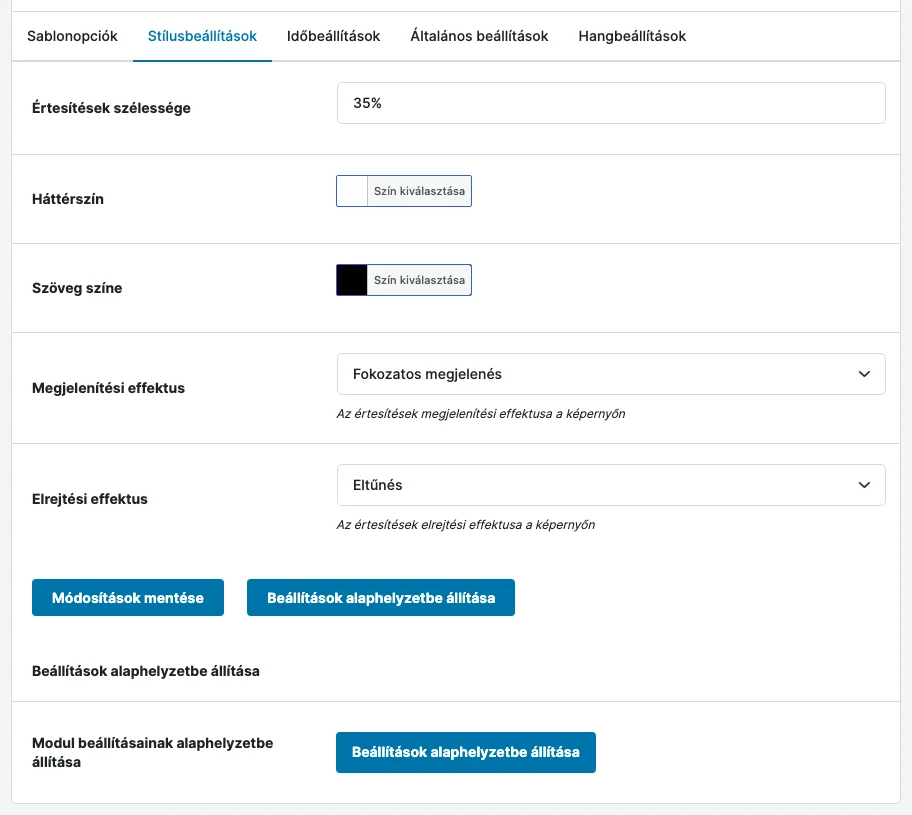
A képen a szélesség, a két szín és a két effektus legördülő listája látszik.
| Beállítás | Mit csinál | Alapérték |
|---|---|---|
| Értesítések szélessége | Az értesítés szélessége százalékban. | 35% |
| Háttérszín | Az értesítés háttere. | #ffffff |
| Szöveg színe | Az értesítés szövegének színe. | #000000 |
| Megjelenítési effektus | Hogyan érkezik meg az értesítés: Fokozatos megjelenés, Becsúszás balról, Becsúszás jobbról, Becsúszás felfelé vagy Becsúszás lefelé. | Fokozatos megjelenés |
| Elrejtési effektus | Hogyan tűnik el: Eltűnés, Kicsúszás balra, Kicsúszás jobbra, Kicsúszás felfelé vagy Kicsúszás lefelé. | Eltűnés |
Időzítés
Szekció neve “Időzítés”Az Időbeállítások fülön azt adod meg, meddig látszik egy értesítés, és mennyi idő teljen el két értesítés között. A szünettel elkerülheted, hogy a látogatót elárasszák az értesítések.
- Nyisd meg az Értékesítési értesítések modul Időbeállítások fülét.
- Add meg a Megjelenés időtartama mezőben, hány másodpercig látszik az értesítés.
- Add meg az Értesítések közötti időköz mezőben a két értesítés közti szünetet másodpercben.
- Kattints a Módosítások mentése gombra.
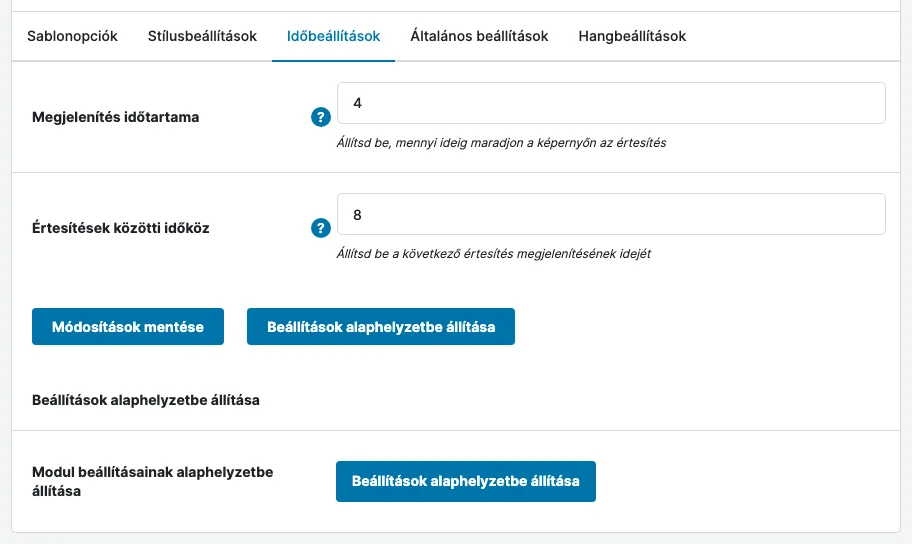
A képen a megjelenítés időtartama és az értesítések közötti időköz látszik.
| Beállítás | Mit csinál | Alapérték |
|---|---|---|
| Megjelenítés időtartama | Ennyi másodpercig látszik egy értesítés. | 4 |
| Értesítések közötti időköz | Ennyi másodperc telik el két értesítés között. | 8 |
Rendelési állapotok
Szekció neve “Rendelési állapotok”Az Általános beállítások fülön kiválaszthatod, milyen állapotú rendelésekről jelenjen meg értesítés. Ha csak a kifizetett, teljesített vásárlásokat akarod mutatni, elég a Teljesítve állapotot kijelölni.
- Nyisd meg az Értékesítési értesítések modul Általános beállítások fülét.
- A Megrendelések megjelenítése a következő állapotok szerint listában jelöld ki a kívánt állapotokat.
- Kattints a Módosítások mentése gombra.
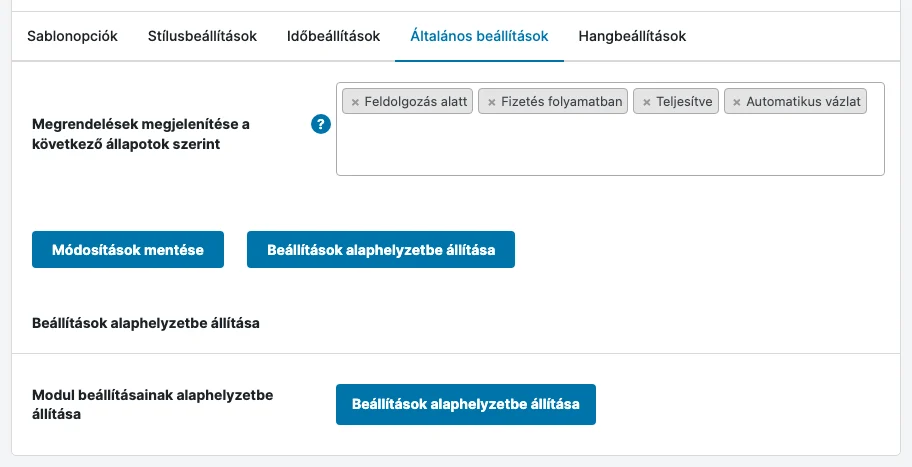
A képen a rendelési állapotok többszörös választólistája látszik.
A választható állapotok: Fizetés függőben, Feldolgozás alatt, Fizetés folyamatban, Teljesítve, Visszamondva, Visszatérítve, Sikertelen, Vázlat és Automatikus vázlat. Alapértelmezés szerint a Feldolgozás alatt, a Fizetés folyamatban, a Teljesítve és az Automatikus vázlat van kijelölve.
Az értesítéshez hangot is rendelhetsz, ami felhívja a látogató figyelmét.
- Nyisd meg az Értékesítési értesítések modul Hangbeállítások fülét.
- Jelöld be a Bekapcsolás jelölőnégyzetet.
- A Hang listából válassz egy hangot:
beep.mp3,doublebeep.mp3vagygame.mp3. - Kattints a Módosítások mentése gombra.
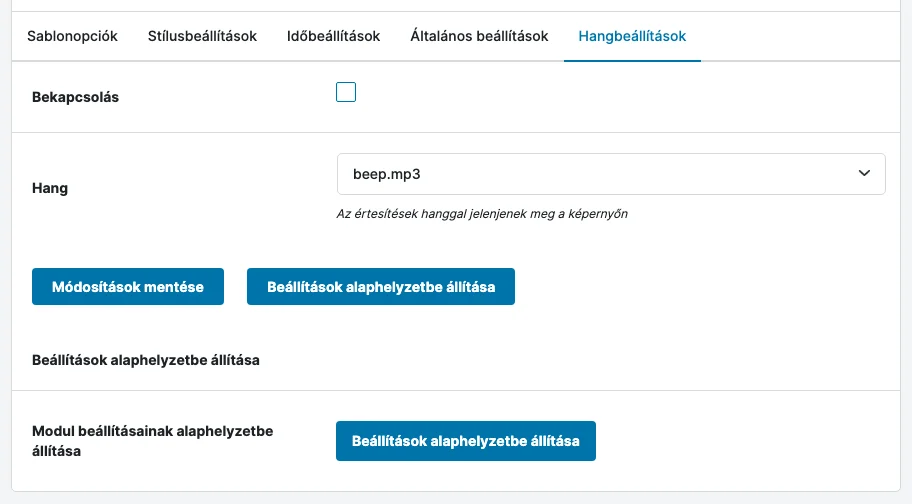
A képen a hang bekapcsolása és a hangok listája látszik. Az alapértelmezett hang a beep.mp3.
Alaphelyzetbe állítás
Szekció neve “Alaphelyzetbe állítás”Ha újrakezdenéd a beállítást, minden fülön van egy Beállítások alaphelyzetbe állítása gomb: ezzel az adott fül mezői visszakerülnek az alapértékre.
Készült: