

 Magyarmagyar
Szállítási ikonok
Egyéni ikonok megjelenítése a szállítási módok mellett a kosár és a pénztár oldalán.
A Szállítási ikonok modullal egyéni ikont rendelhetsz az egyes szállítási módokhoz (az alapértelmezettekhez és az egyéniekhez is). Az ikonok a kosár- és a pénztároldalon jelennek meg a mód neve mellett. Az ikonok megjelenését saját CSS-sel is alakíthatod.
Bekapcsolás
Szekció neve “Bekapcsolás”- Nyisd meg a Booster → Bővítmények oldalt, és válaszd a Szállítás és rendelések kategóriát.
- A Szállítási ikonok modulnál kattints a Bekapcsolás gombra.
- Kattints a Módosítások mentése gombra.
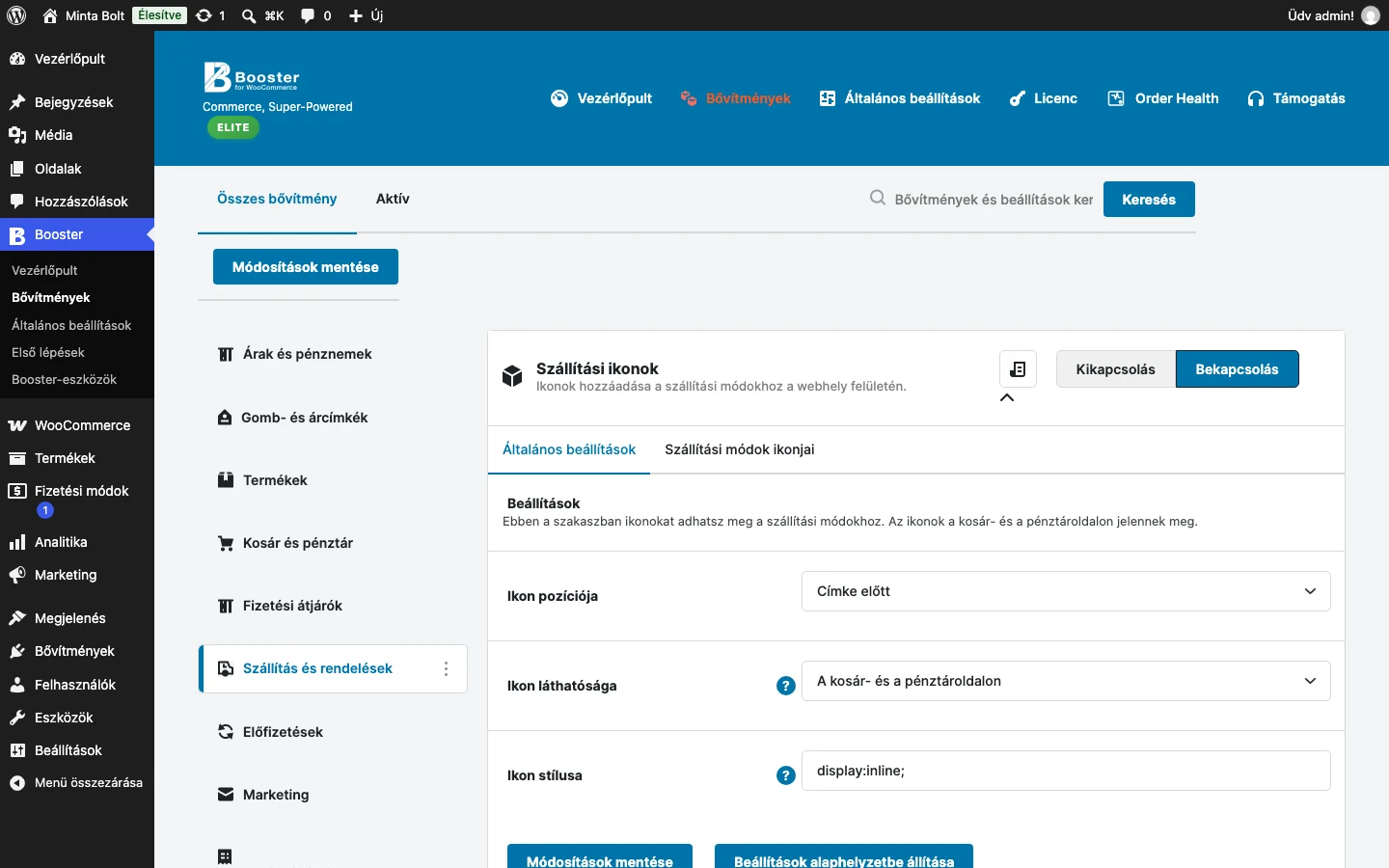
A fülek: Általános beállítások és Szállítási módok ikonjai.
Általános beállítások
Szekció neve “Általános beállítások”Ezek a beállítások az összes ikonra egyformán vonatkoznak.
| Beállítás | Mit csinál | Alapérték |
|---|---|---|
| Ikon pozíciója | Hol jelenjen meg az ikon a mód neve körül. | Címke előtt |
| Ikon láthatósága | Mely oldalakon látszódjon az ikon. | A kosár- és a pénztároldalon |
| Ikon stílusa | Az ikonra alkalmazott beágyazott CSS. | display:inline; |
Ikonok megadása
Szekció neve “Ikonok megadása”- A Szállítási módok ikonjai fülön, ha az általános módok helyett a szállítási zóna és mód párosaihoz akarsz ikont rendelni, kapcsold be a Szállítási példányok használata jelölőnégyzetet, és mentsd a módosításokat.
- Szállítási módonként (például Átalány, Ingyenes szállítás, Személyes átvétel) írd be az ikon képének webcímét (URL-jét).
- Kattints a Módosítások mentése gombra.
Ezután az ikonok a kosár és a pénztár oldalán a szállítási módok mellett jelennek meg.
Készült: