

 Magyarmagyar
Áfamegjelenítés
Az árak áfával vagy áfa nélküli megjelenítése termékenként, kategóriánként és felhasználói szerepkörönként, plusz váltógomb a vásárlóknak.
Az Áfamegjelenítés modullal szabályozhatod, hogyan jelenjenek meg az árak az áfával: a termékek egy részénél adóval együtt, másoknál adó nélkül. Ezt beállíthatod termékenként, termékkategóriánként és felhasználói szerepkörönként is. Egy váltógombbal a vásárló maga is átkapcsolhatja a termékoldalon, hogy az árat bruttóban vagy nettóban látja.
Bekapcsolás
Szekció neve “Bekapcsolás”- Nyisd meg a Booster → Bővítmények oldalt, és válaszd a Termékek kategóriát.
- Az Áfamegjelenítés modulnál kattints a Bekapcsolás gombra.
- Kattints a Módosítások mentése gombra.
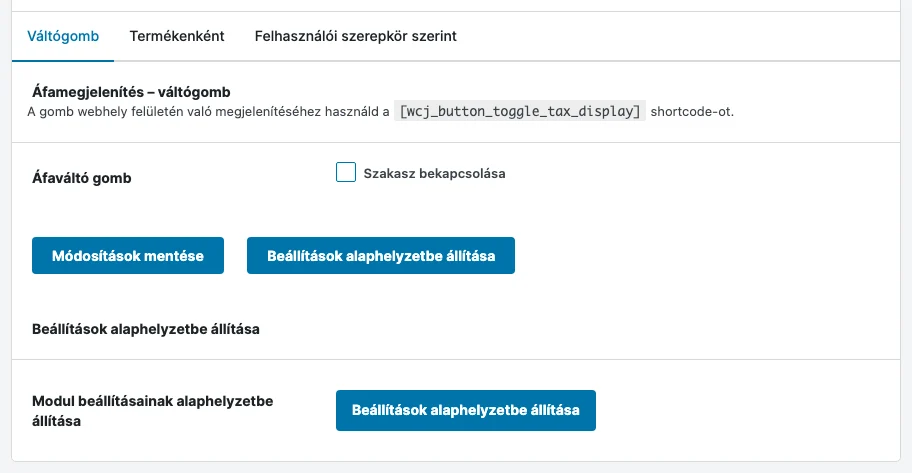
A modul három fülön oszlik: Váltógomb, Termékenként és Felhasználói szerepkör szerint.
Áfaváltó gomb a vásárlóknak
Szekció neve “Áfaváltó gomb a vásárlóknak”A váltógomb a termékoldalon két állapot között kapcsol: az egyik gomb megnyomására az ár adó nélkül, a másikéra adóval együtt látszik. A gomb mindig a másik állapotra kapcsol: ha az ár adóval együtt látszik, a gomb az adó nélküli megjelenítést kínálja, és fordítva.
- A Váltógomb fülön jelöld be az Áfaváltó gomb soránál a Szakasz bekapcsolása jelölőnégyzetet.
- Kattints a Módosítások mentése gombra.
- Szerkeszd meg azt a terméket (vagy sablont), ahol a gombot látni szeretnéd, és szúrd be a kívánt helyre ezt a shortcode-ot:
[wcj_button_toggle_tax_display]- Kattints a Frissítés gombra.
A termékoldalon a gomb megnyomására az ár váltakozik az adóval és az adó nélküli érték között.
Áfamegjelenítés termékenként és kategóriánként
Szekció neve “Áfamegjelenítés termékenként és kategóriánként”Itt azt állítod be, hogy a termékeid egy részénél az árak áfával, másoknál áfa nélkül jelenjenek meg.
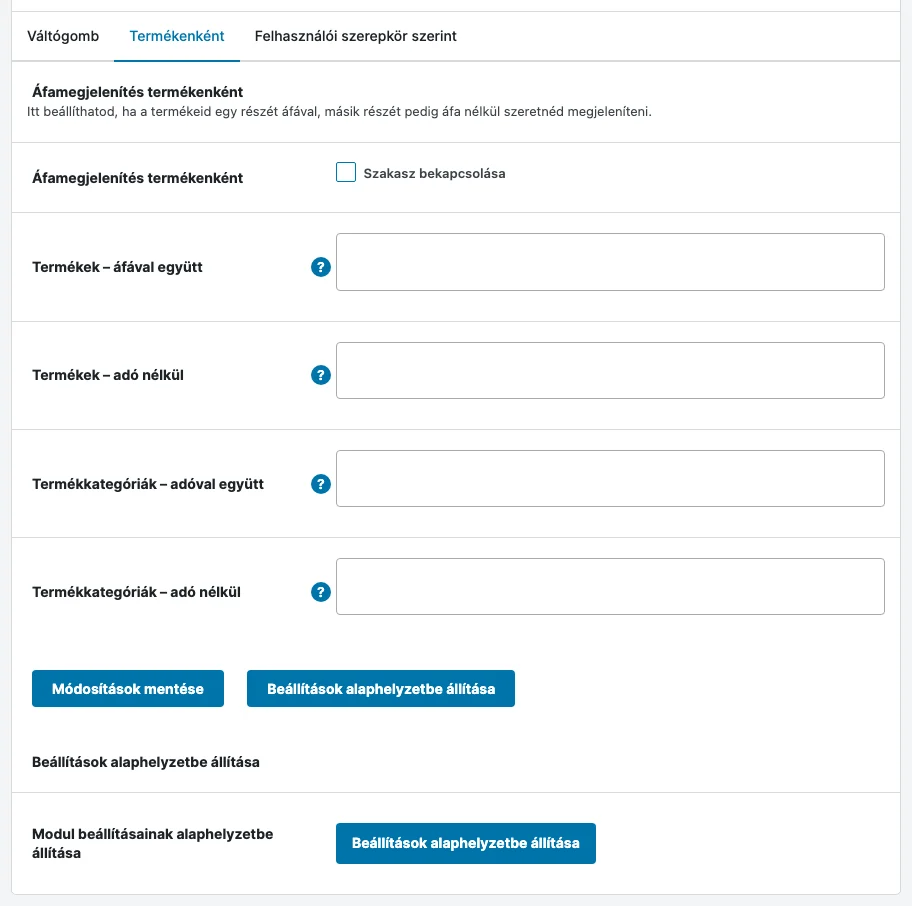
- A Termékenként fülön jelöld be az Áfamegjelenítés termékenként soránál a Szakasz bekapcsolása jelölőnégyzetet.
- Töltsd ki a négy mező közül azt, amelyikre szükséged van:
| Mező | Mit csinál |
|---|---|
| Termékek - áfával együtt | Az itt felsorolt termékeknél az ár áfával együtt jelenik meg. |
| Termékek - adó nélkül | Az itt felsorolt termékeknél az ár adó nélkül jelenik meg. |
| Termékkategóriák - adóval együtt | Az itt felsorolt kategóriák minden termékénél az ár adóval együtt jelenik meg. |
| Termékkategóriák - adó nélkül | Az itt felsorolt kategóriák minden termékénél az ár adó nélkül jelenik meg. |
- Kattints a Módosítások mentése gombra.
Példa: ha a „Kapucnis pulóver” terméket az áfával együtti mezőbe, a „Sapka” terméket az adó nélküli mezőbe, a „Pulóverek” kategóriát az adóval együtti kategóriamezőbe, a „Dekor” kategóriát pedig az adó nélküli kategóriamezőbe veszed fel, akkor az első két termék és a két kategória termékei ennek megfelelően jelenítik meg az árat.
Áfamegjelenítés felhasználói szerepkör szerint
Szekció neve “Áfamegjelenítés felhasználói szerepkör szerint”Itt szerepkörönként dönthetsz arról, hogy a boltban és a kosárban az árak áfával vagy anélkül jelenjenek meg.
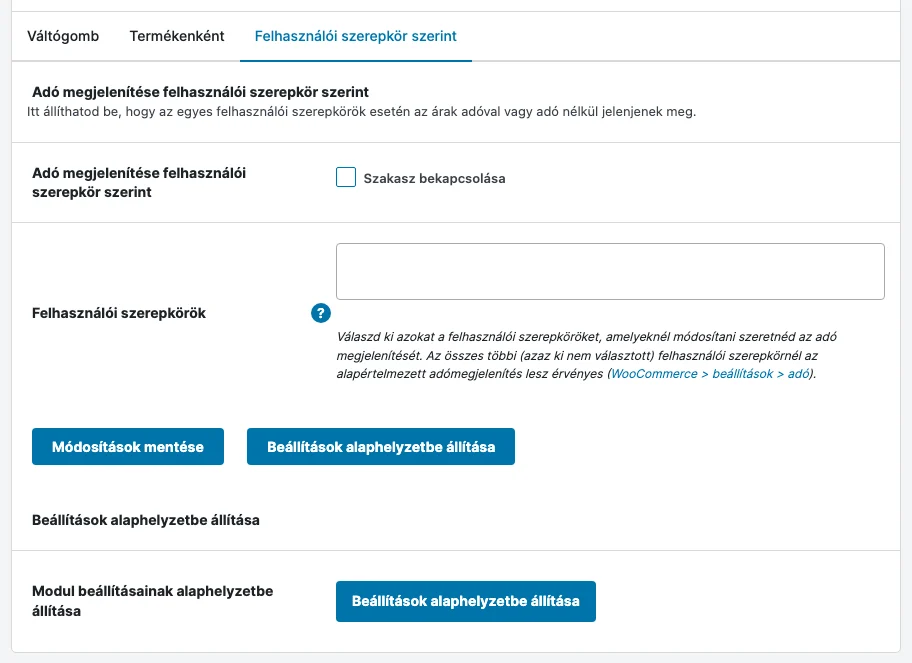
- A Felhasználói szerepkör szerint fülön jelöld be az Adó megjelenítése felhasználói szerepkör szerint sor Szakasz bekapcsolása jelölőnégyzetét.
- A Felhasználói szerepkörök mezőben válaszd ki azokat a szerepköröket, amelyeknél módosítani szeretnéd az adómegjelenítést. A többi szerepkörnél a WooCommerce → Beállítások → Adó oldalon megadott alapértelmezett megjelenítés érvényes.
- Kattints a Módosítások mentése gombra.
- Az oldal ezután minden kiválasztott szerepkörhöz külön választót mutat a boltoldalakhoz és a kosároldalhoz: itt dönthetsz arról, hogy az adott szerepkörnél az ár adóval vagy adó nélkül látszik.
- Mentsd újra a beállításokat.
Alaphelyzet
Szekció neve “Alaphelyzet”A Beállítások alaphelyzetbe állítása gomb a modul minden beállítását visszaállítja az alapértelmezettre.
Készült: