

 Magyarmagyar
Adminfelületi rendeléslista
Egyéni oszlopok, szűrés több állapot szerint, előbeállítások az adminmenüben és az oszlopok sorrendjének megadása a WooCommerce rendeléslistáján.
Az Adminfelületi rendeléslista modullal a WooCommerce → Rendelések lista testreszabható. Egyéni oszlopokat adhatsz hozzá (például számlázási országot és pénznemkódot), több állapot szerint szűrhetsz, szűrt nézeteket (előbeállításokat) tehetsz a menübe, és megadhatod az oszlopok sorrendjét.
Bekapcsolás
Szekció neve “Bekapcsolás”- Nyisd meg a Booster → Bővítmények oldalt, és válaszd a Szállítás és rendelések kategóriát.
- Az Adminfelületi rendeléslista modulnál kattints a Bekapcsolás gombra.
- Kattints a Módosítások mentése gombra.
A modul beállításai három fülön vannak: Egyéni oszlopok, Több állapot és Oszlopok sorrendje.
Egyéni oszlopok
Szekció neve “Egyéni oszlopok”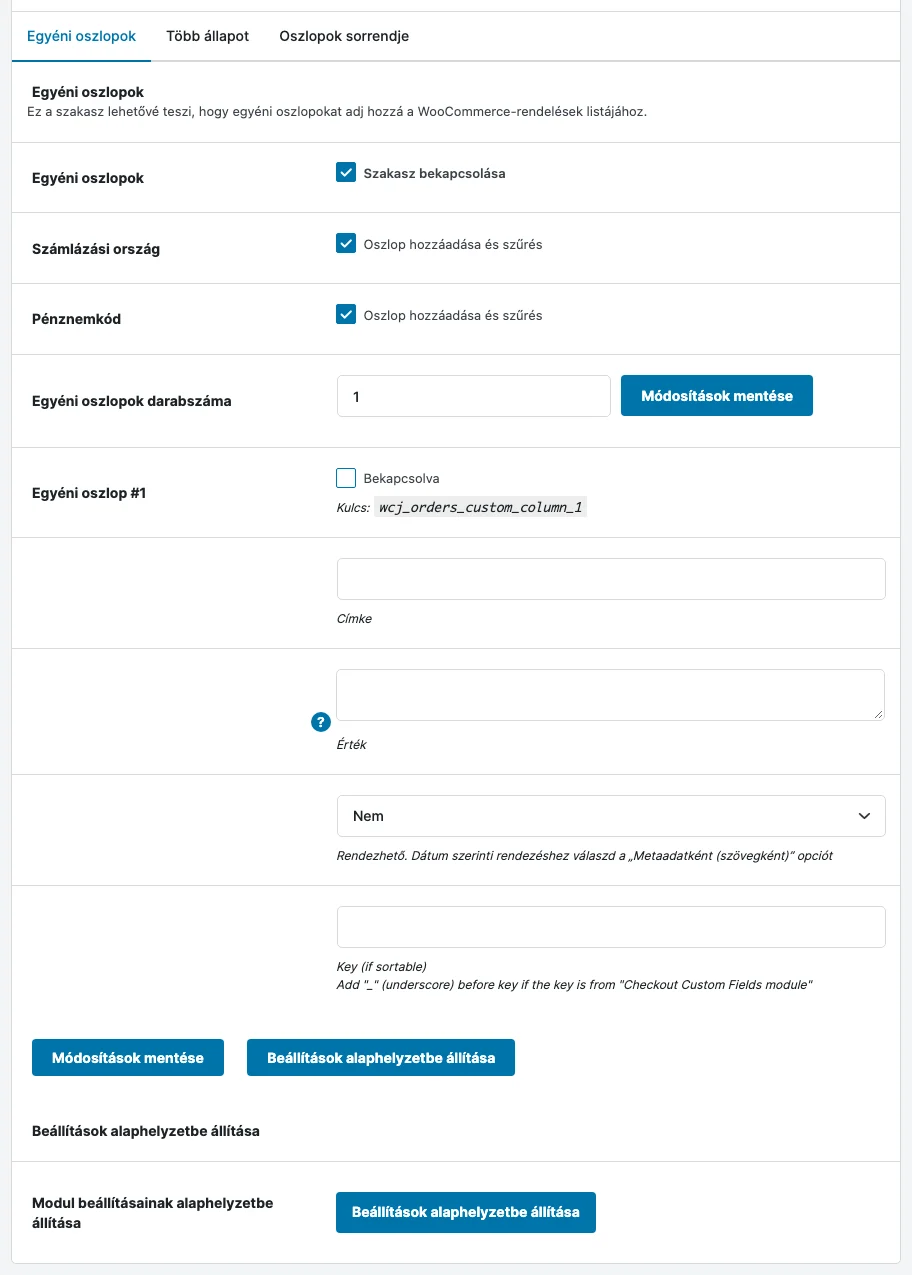
| Beállítás | Mit csinál |
|---|---|
| Egyéni oszlopok | A Szakasz bekapcsolása négyzettel kapcsolod be az egyéni oszlopok használatát. |
| Számlázási ország | Új Számlázási ország oszlop a rendeléslistán, és szűrés a számlázási ország szerint. |
| Pénznemkód | Új Pénznemkód oszlop, és szűrés a pénznemkód szerint. |
| Egyéni oszlopok darabszáma | Hány saját oszlopot szeretnél. A szám megadása után kattints a mellette lévő Módosítások mentése gombra. |
Ha például a Számlázási ország és a Pénznemkód be van kapcsolva, a rendeléslistán megjelenik a két új oszlop:
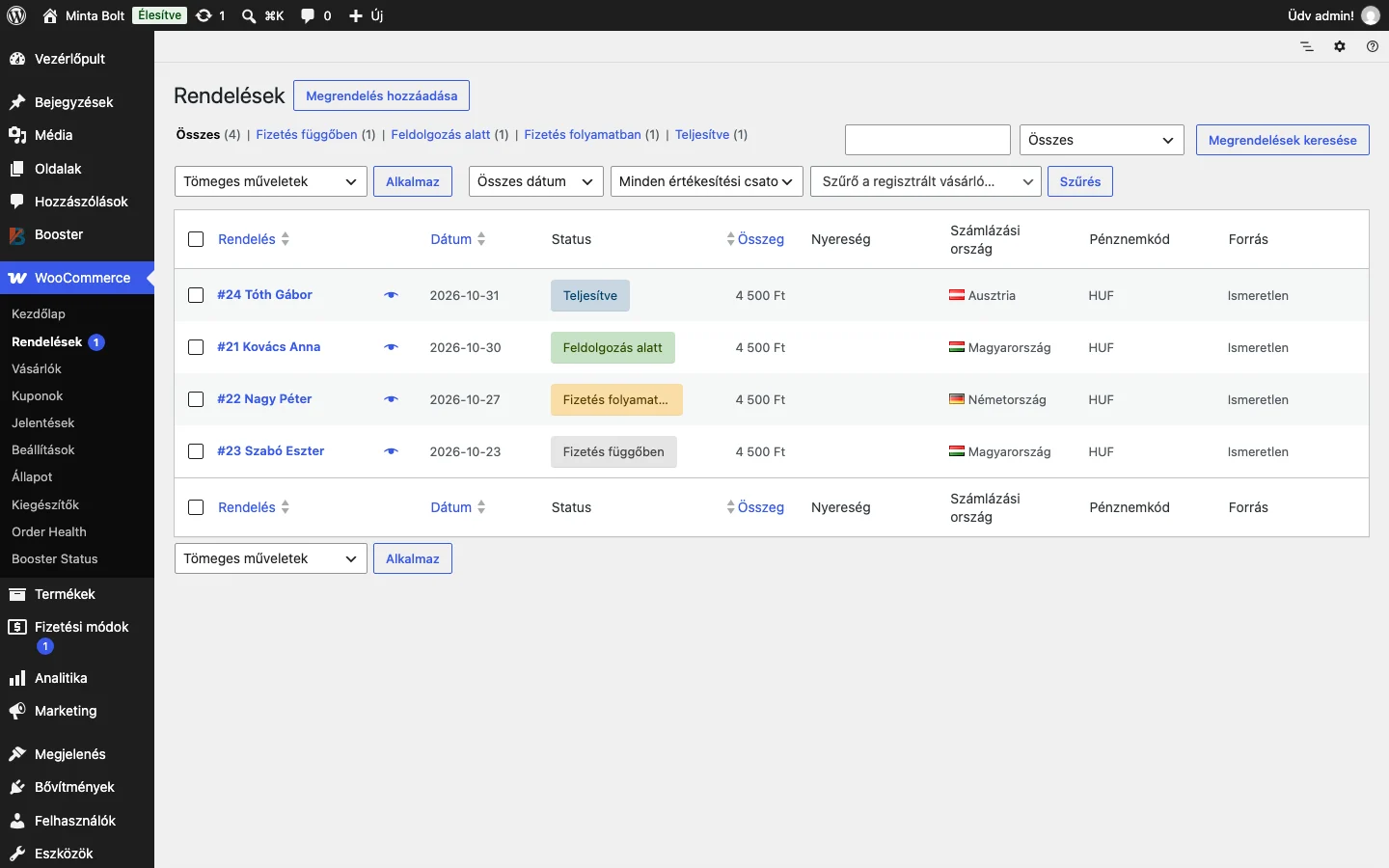
A kép jobb oldalán látszik a két új oszlop a zászlóval jelölt országgal és a HUF pénznemkóddal.
Saját oszlopok
Szekció neve “Saját oszlopok”Az Egyéni oszlopok darabszáma mező értékének megfelelően minden saját oszlophoz külön mezők jelennek meg (Egyéni oszlop #1, #2 és így tovább). Ez egyszerűbb, mint kézzel kódolni a rendeléslista oszlopait.
| Beállítás | Mit csinál |
|---|---|
| Bekapcsolva | Megjelenjen-e az oszlop a rendeléslistán. |
| Címke | Az oszlop neve. |
| Érték | Az oszlop értéke. Használhatsz benne shortcode-ot és HTML-t is. |
| Rendezhetőség (lista) | Az oszlop rendezhetősége: Nem, Metaadat alapján (szövegként) vagy Metaadat alapján (számként). |
| Kulcs (rendezhető oszlopnál) | Az oszlop kulcsa. Ha a kulcs a Pénztári egyéni mezők moduléból való, írj elé aláhúzásjelet (_). |
Az így létrehozott oszlopok az adminfelületi egyéni rendelési mezők megjelenítésére is jók, külön kód nélkül. A rendezhető egyéni oszlop (például egy Súly oszlop) a rendeléslistán az oszlop fejlécére kattintva rendezhető.
Több állapot
Szekció neve “Több állapot”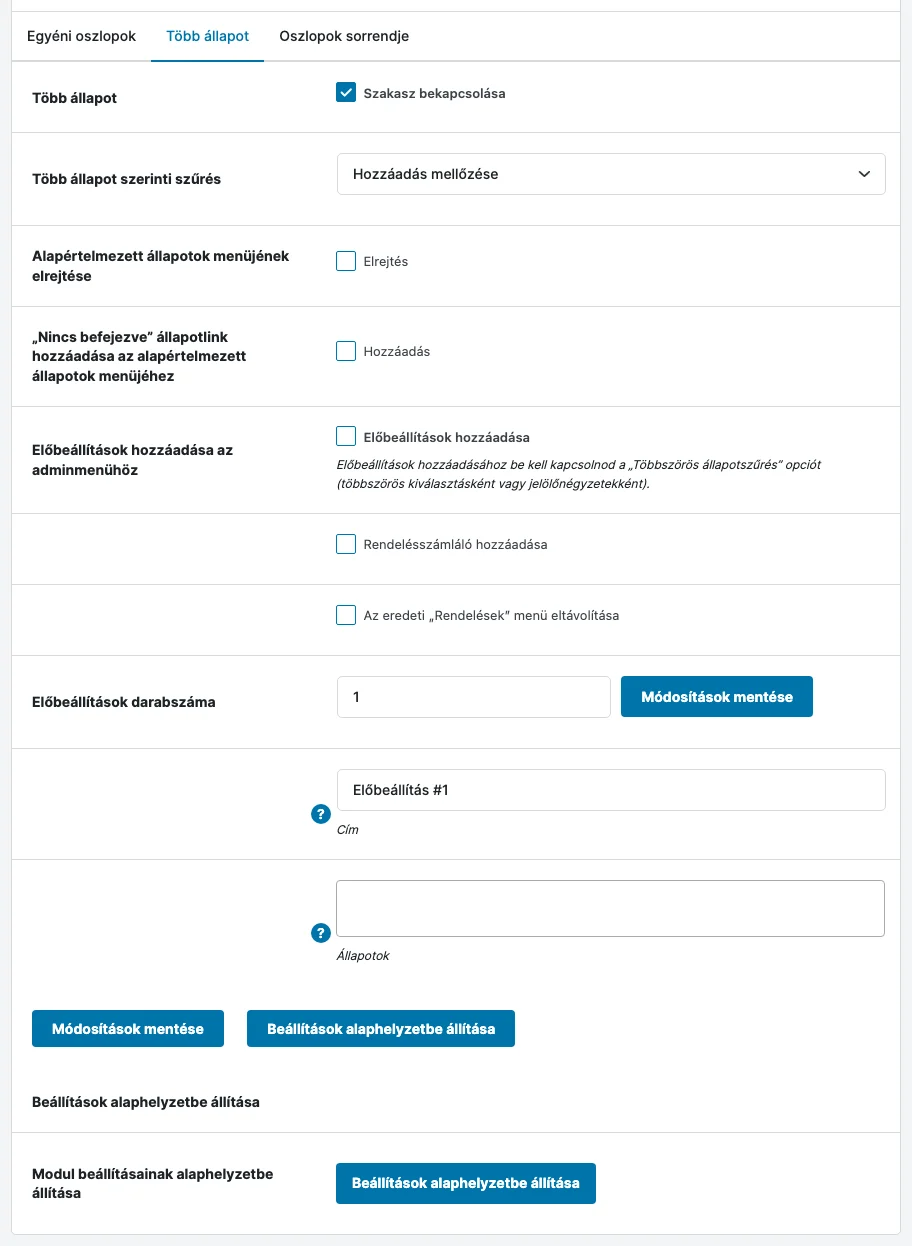
A Több állapot fülön több rendelési állapot szerint szűrhetsz egyszerre.
- Jelöld be a Több állapot mellett a Szakasz bekapcsolása négyzetet.
- A Több állapot szerinti szűrés listában válaszd ki a módot: Hozzáadás mellőzése, Hozzáadás többszörös kiválasztásként vagy Hozzáadás jelölőnégyzetekként.
- Ha el szeretnéd rejteni a WooCommerce alapértelmezett állapotok menüjét, jelöld be az Alapértelmezett állapotok menüjének elrejtése mellett az Elrejtés négyzetet. Ilyenkor a rendeléslista felső állapotszűrője eltűnik.
- Ha egy „Nincs befejezve” hivatkozást is szeretnél az alapértelmezett állapotok közé, jelöld be a „Nincs befejezve” állapotlink hozzáadása az alapértelmezett állapotok menüjéhez mellett a Hozzáadás négyzetet. Ehhez az alapértelmezett állapotok menüje nem lehet elrejtve.
Előbeállítások
Szekció neve “Előbeállítások”Az előbeállítás a rendeléslista szűrt nézete, amely csak a választott állapotú rendeléseket mutatja. Az előbeállítások hivatkozásai a WooCommerce menüben jelennek meg.
- Jelöld be az Előbeállítások hozzáadása az adminmenühöz mellett az Előbeállítások hozzáadása négyzetet. Ehhez a többállapotos szűrést be kell kapcsolnod (többszörös kiválasztásként vagy jelölőnégyzetekként).
- Add meg az Előbeállítások darabszáma mezőben, hány előbeállítást szeretnél, és kattints a mellette lévő Módosítások mentése gombra.
- Minden előbeállításhoz add meg a Címet, és válaszd ki az Állapotok listából a rendelési állapotokat.
- Mentsd a módosításokat. Az előbeállítások megjelennek a WooCommerce menüben.
- A Rendelésszámláló hozzáadása négyzettel a menüpontok mellett a rendelések száma is látszik.
- Az Az eredeti „Rendelések” menü eltávolítása négyzettel eltűnik az eredeti Rendelések menüpont, így az adminisztrátor csak az előbeállításokat látja.
Oszlopok sorrendje
Szekció neve “Oszlopok sorrendje”Az Oszlopok sorrendje fülön megadhatod, milyen sorrendben jelenjenek meg az oszlopok a rendeléslistán.
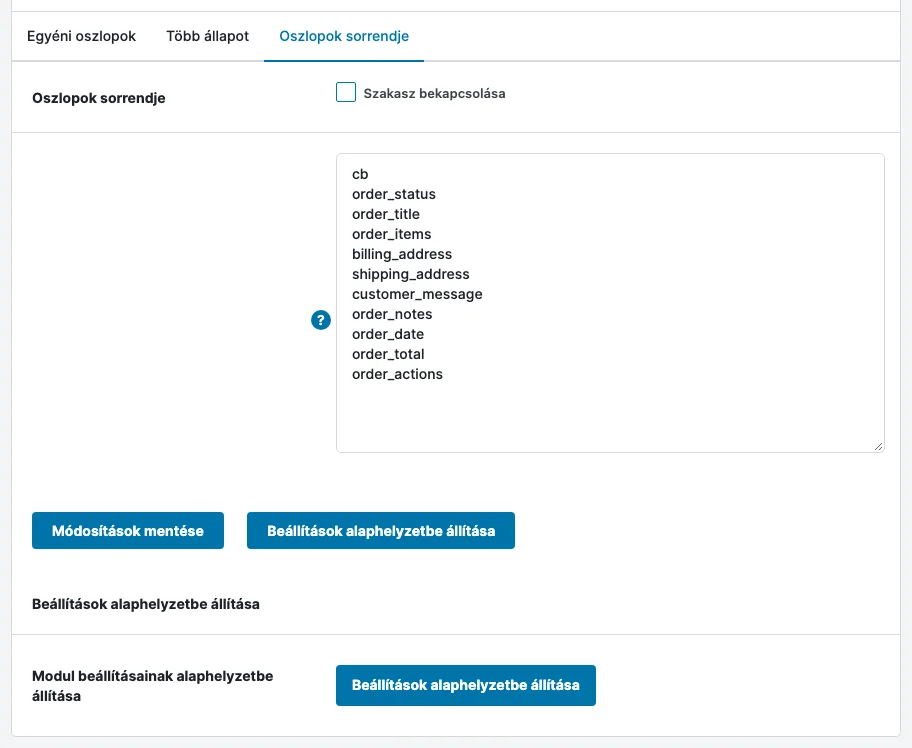
A mezőben az alapértelmezett oszlopok azonosítói látszanak (például order_status, order_date, order_total).
- Jelöld be a Szakasz bekapcsolása négyzetet.
- Írd be az oszlopok azonosítóit abban a sorrendben, ahogy látszódjanak, soronként egyet.
- Mentsd a módosításokat.
Egyéni oszlop helyét így adhatod meg: másold ki az oszlop kulcsát (például wcj_orders_custom_column_1), nyisd meg az Oszlopok sorrendje fület, kapcsold be a szakaszt, és illeszd be a kulcsot a kívánt helyre a listában. Alapértelmezés szerint az egyéni oszlop az utolsó helyen jelenik meg. A kulcsot például a Dátum és az Állapot oszlop közé téve az új oszlop a kettő között lesz.
Gyakori kérdések
Szekció neve “Gyakori kérdések”Szerepelnek az egyéni mezők a rendeléslista keresésében? Az egyéni oszlopokhoz használt értékek a rendelés metaadataiban vannak tárolva, így hivatkozhatók, exportálhatók és szűrhetők.
Van karakterkorlát a „Szöveg” vagy „Szövegterület” típusú mezőknél? Nincs.
Használhatok HTML-t a szöveges mezőkben? Korlátozottan: az érték mezőbe például hivatkozás (<a>) tehető. A mezők címkéiben és az adminfejlécekben a HTML nem támogatott.
Exportálhatom az egyéni mezőket? Igen, a Booster CSV-exportáló eszközeivel vagy más, kompatibilis WooCommerce-exportáló bővítménnyel, ha a mező kulcsa szerepel az exportban.
Megjelennek az egyéni mezők az ügyfeleknek küldött e-mailekben vagy a fiókoldalon? Nem, az ezzel a modullal létrehozott mezők belső, adminisztrációs használatra valók.
Készült: