

 Magyarmagyar
Termék elérhetősége dátum és időpont alapján
Termékek vásárolhatóságának korlátozása hónapok, napok vagy napszakok szerint, egyéni üzenetekkel.
A Termék elérhetősége dátum alapján és a Termék elérhetősége időpont alapján modullal azt szabályozhatod, mikor lehet megvenni egy terméket. A dátumos modul szezonális vagy időszakos kínálathoz való, az időpontos modul napszakhoz kötött termékekhez, például egy étterem vagy pékség esti zárása után. Mindkettőt beállíthatod az egész boltra, vagy termékenként külön. A boltoldalon üzenetet is megjeleníthetsz arról, hogy a termék mikor érhető el.
Bekapcsolás
Szekció neve “Bekapcsolás”- Nyisd meg a Booster → Bővítmények oldalt, és válaszd a Termékek kategóriát.
- A Termék elérhetősége dátum alapján vagy a Termék elérhetősége időpont alapján modulnál kattints a Bekapcsolás gombra.
- Kattints a Módosítások mentése gombra.
Dátum alapú elérhetőség
Szekció neve “Dátum alapú elérhetőség”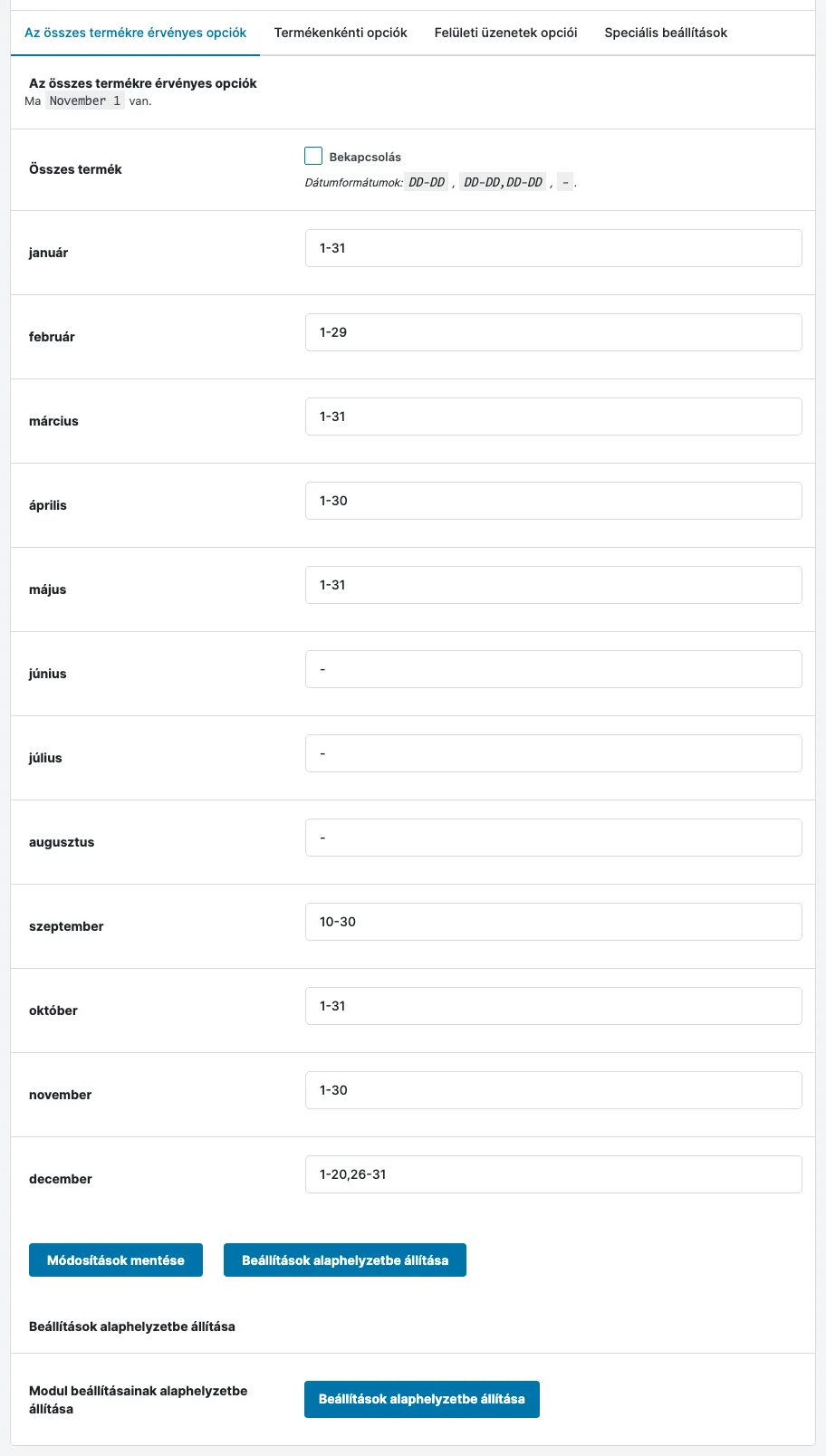
A modul fülei: Az összes termékre érvényes opciók, Termékenkénti opciók, Felületi üzenetek opciói és Speciális beállítások. A tetején a mai dátumot is látod.
Az egész bolt
Szekció neve “Az egész bolt”- Az Az összes termékre érvényes opciók fülön jelöld be az Összes termék sor Bekapcsolás jelölőnégyzetét.
- Minden hónaphoz (január … december) add meg, melyik napokon lehet vásárolni.
- Kattints a Módosítások mentése gombra.
A hónapmezők formátuma:
| Formátum | Jelentés | Példa |
|---|---|---|
NN-NN |
Egy folyamatos időszak a hónapon belül | 1-31, 15-25 |
NN-NN,NN-NN |
Több időszak ugyanabban a hónapban | 1-20,26-31 |
- |
A hónapban a termék nem vásárolható | - |
A képen például január és május között egész hónapban, szeptemberben csak 10. és 30. között, decemberben 1-20. és 26-31. között lehet vásárolni, júniusban, júliusban és augusztusban egyáltalán nem.
Termékenként
Szekció neve “Termékenként”- A Termékenkénti opciók fülön kapcsold be a termékenkénti beállítást.
- Nyisd meg egy termék szerkesztőoldalát. Megjelenik a Booster: Termék elérhetősége dátum alapján metadoboz.
- A legördülő listában válaszd az engedélyezett állapotot, majd add meg a hónapokhoz tartozó napokat, ugyanabban a formátumban, mint a globális beállításnál.
- Közvetlen dátumot is megadhatsz a metadoboz közvetlen dátum mezőjében (NN/HH/ÉÉÉÉ formátumban). Ennek formátumát a Speciális beállítások fülön, A közvetlen dátumbevitel dátumformátuma az adminfelületen mezőben állíthatod.
- Kattints a Frissítés gombra.
Üzenetek a vásárlóknak
Szekció neve “Üzenetek a vásárlóknak”A Felületi üzenetek opciói fülön három üzenetet szabhatsz testre:
| Mező | Mikor jelenik meg |
|---|---|
| Üzenet (havi) | A termék az adott hónapban csak bizonyos napokon vásárolható. |
| A kikapcsolt hónapra vonatkozó havi üzenet | A termék az egész hónapban nem vásárolható. |
| Üzenet (közvetlen dátum) | A termékhez közvetlen dátum van megadva. |
A Speciális beállítások fülön az üzenet helyét és a viselkedést adhatod meg:
- Üzenet megjelenítése a kategória- vagy boltoldalon (és Üzenet megjelenítése a boltoldalon): a termékek listájában is látszik az üzenet.
- Művelet: vagy A termék megvásárolhatóságának letiltása (a vásárlás gomb helyett az „Olvass tovább” jellegű gomb látszik), vagy Csak az üzenet megjelenítése.
Időpont alapú elérhetőség
Szekció neve “Időpont alapú elérhetőség”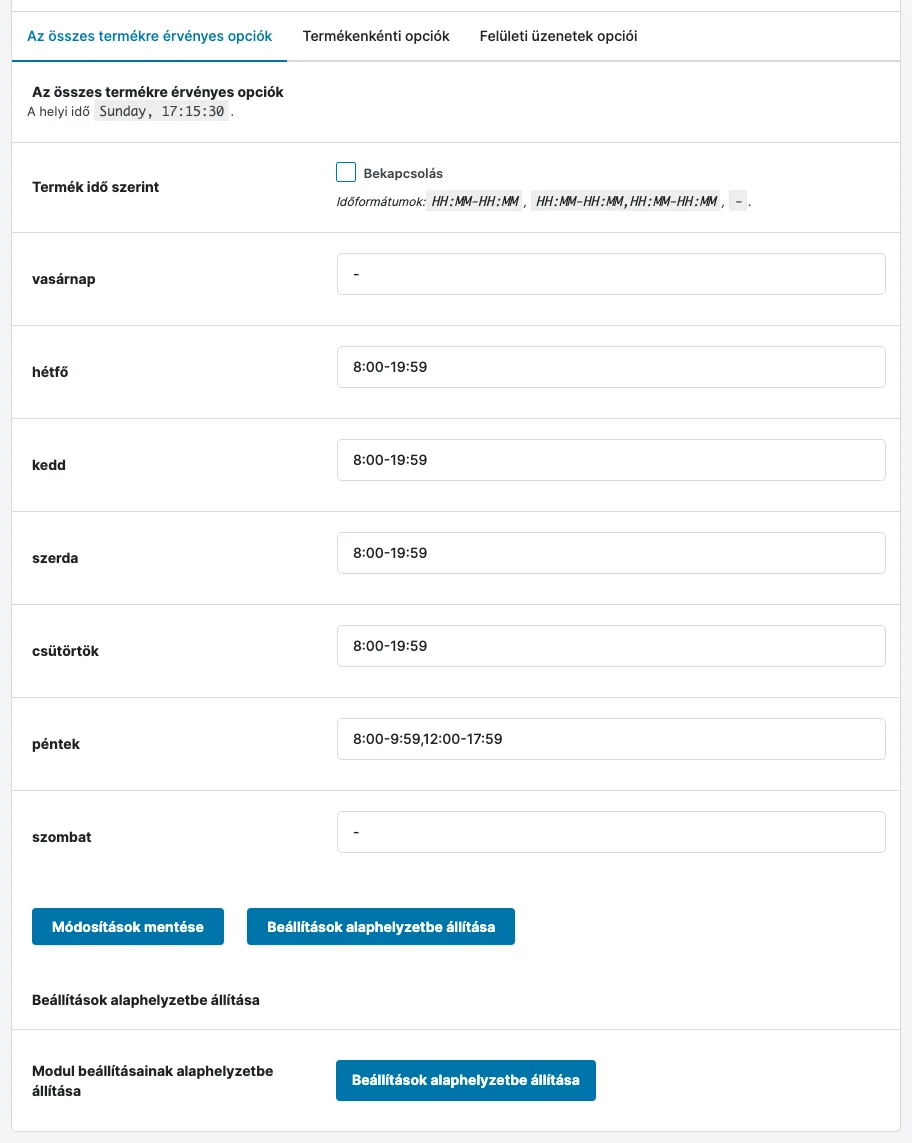
A fülei: Az összes termékre érvényes opciók, Termékenkénti opciók és Felületi üzenetek opciói. Az időket 24 órás formátumban kell megadni.
Az egész bolt
Szekció neve “Az egész bolt”- Az Az összes termékre érvényes opciók fülön jelöld be a Termék idő szerint sor Bekapcsolás jelölőnégyzetét.
- A hét minden napjához (vasárnap … szombat) írd be, mikor vásárolható a termék.
- Kattints a Módosítások mentése gombra.
A mezők formátuma:
| Formátum | Jelentés | Példa |
|---|---|---|
ÓÓ:PP-ÓÓ:PP |
Egy időszak a napon belül | 8:00-19:59, 15:00-21:00 |
ÓÓ:PP-ÓÓ:PP,ÓÓ:PP-ÓÓ:PP |
Több időszak ugyanazon a napon | 6:00-11:00,15:00-21:00 |
- |
A termék azon a napon egész nap nem vásárolható | - |
Például kedden, szerdán és csütörtökön 8:00-19:59, pénteken 8:00-9:59,12:00-17:59, a többi napon - megadásával a termékek csak a megadott időszakokban vásárolhatók.
Termékenként
Szekció neve “Termékenként”- A Termékenkénti opciók fülön kapcsold be a termékenkénti beállítást. A termékek szerkesztőoldalán megjelenik a Booster: Termék elérhetősége időpont alapján metadoboz.
- A termékoldalon kapcsold be a termékre vonatkozó beállítást, és add meg a napokhoz tartozó időszakokat.
- Kattints a Frissítés gombra.
Ha egy termék termékenkénti módja be van kapcsolva, de nincs kitöltve, a globális beállítás érvényes rá.
Üzenetek
Szekció neve “Üzenetek”A Felületi üzenetek opciói fülön két üzenetet adhatsz meg:
- Üzenet: akkor látszik, ha a termék az adott napon csak bizonyos időszakokban vásárolható.
- Üzenet (szabadnapon): akkor látszik, ha a termék az egész napon nem vásárolható.
Készült: