

 Magyarmagyar
Kosárba teszem gomb beállításai
A kosárba tétel utáni átirányítás, a kosárba tétel látogatáskor, a mennyiségmező, a gomb pozíciója és üzenetei.
A Kosárba teszem modul a Kosárba teszem gomb viselkedését szabályozza: átirányítást adhatsz a gomb után, a terméket kosárba teheted a termékoldal megnyitásakor, a változatokat rádiógombokkal is kínálhatod, módosíthatod a mennyiségmezőt, áthelyezheted a gombot, és átírhatod a kosárba tétel utáni üzeneteket.
(A gomb elrejtéséről és szöveggel való cseréjéről a kosárba tétel gomb láthatóságáról szóló fejezet szól.)
A modul lehetőségei:
- helyi átirányítás a kosárba tétel után (minden terméknél, vagy termékenként külön URL-lel);
- a termék kosárba tétele a termékoldal megnyitásakor;
- a mennyiségmező kikapcsolása a termékoldalon és a kosáron, a termékek egyenkénti értékesítésre állítása;
- a változó termékek legördülő listájának cseréje rádiógombokra;
- az archívumoldali gomb cseréje a termékoldali gombra;
- egyéni URL a gombnak az archívumoldalakon;
- AJAX-os kosárba tétel termékenként;
- a külső termékek megnyitása új ablakban;
- a „Vásárlás folytatása” és a „Kosár megtekintése” szöveg módosítása;
- a gomb áthelyezése a termékoldalon és az archívumokon.
Bekapcsolás
Szekció neve “Bekapcsolás”- Nyisd meg a Booster → Bővítmények oldalt, és válaszd a Termékek kategóriát.
- A Kosárba teszem modulnál kattints a Bekapcsolás gombra.
- Kattints a Módosítások mentése gombra, majd nyisd meg a modul beállításait.
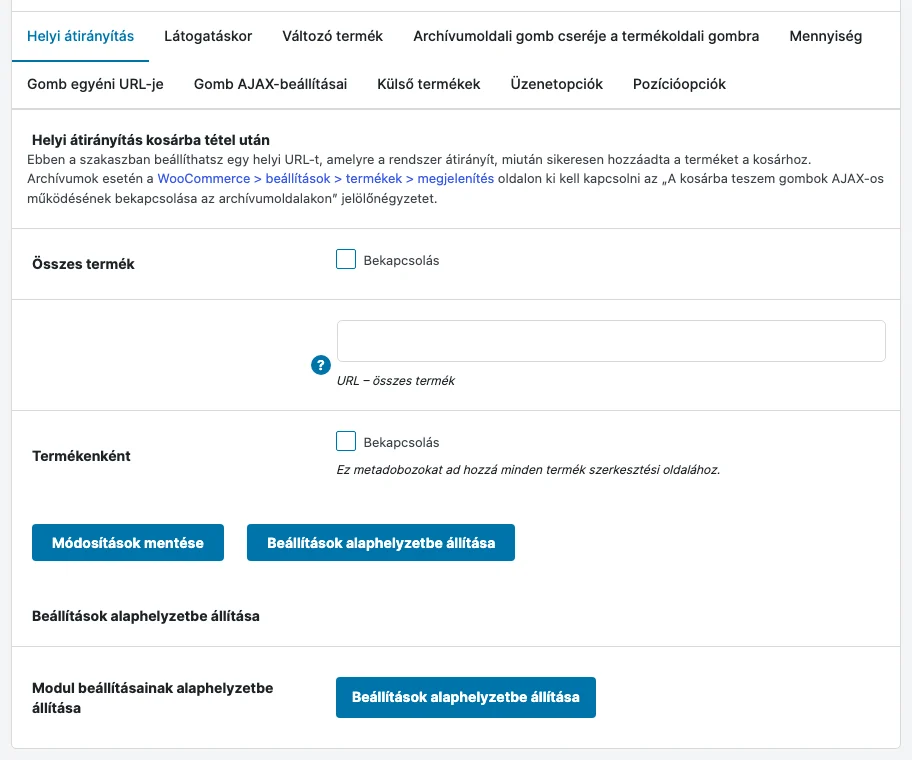
A beállítások tíz fülön vannak: Helyi átirányítás, Látogatáskor, Változó termék, Archívumoldali gomb cseréje a termékoldali gombra, Mennyiség, Gomb egyéni URL-je, Gomb AJAX-beállításai, Külső termékek, Üzenetopciók és Pozícióopciók.
Helyi átirányítás
Szekció neve “Helyi átirányítás”Ezzel a vásárlót a termék kosárba tétele után egy általad megadott oldalra küldheted, például egy „Köszönjük, remek választás!” oldalra vagy a pénztárra.
Minden termékre ugyanoda:
- Jelöld be az Összes termék sor Bekapcsolás jelölőnégyzetét.
- Az URL - összes termék mezőbe írd be a helyi URL-t.
- Kattints a Módosítások mentése gombra.
Ha az URL mezőt üresen hagyod, a vásárló a kosár oldalára kerül. Külső URL megadása esetén a bolt kezdőoldalára kerül, ezért itt helyi URL-t adj meg.
Termékenként külön URL-lel:
- Jelöld be a Termékenként sor Bekapcsolás jelölőnégyzetét, és mentsd a beállítást. Ettől minden termék szerkesztőoldalán megjelenik egy metadoboz.
- Nyisd meg a terméket, és a Booster: Add to Cart metadobozban állítsd igenre a helyi átirányítást.
- Írd be a helyi átirányítási URL-t. Ha üresen hagyod, a vásárló a kosár oldalára kerül.
- Kattints a Frissítés gombra.
Archívumoldalakon az átirányításhoz a WooCommerce → Beállítások → Termékek → Megjelenítés oldalon ki kell kapcsolni az „A kosárba teszem gombok AJAX-os működésének bekapcsolása az archívumoldalakon” jelölőnégyzetet.
Kosárba tétel látogatáskor
Szekció neve “Kosárba tétel látogatáskor”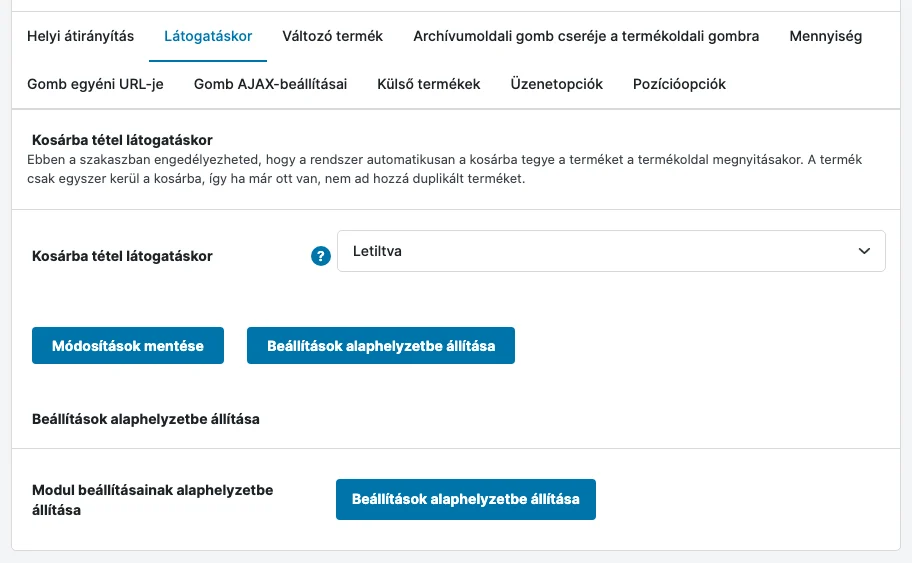
Itt azt állíthatod be, hogy a rendszer magától kosárba tegye a terméket, amikor a vásárló megnyitja a termékoldalt. A termék csak egyszer kerül a kosárba, így ha már ott van, nem adja hozzá újra. A Kosárba tétel látogatáskor legördülő lista értékei:
- Letiltva: a funkció ki van kapcsolva (alapérték);
- minden termékre bekapcsolva: minden termék a termékoldal megnyitásakor a kosárba kerül;
- termékenként bekapcsolva: csak azoknál, ahol a termék metadobozában beállítod.
Változó termékek rádiógombokkal
Szekció neve “Változó termékek rádiógombokkal”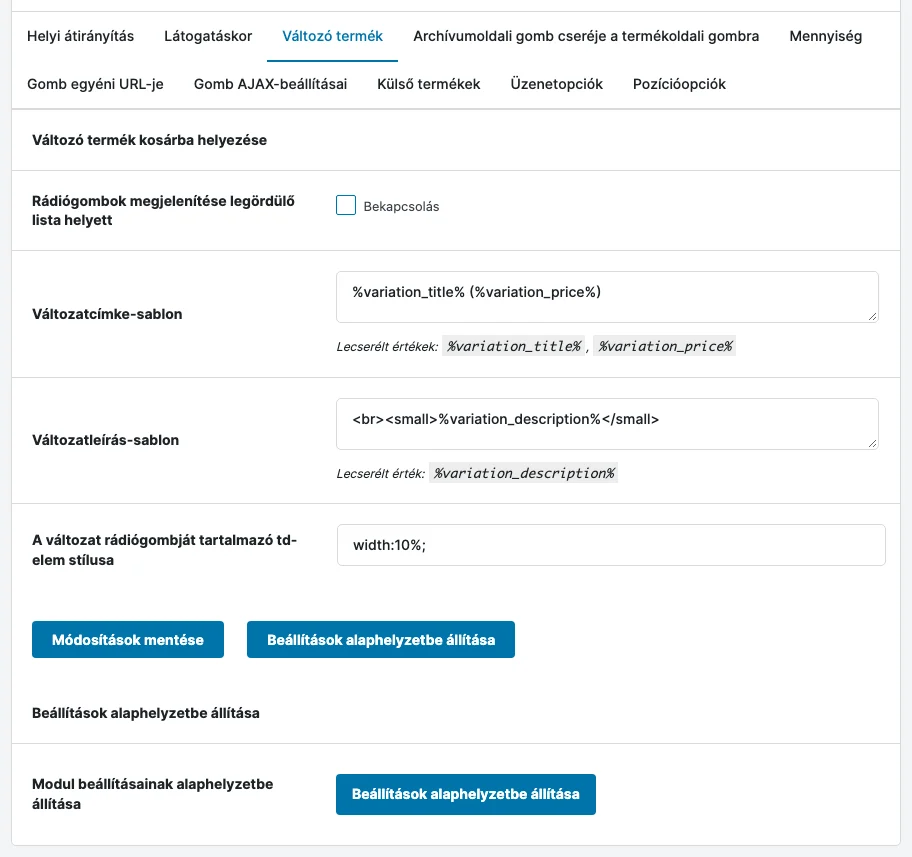
A változó termékeknél a legördülő lista helyett rádiógombokkal is kiválasztathatod a változatot, ami áttekinthetőbbé teheti a termékoldalt.
- A Változó termék fülön jelöld be a Rádiógombok megjelenítése legördülő lista helyett sor Bekapcsolás jelölőnégyzetét.
- A Változatcímke-sablon mezőben add meg a változat feliratának HTML-jét. Alapértéke:
%variation_title% (%variation_price%). Használható értékek:%variation_title%,%variation_price%. - A Változatleírás-sablon mezőben add meg a leírás HTML-jét. Alapértéke:
<br><small>%variation_description%</small>. Használható érték:%variation_description%. - A A változat rádiógombját tartalmazó td-elem stílusa mezőben add meg a rádiógomb cellájának CSS-ét. Alapértéke:
width:10%;. - Kattints a Módosítások mentése gombra.
Az archívumoldali gomb cseréje a termékoldali gombra
Szekció neve “Az archívumoldali gomb cseréje a termékoldali gombra”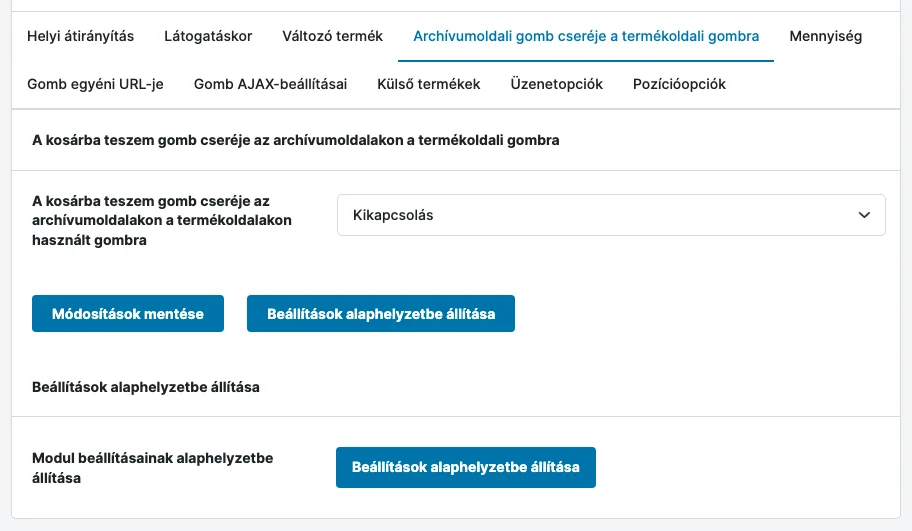
Ezzel az archívumoldalakon (bolt, kategóriák) ugyanaz a kosárba tétel gomb jelenik meg, mint a termékoldalon, vagyis ha ott a gomb mellett mennyiségmező vagy kívánságlista-gomb is van, az archívumon is lesz. A legördülő listában az alábbiak közül választhatsz:
- Kikapcsolás (alapérték);
- bekapcsolás minden termékre;
- csak a változó termékekre.
Mennyiség
Szekció neve “Mennyiség”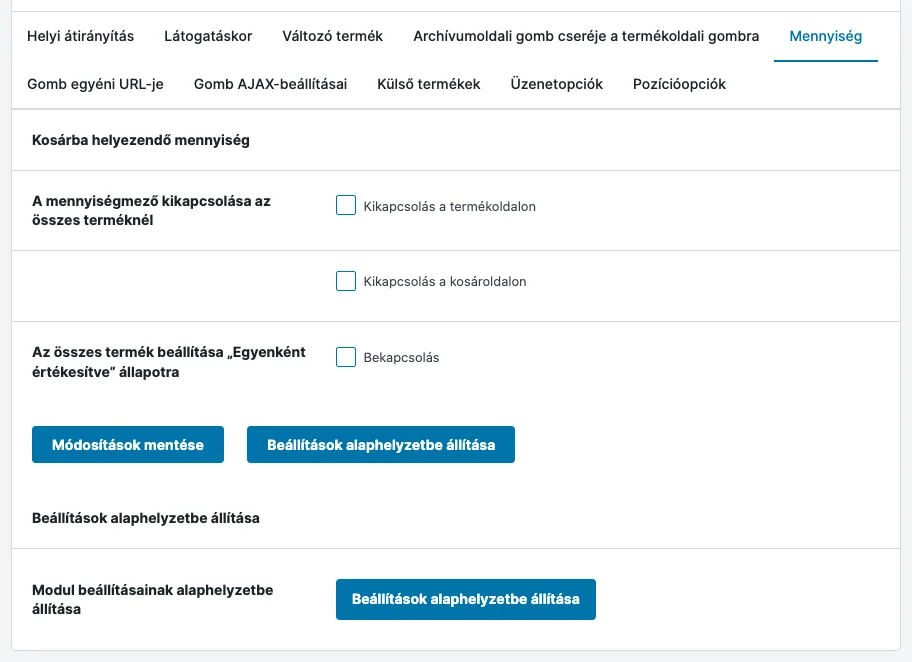
| Beállítás | Mit csinál |
|---|---|
| A mennyiségmező kikapcsolása az összes terméknél → Kikapcsolás a termékoldalon | Eltávolítja a mennyiségmezőt a termékoldalakról. |
| Kikapcsolás a kosároldalon | A mennyiség a kosáron nem szerkeszthető. |
| Az összes termék beállítása „Egyenként értékesítve” állapotra | A vásárló minden termékből csak egyet tehet a kosárba. Ha ugyanazt a terméket újra a kosárba tenné, figyelmeztetést kap. Korlátozott készletnél és nagy érdeklődésnél hasznos. |
A mennyiségmező elrejtése önmagában nem akadályozza meg, hogy a vásárló a gomb többszöri megnyomásával több darabot tegyen a kosárba. Ha ezt is meg akarod tiltani, kapcsold be az „Egyenként értékesítve” beállítást.
Gomb egyéni URL-je
Szekció neve “Gomb egyéni URL-je”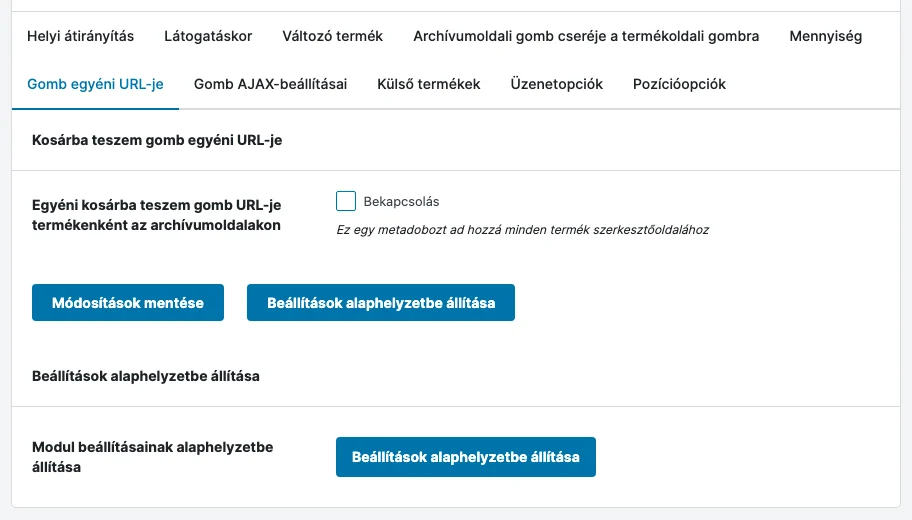
Ha az archívumoldalakon a Kosárba teszem gomb egy külső vagy egyéni URL-re vigye a vásárlót:
- Jelöld be az Egyéni kosárba teszem gomb URL-je termékenként az archívumoldalakon sor Bekapcsolás jelölőnégyzetét, és kattints a Módosítások mentése gombra. Ettől megjelenik egy metadoboz a termékek szerkesztőoldalán.
- Nyisd meg a terméket, és a metadobozban írd be az egyéni gomb URL-jét (kategória- és archívumoldalakhoz).
- Kattints a Frissítés gombra.
Az archívumoldalon ezután a gomb erre az URL-re visz.
Gomb AJAX-beállításai
Szekció neve “Gomb AJAX-beállításai”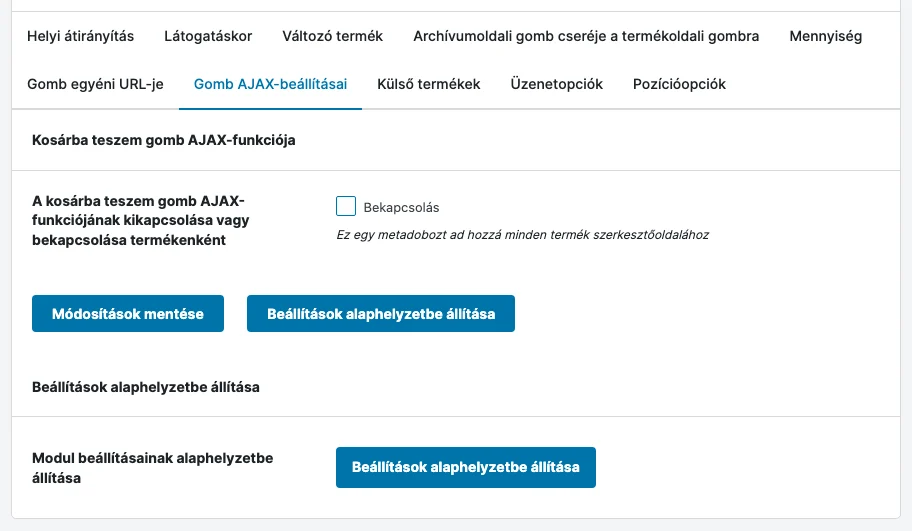
A A kosárba teszem gomb AJAX-funkciójának kikapcsolása vagy bekapcsolása termékenként jelölőnégyzet bekapcsolásával minden termék szerkesztőoldalához hozzáadódik egy metadoboz, ahol termékenként dönthetsz az AJAX-os kosárba tételről.
Külső termékek
Szekció neve “Külső termékek”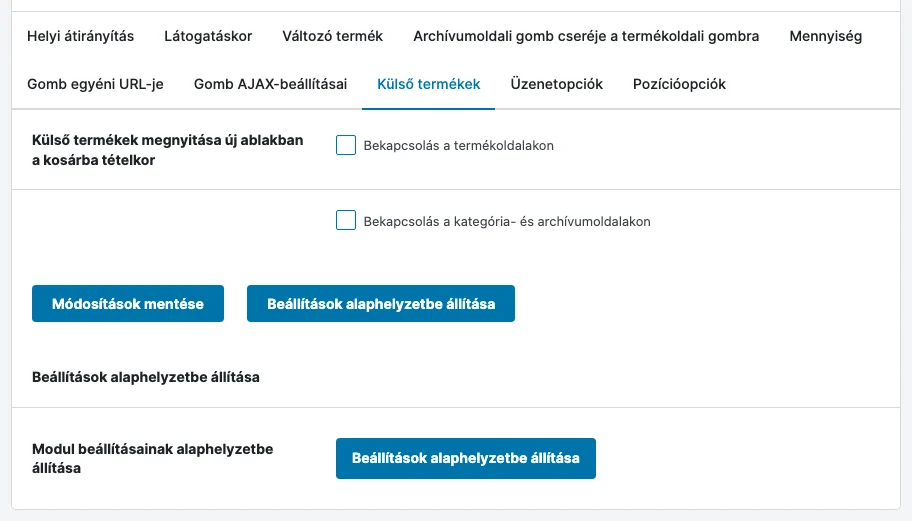
A Külső termékek megnyitása új ablakban a kosárba tételkor sornál két jelölőnégyzet közül választhatsz: Bekapcsolás a termékoldalakon és Bekapcsolás a kategória- és archívumoldalakon. Bekapcsolva a külső termékek linkje új ablakban nyílik meg.
Üzenetopciók
Szekció neve “Üzenetopciók”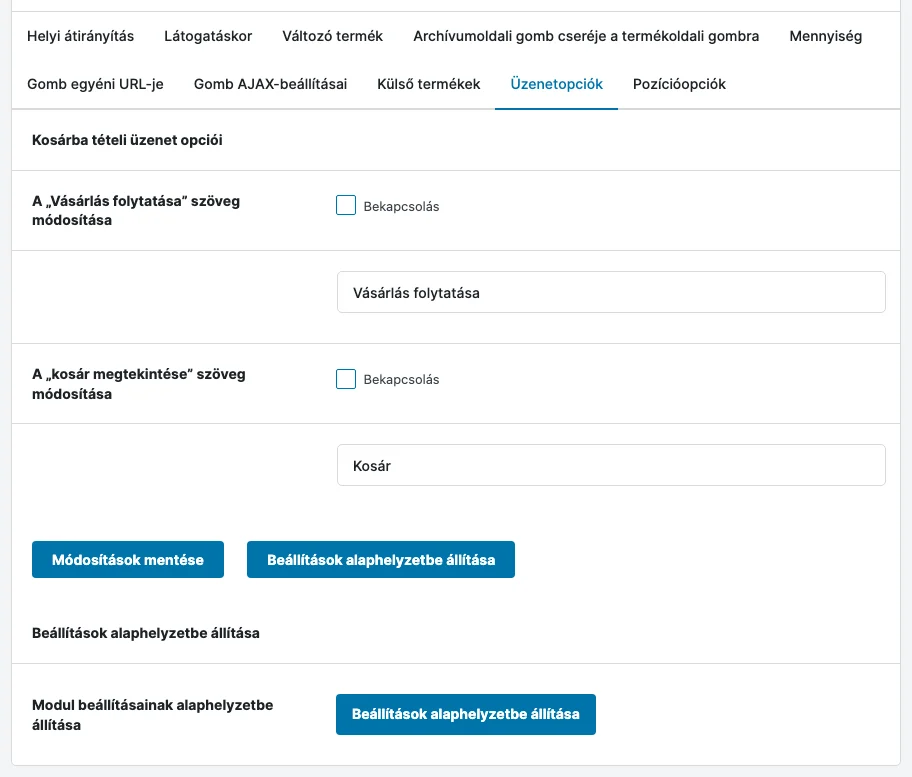
A kosárba tétel utáni üzenetek két szövegét módosíthatod:
- Jelöld be A „Vásárlás folytatása” szöveg módosítása sor Bekapcsolás jelölőnégyzetét, és írd át a szöveget (alapérték: „Vásárlás folytatása”).
- Jelöld be A „kosár megtekintése” szöveg módosítása sor Bekapcsolás jelölőnégyzetét, és írd át a szöveget (alapérték: „Kosár”). Ez a szöveg váltja a WooCommerce alapértelmezett „Kosár megtekintése” felirat helyét.
- Kattints a Módosítások mentése gombra.
Pozícióopciók
Szekció neve “Pozícióopciók”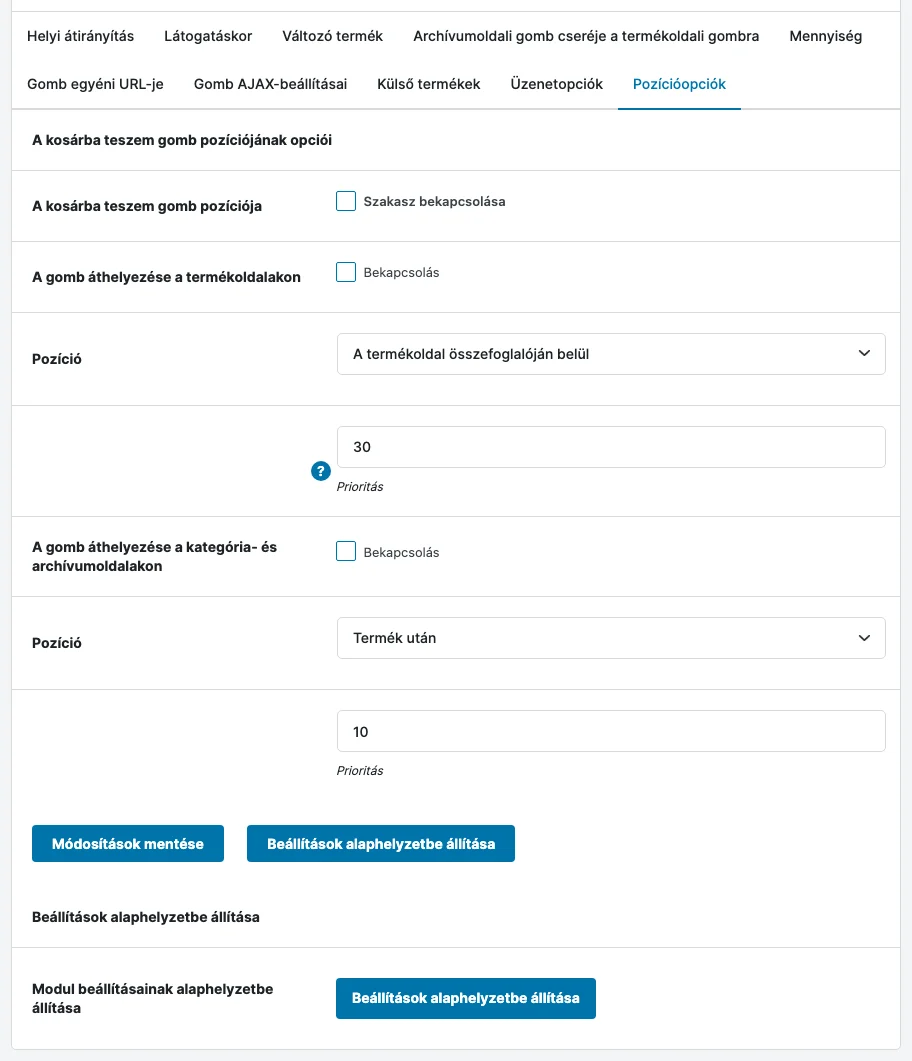
Itt a gombot helyezheted át. Először a A kosárba teszem gomb pozíciója sornál jelöld be a Szakasz bekapcsolása jelölőnégyzetet.
- A gomb áthelyezése a termékoldalakon: kapcsold be, majd a Pozíció listából válaszd ki a helyet: a termékoldal összefoglalóján belül (alapérték, 30-as Prioritás), az összefoglaló előtt vagy után. A Prioritás mező a sorrendet állítja ugyanazon a helyen.
- A gomb áthelyezése a kategória- és archívumoldalakon: kapcsold be, majd válaszd ki a pozíciót: Termék előtt, Termékcím előtt, Termék után (alapérték, 10-es prioritással) vagy Termékcím után.
Mentés után a gomb az új helyen jelenik meg.
Alaphelyzet
Szekció neve “Alaphelyzet”A Beállítások alaphelyzetbe állítása gomb a modul minden beállítását visszaállítja az alapértelmezettre.
Készült: