

 Magyarmagyar
Értékelések
Vásárlói értékelések a termékoldalon: szűrés, rendezés, további értékelési szempontok, kép és videó, előnyök és hátrányok, exportálás.
Az Értékelések modul a termékoldalon egy áttekinthető értékelési részt jelenít meg, ahol az új látogatók mások tapasztalatai alapján dönthetnek. Az értékelés szövege, a pontszám, a beküldő neve és a dátum mellett kép, videó, pro és kontra érvek, valamint további értékelési szempontok is megadhatók.
A modul képességei:
- beállíthatod, kik értékelhetnek, és mely termékkategóriákban;
- megadhatod az értékelések rendezési sorrendjét;
- az értékelő űrlapra további értékelési szempontok (például minőség, ár-érték arány) vehetők fel;
- a vásárlók képet és videót is csatolhatnak;
- az űrlapon pro és kontra mező is megjelenhet;
- az értékelések exportálhatók.
Bekapcsolás
Szekció neve “Bekapcsolás”- Nyisd meg a Booster → Bővítmények oldalt, és válaszd a Marketing kategóriát.
- Az Értékelések modulnál kattints a Bekapcsolás gombra.
- Kattints a Módosítások mentése gombra.
A modul beállításai négy fülön vannak: Általános beállítások, Értékelő űrlap opciói, a harmadik fül (a pro és kontra érvekhez) és Eszközök.
Általános beállítások
Szekció neve “Általános beállítások”- Nyisd meg az Értékelések modul Általános beállítások fülét.
- Állítsd be a mezőket az alábbi táblázat szerint.
- Kattints a Módosítások mentése gombra.
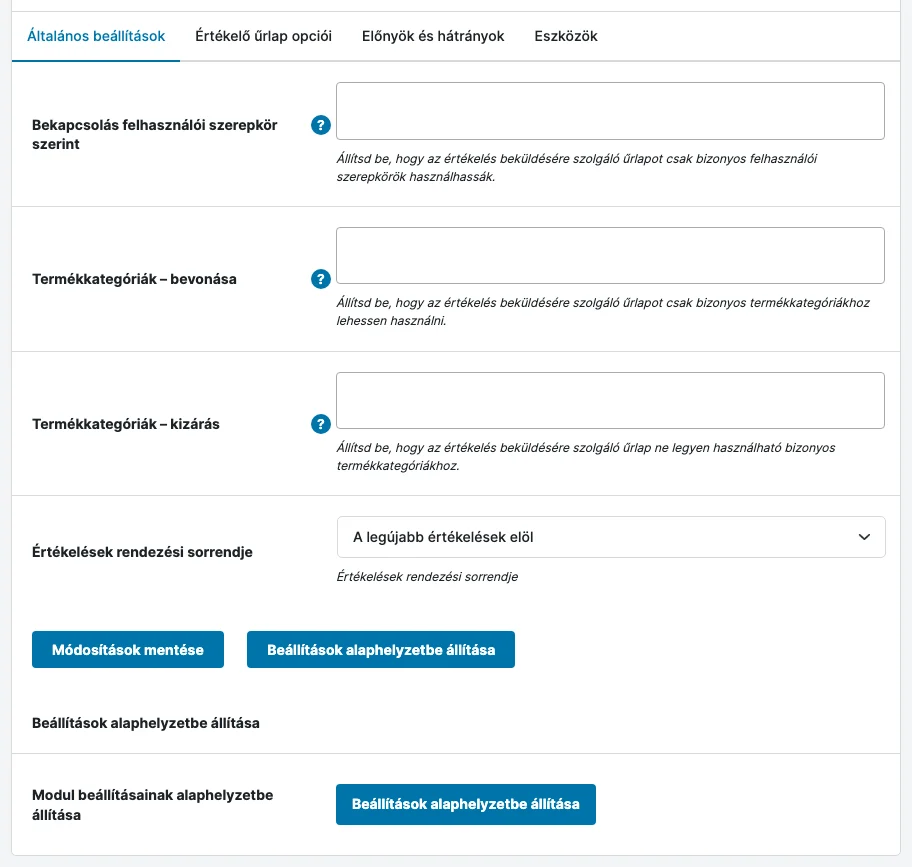
A képen a szerepkörök, a kategóriák és a rendezési sorrend mezői látszanak.
| Beállítás | Mit csinál | Alapérték |
|---|---|---|
| Bekapcsolás felhasználói szerepkör szerint | Azokat a szerepköröket választhatod ki, amelyeknél az értékelés elérhető (Vendég, Administrator, Editor, Author, Contributor, Subscriber, Customer, Shop manager). | Üres |
| Termékkategóriák - bevonása | Csak a kijelölt kategóriák termékeinél jelenik meg az értékelési rész. | Üres |
| Termékkategóriák - kizárás | A kijelölt kategóriák termékeinél nem jelenik meg. | Üres |
| Értékelések rendezési sorrendje | A legújabb értékelések elöl vagy A legrégebbi értékelések elöl. | A legújabb értékelések elöl |
Az értékelő űrlap
Szekció neve “Az értékelő űrlap”Az Értékelő űrlap opciói fülön további értékelési szempontokat vehetsz fel, és az űrlap kiegészítő mezőit állíthatod.
- Nyisd meg az Értékelések modul Értékelő űrlap opciói fülét.
- Add meg a További értékelési szempontok száma mezőben, hány további szempontot szeretnél, és kattints a mellette lévő Módosítások mentése gombra. A szempontok mezői csak mentés után jelennek meg.
- Minden szempontnál töltsd ki a Címke (ez jelenik meg az értékelések listájában) és az Értékelés mezőt (ez az űrlapon a vásárlónak feltett kérdés).
- Állítsd be a képek, a videók és a szerződési feltételek mezőit.
- Kattints a Módosítások mentése gombra.
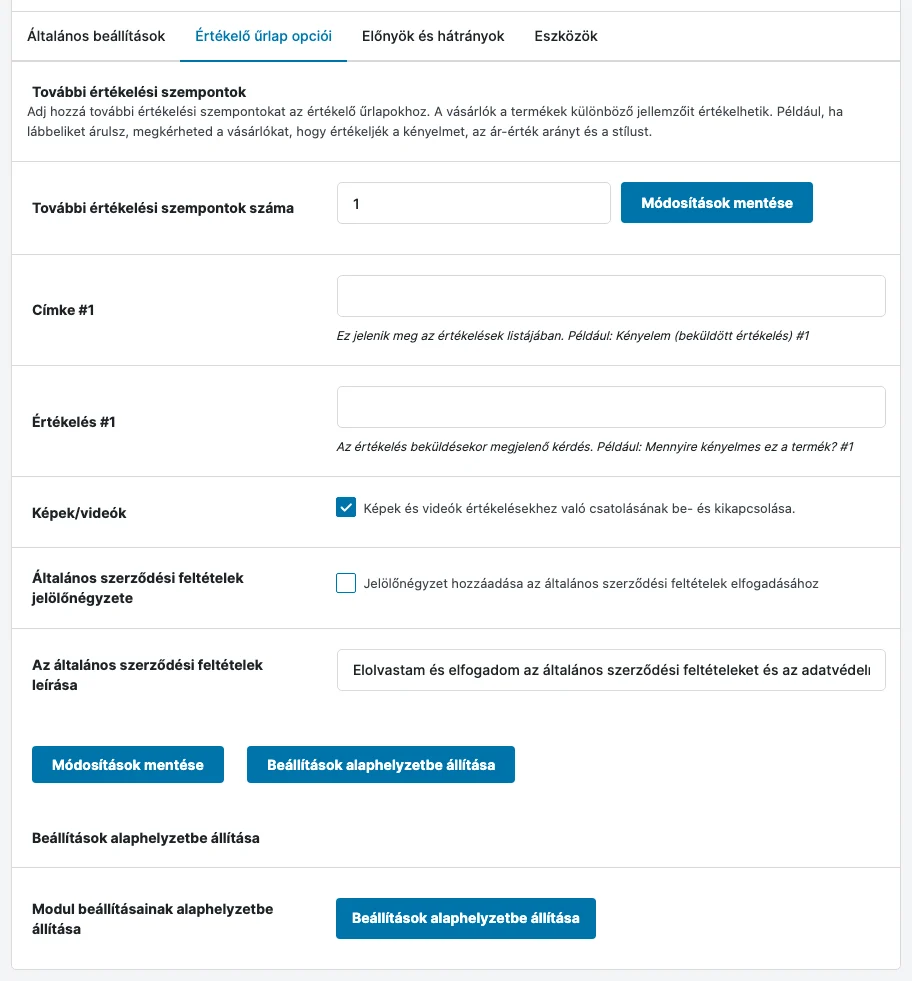
A képen a további szempontok száma, az első szempont címkéje és kérdése, a kép/videó beállítás és a szerződési feltételek mezői látszanak.
| Beállítás | Mit csinál | Alapérték |
|---|---|---|
| További értékelési szempontok száma | Ennyi további szempont jelenik meg az űrlapon. | 1 |
| Címke #1 | A szempont neve az értékelések listájában, például „Kényelem (beküldött értékelés)”. | Üres |
| Értékelés #1 | A beküldéskor megjelenő kérdés, például „Mennyire kényelmes ez a termék?”. | Üres |
| Képek/videók | Képek és videók csatolásának be- és kikapcsolása az értékeléshez. | Bekapcsolva |
| Általános szerződési feltételek jelölőnégyzete | Jelölőnégyzetet ad az űrlaphoz az általános szerződési feltételek elfogadásához. | Kikapcsolva |
| Az általános szerződési feltételek leírása | A jelölőnégyzet melletti szöveg. | „Elolvastam és elfogadom az általános szerződési feltételeket és az adatvédelmi irányelveket.” |
Pro és kontra érvek
Szekció neve “Pro és kontra érvek”A harmadik fülön az űrlapra két szabad szöveges mezőt tehetsz: a vásárló leírhatja, mit tart a termék erősségének és gyengéjének.
- Nyisd meg az Értékelések modul harmadik fülét (a neve a pro és kontra érvekre utal).
- Jelöld be a Bekapcsolás jelölőnégyzetet.
- Ha szeretnéd, írd át a két címkemezőt (az erősségek és a gyengék címkéjét). Az alapértékek megegyeznek a fül nevében szereplő két szóval.
- Kattints a Módosítások mentése gombra.
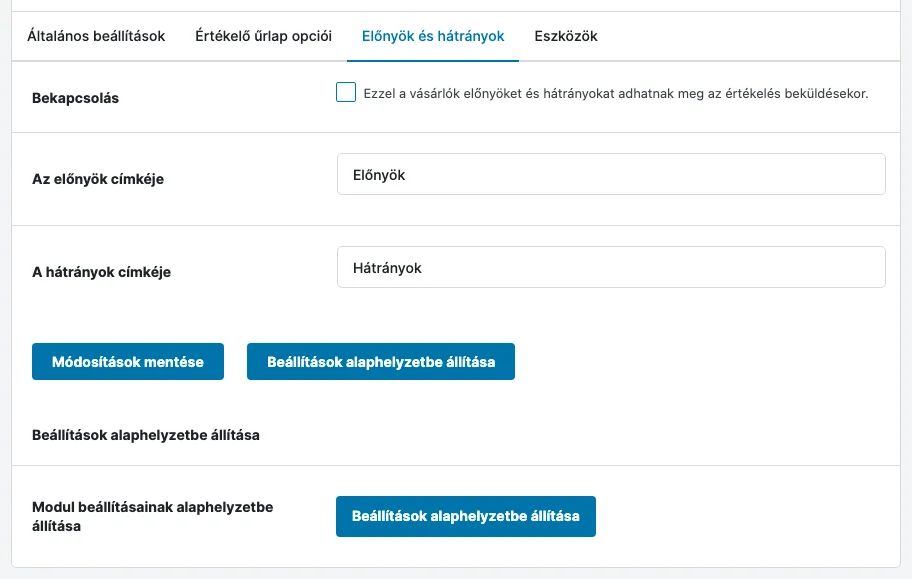
A képen a pro és kontra mezők bekapcsolása és a két címke látszik.
Bekapcsolás után a termékoldal értékelési részében az űrlap tartalmazza a pro és kontra mezőket is.
Az értékelések a termékoldalon
Szekció neve “Az értékelések a termékoldalon”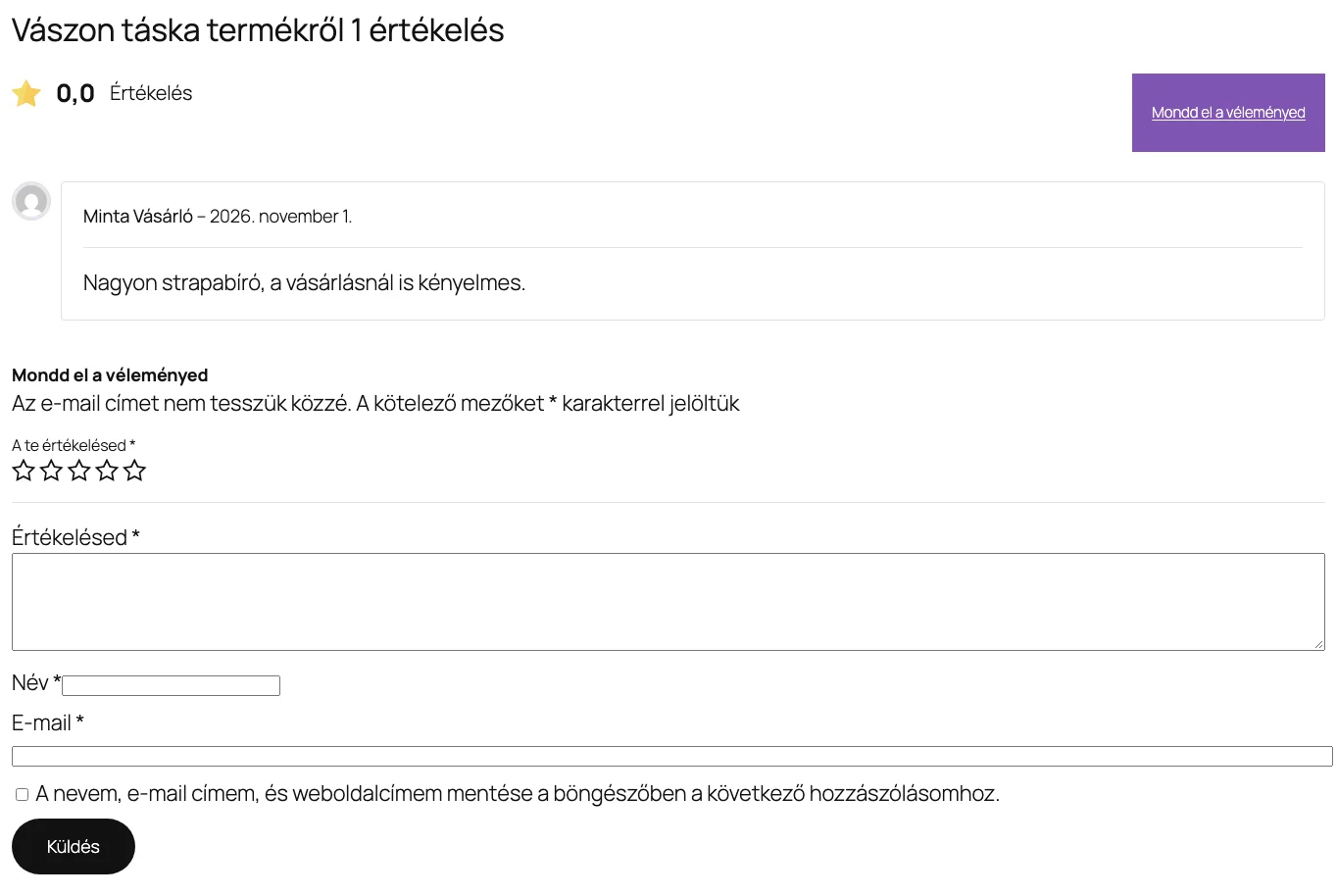
A képen az értékelések összesítése, egy beküldött értékelés és a „Mondd el a véleményed” űrlap látszik a termékoldalon.
Értékelések exportálása
Szekció neve “Értékelések exportálása”Az Eszközök fülön az értékeléseket kilistázhatod és exportálhatod. Az eszköz csak akkor használható, ha a modul be van kapcsolva.
- Nyisd meg az Értékelések modul Eszközök fülét.
- Kattints az Értékelések exportálása linkre.
- A megnyíló oldalon látod az értékelések listáját, az exportáló gombbal pedig letöltheted őket.
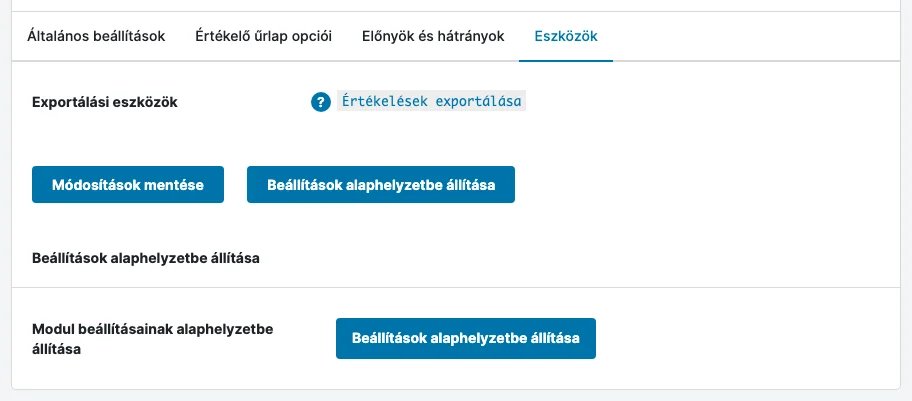
A képen az Értékelések exportálása link látszik.
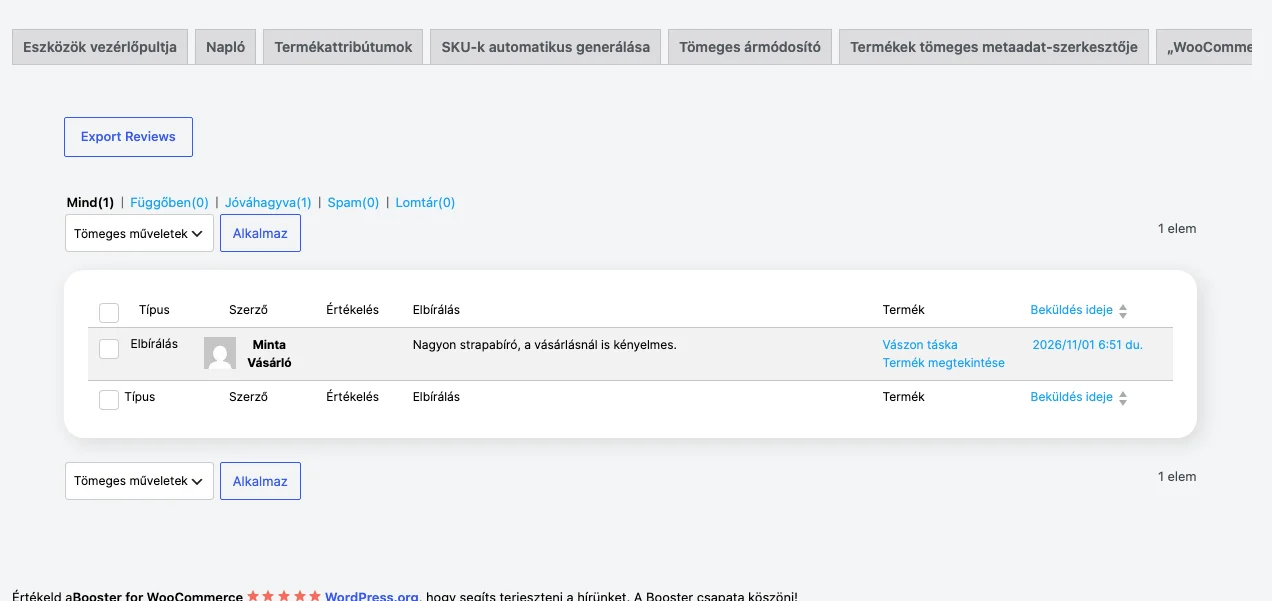
A képen az exportáló gomb és az értékelések listája látszik: típus, szerző, értékelés, elbírálás, termék és a beküldés ideje.
Alaphelyzetbe állítás
Szekció neve “Alaphelyzetbe állítás”Minden fülön van egy Beállítások alaphelyzetbe állítása gomb: ezzel az adott fül mezői visszakerülnek az alapértékre.
Készült: