

 Magyarmagyar
Fizetési módok ikonjai és PDF-jegyzetei
A fizetési módok ikonjának cseréje vagy eltávolítása, és fizetési módonként eltérő jegyzet a PDF-dokumentumokon.
Fizetési módok ikonjai
Szekció neve “Fizetési módok ikonjai”A Fizetési módok ikonjai modullal bármelyik fizetési mód ikonját lecserélheted vagy eltávolíthatod, így egységes megjelenést adhatsz a pénztárnak. Működik a WooCommerce alapmódjaival (közvetlen banki átutalás, utánvétes fizetés, csekkes fizetés, PayPal), az egyéni fizetési módokkal és más bővítmények által hozzáadott módokkal is.
Bekapcsolás
Szekció neve “Bekapcsolás”- Nyisd meg a Booster → Bővítmények oldalt, és válaszd a Fizetési átjárók kategóriát.
- A Fizetési módok ikonjai modulnál kattints a Bekapcsolás gombra.
- Kattints a Módosítások mentése gombra.
Beállítás
Szekció neve “Beállítás”- Nyisd meg a modul Általános beállítások fülét.
- Keresd meg azt a fizetési módot, amelynek az ikonját módosítani szeretnéd.
- Írd be annak a képnek az URL-jét, amelyet a fizetési mód neve mellett szeretnél megjeleníteni.
- Ha az alapértelmezett ikont el szeretnéd távolítani, jelöld be az Ikon eltávolítása jelölőnégyzetet.
- Ismételd meg a többi fizetési módnál is, majd kattints a Módosítások mentése gombra.
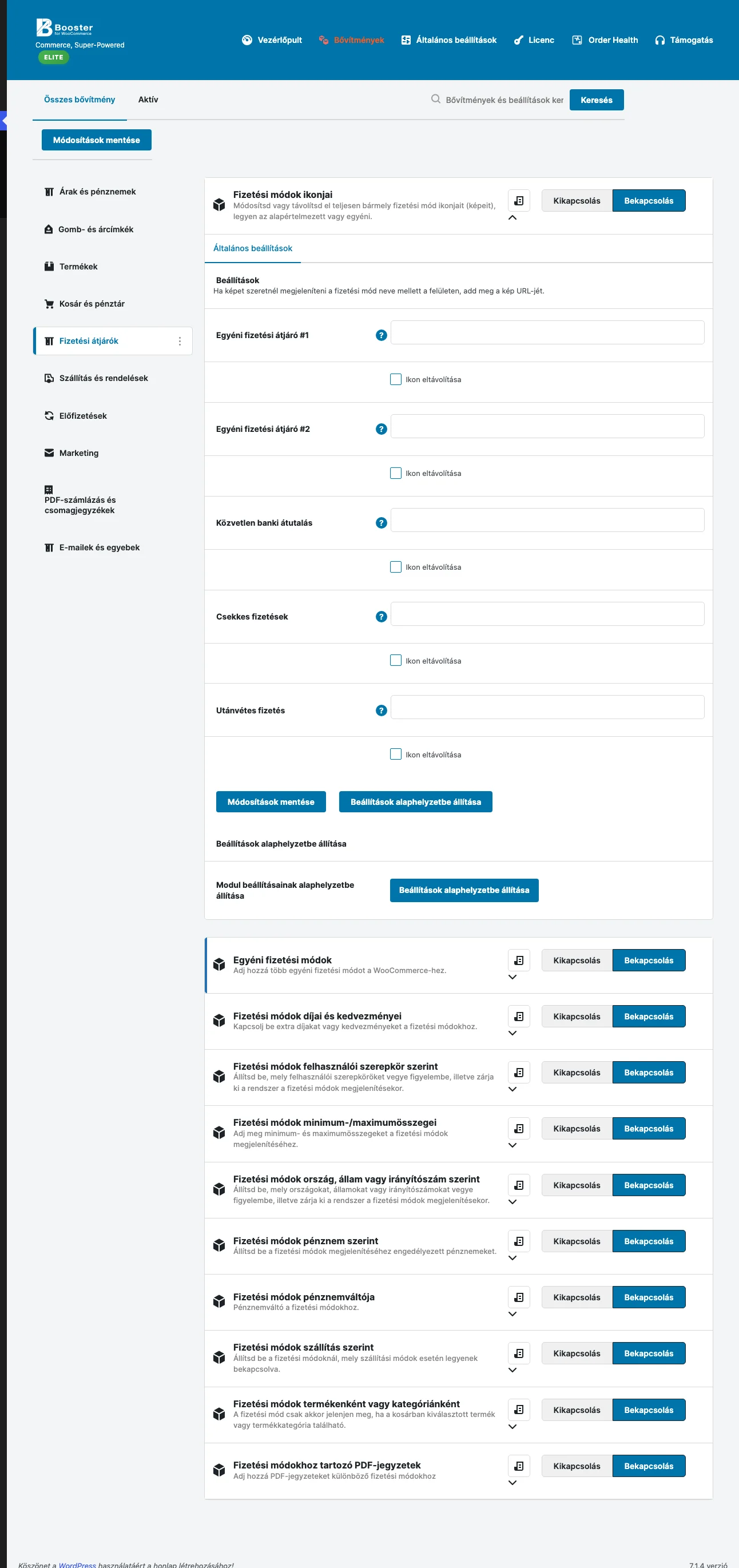
A képen minden fizetési módhoz egy URL-mező és az Ikon eltávolítása jelölőnégyzet tartozik.
Fizetési módokhoz tartozó PDF-jegyzetek
Szekció neve “Fizetési módokhoz tartozó PDF-jegyzetek”Ha a rendelésekhez PDF-dokumentumokat készítesz (számla, díjbekérő, egyéni dokumentum), a Fizetési módokhoz tartozó PDF-jegyzetek modullal fizetési módonként eltérő megjegyzést tehetsz rájuk. A PDF-ek elkészítéséhez használd a PDF-számlázás modult.
Bekapcsolás
Szekció neve “Bekapcsolás”- Nyisd meg a Booster → Bővítmények oldalt, és válaszd a Fizetési átjárók kategóriát.
- A Fizetési módokhoz tartozó PDF-jegyzetek modulnál kattints a Bekapcsolás gombra.
- Kattints a Módosítások mentése gombra.
Jegyzetek megadása
Szekció neve “Jegyzetek megadása”Az Általános beállítások fülön minden fizetési módhoz külön mező tartozik, mind az alapmódokhoz, mind az egyéni módokhoz. Írd be a jegyzet szövegét: a mezőkben rendelési shortcode-ok is használhatók.
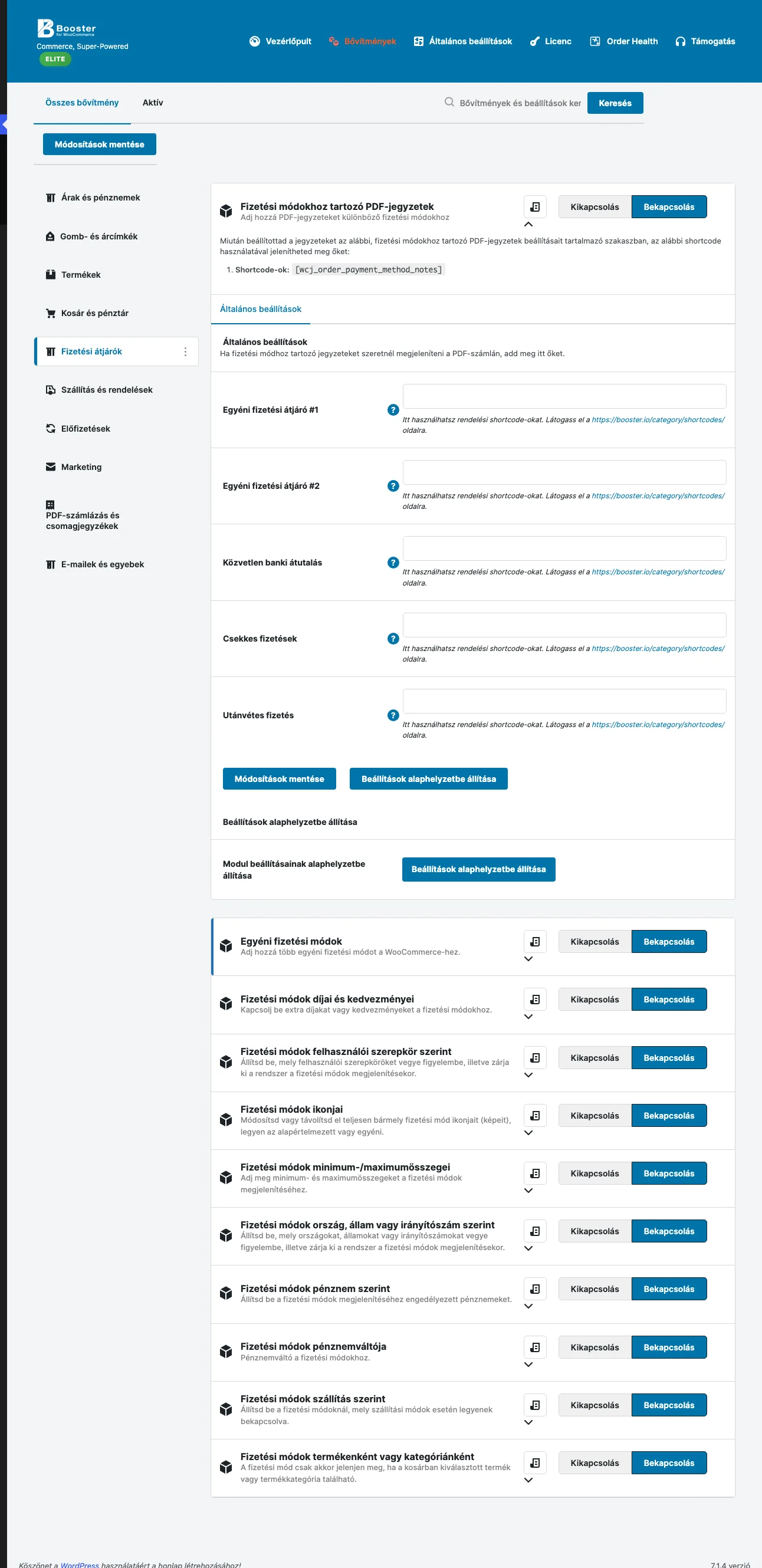
Megjelenítés a PDF-ben
Szekció neve “Megjelenítés a PDF-ben”A jegyzet csak akkor jelenik meg a PDF-en, ha a dokumentum sablonjába beírod a [wcj_order_payment_method_notes] shortcode-ot. Szúrd be oda, ahol a jegyzetnek látszania kell, és mentsd a sablont. A PDF-sablonok szerkesztését a PDF-számlázás fejezetei írják le.
Például: ha az utánvétes fizetéshez beírsz egy jegyzetet, és a sablonba beteszed a shortcode-ot, akkor az utánvéttel fizetett rendelések PDF-jén megjelenik ez a szöveg, a többi fizetési módnál pedig a saját jegyzetük.
Készült: