

 Magyarmagyar
PDF-dokumentumok lábléce
A számlák, csomagjegyzékek és más PDF-dokumentumok láblécének bekapcsolása: szöveg, oldalszám-változók, színek és margó.
A Lábléc modullal láblécet hozhatsz létre és kapcsolhatsz be a dokumentumoknak. A beállítások dokumentumtípusonként külön füleken vannak: Számla, Pro forma számla, Csomagjegyzék, Jóváíró számla és az egyéni dokumentumok.
A lábléc beállítása
Szekció neve “A lábléc beállítása”- Nyisd meg a Booster → Bővítmények oldalt, és válaszd a PDF-számlázás és csomagjegyzékek kategóriát.
- Kapcsold be a Lábléc modult, majd nyisd meg a beállításait.
- Válaszd ki azt a fület, amelyik dokumentum láblécét módosítani szeretnéd.
- Jelöld be a Lábléc bekapcsolása mellett a Bekapcsolás négyzetet.
- Töltsd ki a lenti mezőket.
- Kattints a Módosítások mentése gombra.
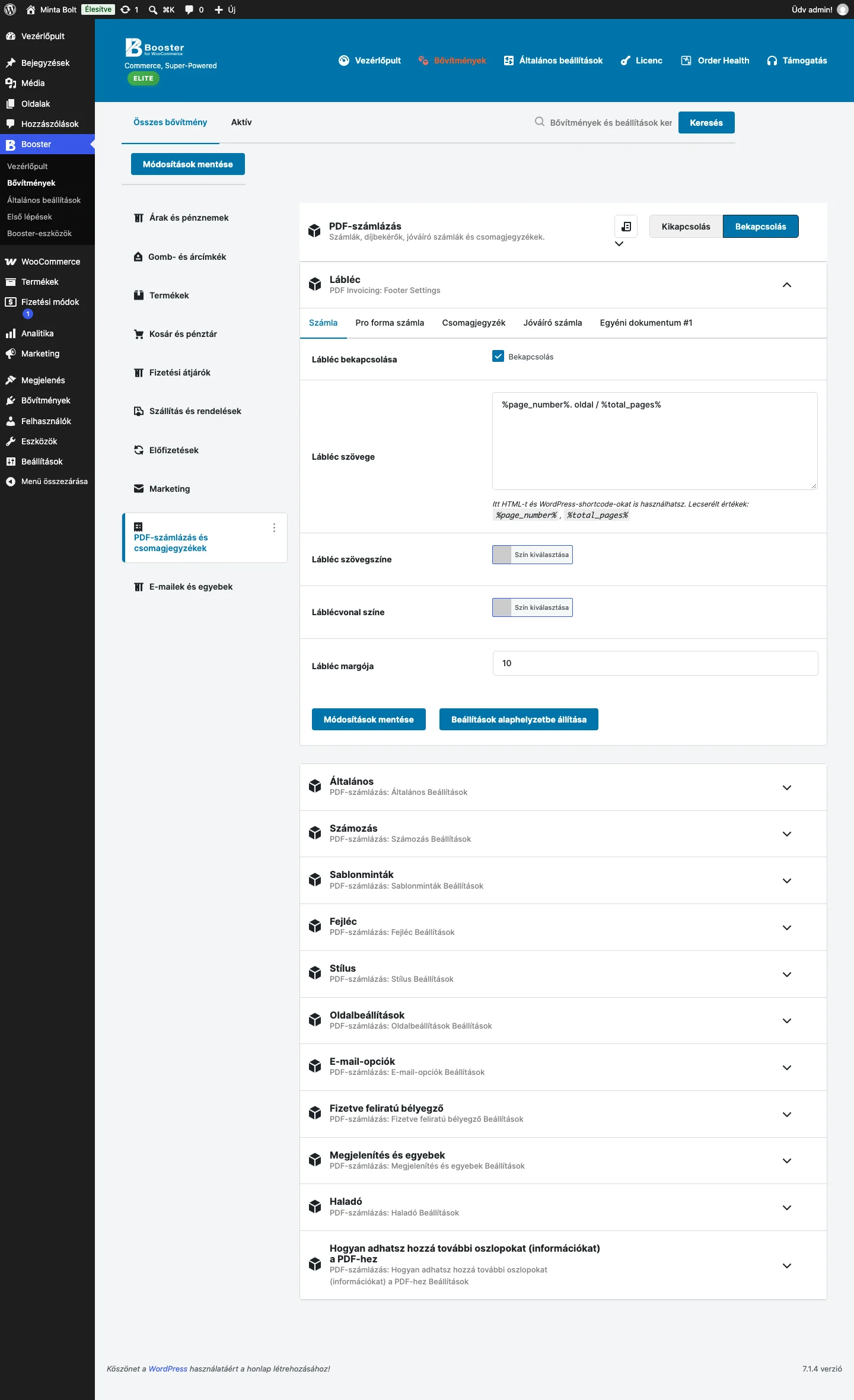
A képen a Számla fül mezői látszanak az alapértékekkel.
| Beállítás | Mit csinál | Alapérték |
|---|---|---|
| Lábléc bekapcsolása | Bekapcsolja a láblécet az adott dokumentumtípusnál. | Be |
| Lábléc szövege | A lábléc szövege. HTML-t és WordPress-shortcode-okat is használhatsz. | %page_number%. oldal / %total_pages% |
| Lábléc szövegszíne | A lábléc szövegének színe. | Nincs megadva |
| Láblécvonal színe | A lábléc feletti vonal színe. | Nincs megadva |
| Lábléc margója | A lábléc margója. | 10 |
Oldalszám a láblécben
Szekció neve “Oldalszám a láblécben”A lábléc szövegébe a fix szöveg mellé két változót is beírhatsz, ezek helyére a dokumentum generálásakor az értékek kerülnek:
%page_number%: az aktuális oldal száma,%total_pages%: az oldalak száma összesen.
Készült: