

 Magyarmagyar
PDF-dokumentumok fejléce
A számlák, csomagjegyzékek és más PDF-dokumentumok fejlécének bekapcsolása: kép, cím, szöveg, színek és margó.
A Fejléc modullal fejlécet tervezhetsz és kapcsolhatsz be a dokumentumoknak. A beállítások dokumentumtípusonként külön füleken vannak: Számla, Pro forma számla, Csomagjegyzék, Jóváíró számla és az egyéni dokumentumok.
A fejléc beállítása
Szekció neve “A fejléc beállítása”- Nyisd meg a Booster → Bővítmények oldalt, és válaszd a PDF-számlázás és csomagjegyzékek kategóriát.
- Kapcsold be a Fejléc modult, majd nyisd meg a beállításait.
- Válaszd ki azt a fület, amelyik dokumentum fejlécét módosítani szeretnéd.
- Jelöld be a Fejléc bekapcsolása mellett a Bekapcsolás négyzetet.
- Töltsd ki a lenti mezőket.
- Kattints a Módosítások mentése gombra.
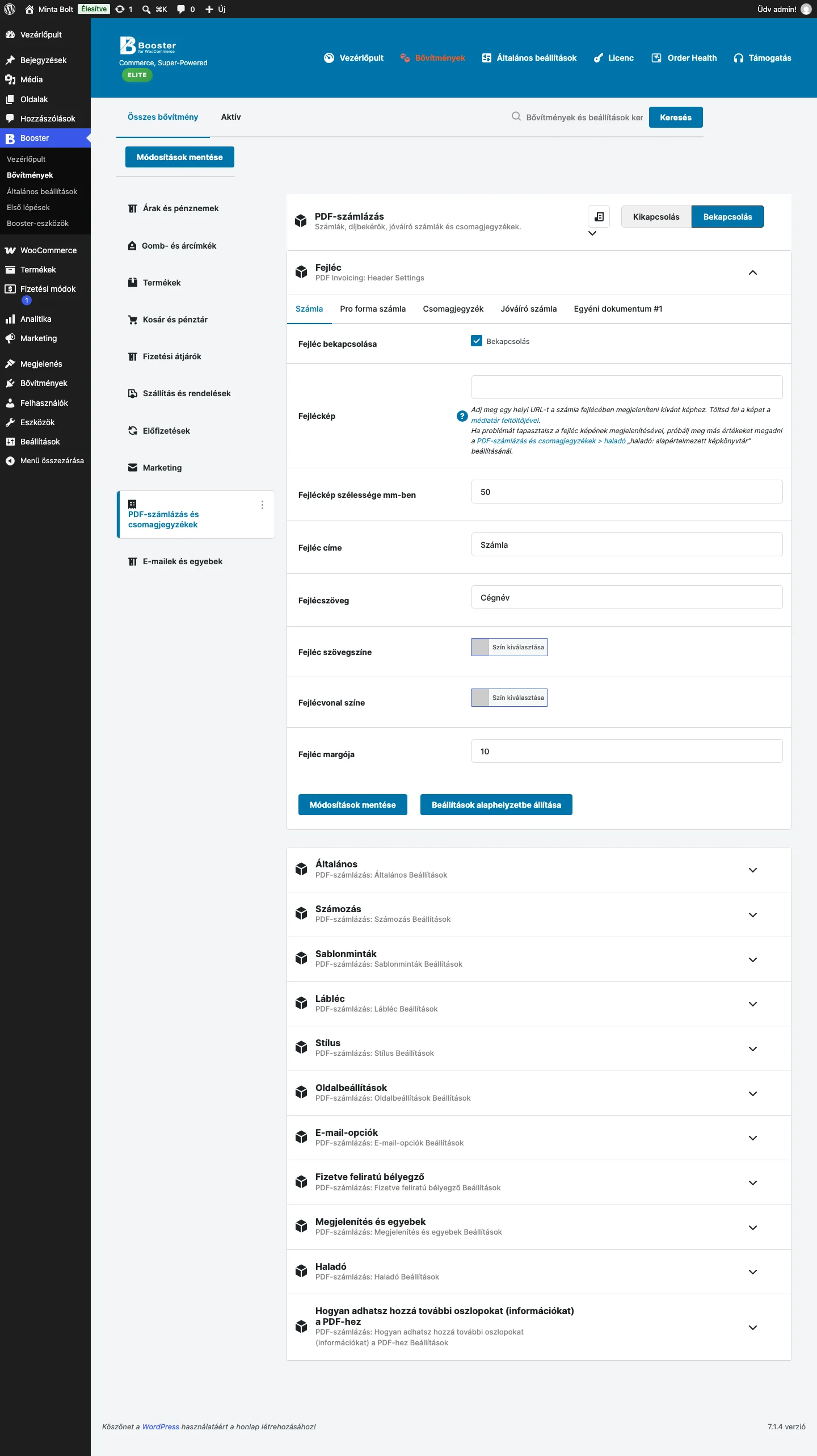
A képen a Számla fül mezői látszanak az alapértékekkel.
| Beállítás | Mit csinál | Alapérték |
|---|---|---|
| Fejléc bekapcsolása | Bekapcsolja a fejlécet az adott dokumentumtípusnál. | Be |
| Fejléckép | A fejlécben megjelenő kép helyi URL-je. A képet töltsd fel a médiatárba, és az URL-jét másold ide. | Üres |
| Fejléckép szélessége mm-ben | A kép szélessége milliméterben. | 50 |
| Fejléc címe | A fejléc címe. | Számla |
| Fejlécszöveg | A fejléc szövege. | Cégnév |
| Fejléc szövegszíne | A fejléc szövegének színe. | Nincs megadva |
| Fejlécvonal színe | A fejléc alatti vonal színe. | Nincs megadva |
| Fejléc margója | A fejléc margója. | 10 |
Ha a fejléckép nem jelenik meg, próbálj más értéket megadni az alapértelmezett képkönyvtárnál a haladó beállításokban.
Készült: