

 Magyarmagyar
A Booster felülete
A Booster menüpontjai: vezérlőpult, bővítmények, általános beállítások, licenc, eszközök, és hogyan találsz meg egy modult.
A Booster menü alatt öt oldal található: Vezérlőpult, Bővítmények, Általános beállítások, Első lépések és Booster-eszközök. A Booster fejlécében további fülek is vannak: Licenc, Order Health és Támogatás.
Vezérlőpult
Szekció neve “Vezérlőpult”A vezérlőpulton láthatod a licenc állapotát, és itt kezelheted a licencet a Kezelés gombbal (ugyanide jutsz a Licenc fülről is). Az oldalon még elérhető a dokumentáció, a gyakori kérdések és a támogatás elérhetősége. Az Első lépések kártyák a leggyakoribb feladatokhoz visznek: PDF-számlázás, több pénznem, termékkiegészítők és pénztár. Az Az első lépések varázslójának indítása gombbal a varázsló újra elindítható, a Bezárás vagy az × gombbal elrejtheted a kártyákat.
Bővítmények (modulok)
Szekció neve “Bővítmények (modulok)”A Booster → Bővítmények oldalon látod az összes modult.
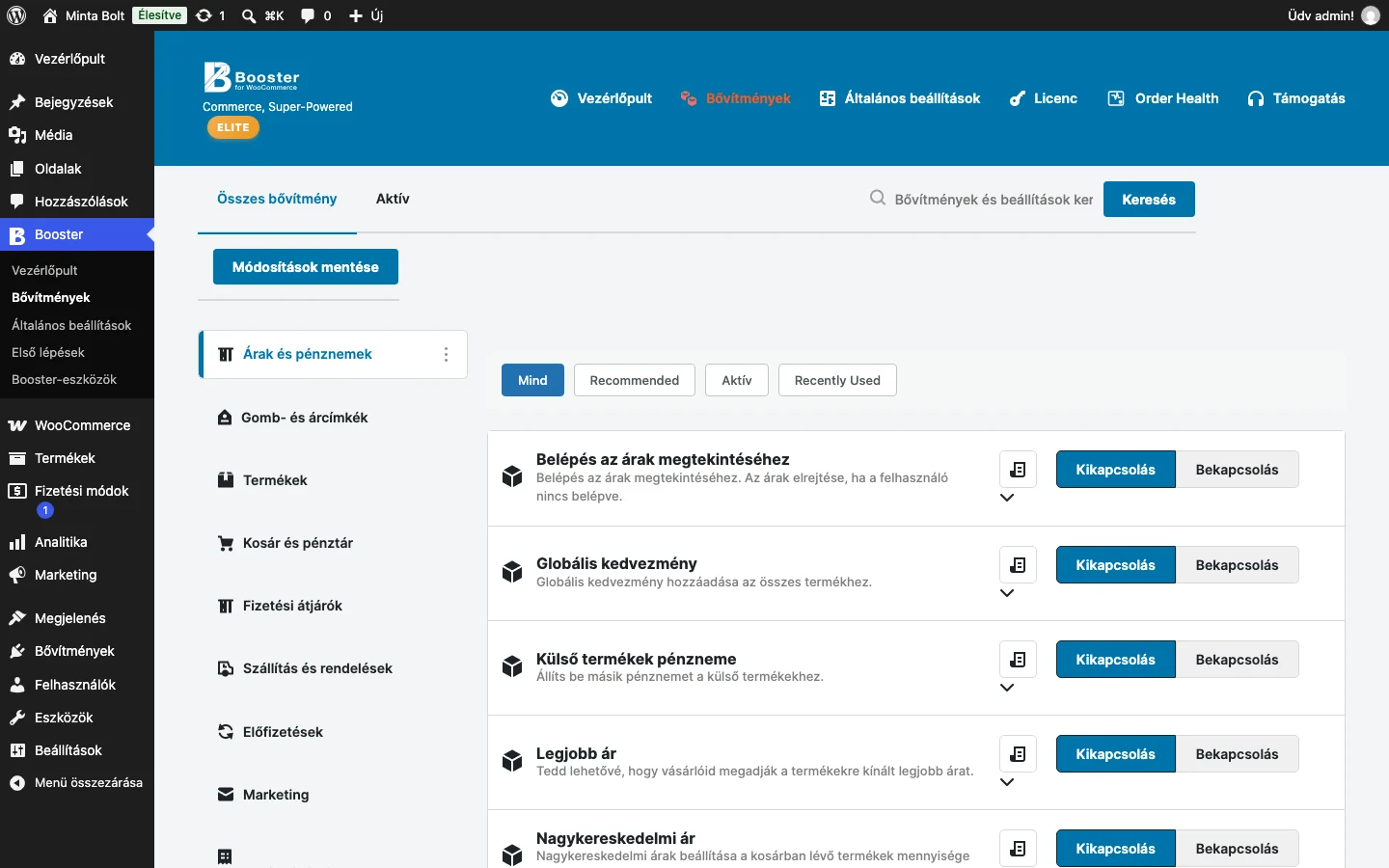
- A fenti Összes bővítmény és Aktív fülekkel válthatsz a teljes lista és a bekapcsolt modulok között.
- A keresőmezővel modulokra és beállításokra is kereshetsz: írj be egy szót, és kattints a Keresés gombra.
- A bal oldali lista a kategóriákat mutatja. Egy kategóriára kattintva megjelennek a modulok.
- A szűrőgombokkal (Mind, Aktív és a többi) a kategórián belül szűkíthetsz.
- Minden modulnál a Bekapcsolás és Kikapcsolás gombbal tudod a modult ki- és bekapcsolni. Több modult is átállíthatsz egyszerre, utána a Módosítások mentése gombbal mented.
- A dokumentum ikon a modul leírására visz.
- A modul nevére vagy a nyílra kattintva megnyílnak a beállításai. A beállítások alján a Módosítások mentése gomb ment, a Beállítások alaphelyzetbe állítása gomb pedig az adott modul beállításait állítja vissza.
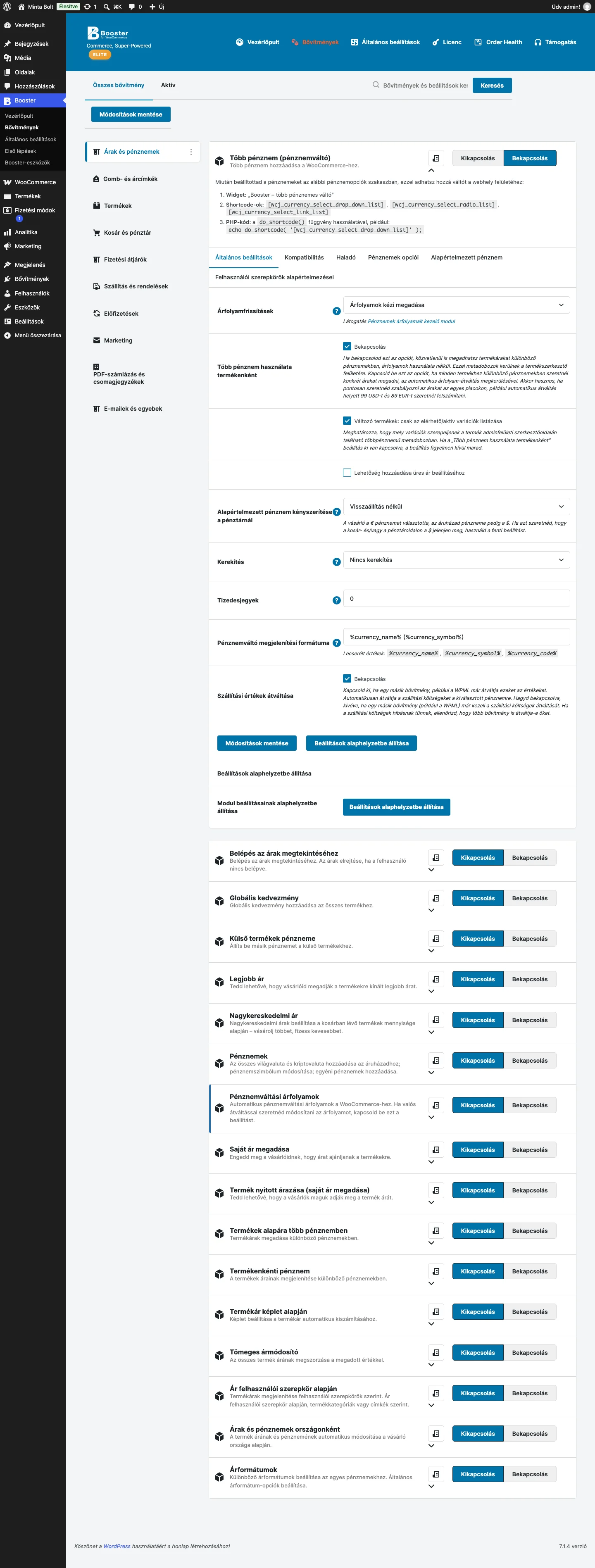
A képen a Több pénznem modul látszik megnyitva: a beállítások fülekre vannak osztva (Általános beállítások, Kompatibilitás, Haladó, Pénznemek opciói, Alapértelmezett pénznem).
Több modul egyszerre, mentés és alaphelyzet
Szekció neve “Több modul egyszerre, mentés és alaphelyzet”A Bővítmények oldalon az Összes bővítmény és az Aktív fülön is a Bekapcsolás és Kikapcsolás gombokkal több modult átállíthatsz, majd a Módosítások mentése gombbal mented. Az oldalak közül az Általános beállítások az egész Booster közös beállításait, a Licenc a webhelykulcsot kezeli, a Támogatás fül pedig a támogatás oldalára visz.
Kapcsolódó fejezetek: telepítés és licenc, a modulok áttekintése, modulok és eszközök megtalálása.
Általános beállítások
Szekció neve “Általános beállítások”A Booster → Általános beállítások oldalon a teljes Booster közös beállításai vannak.
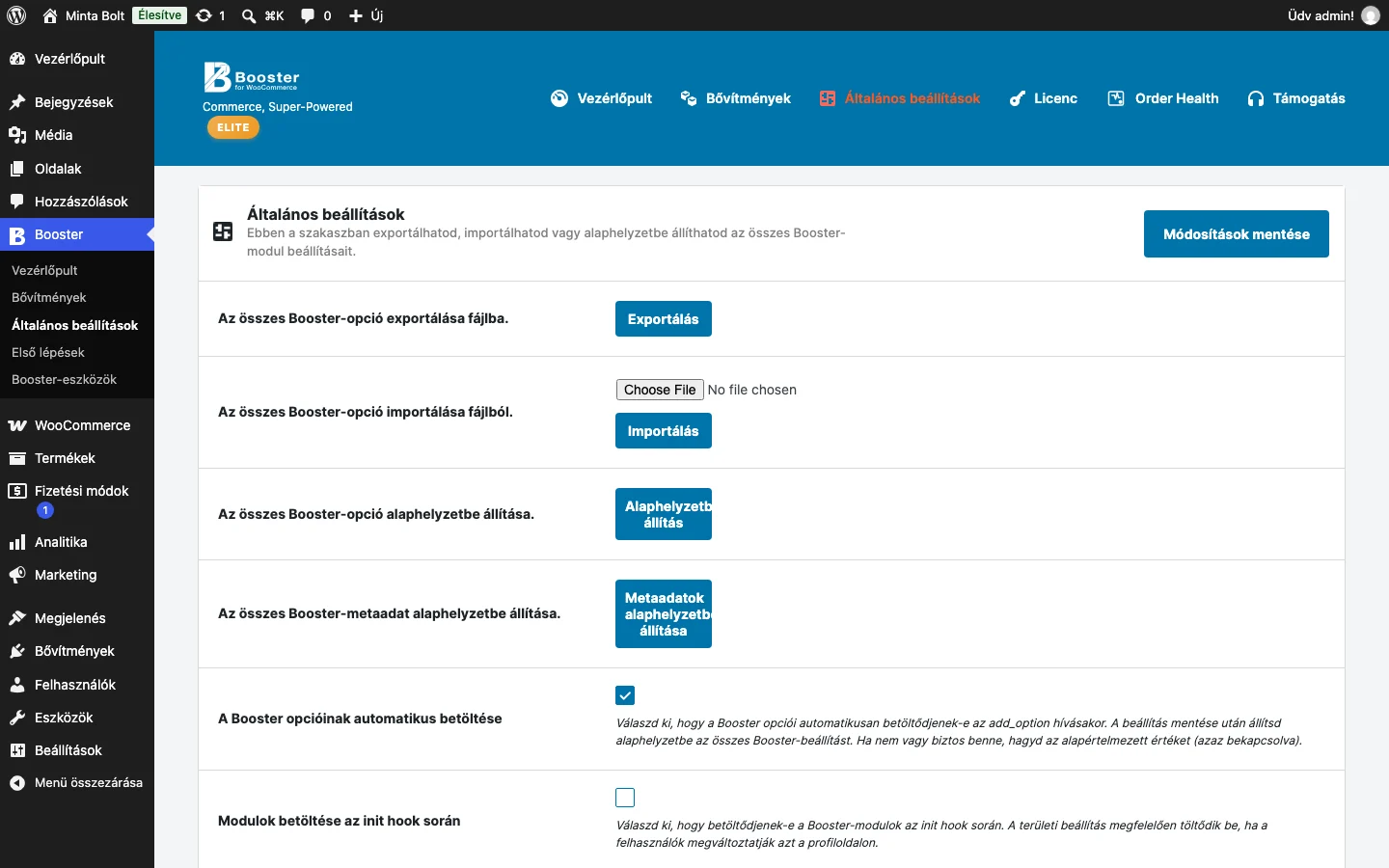
| Beállítás | Mit csinál |
|---|---|
| Az összes Booster-opció exportálása fájlba. | Az Exportálás gombbal fájlba menti az összes beállítást, így másik boltban is használhatod. |
| Az összes Booster-opció importálása fájlból. | A fájl kiválasztása után az Importálás gomb betölti a beállításokat. |
| Az összes Booster-opció alaphelyzetbe állítása. | Minden beállítást visszaállít az eredeti értékre. |
| Az összes Booster-metaadat alaphelyzetbe állítása. | A termékekhez és rendelésekhez mentett Booster-adatokat törli (például egyéni árakat). |
| A Booster opcióinak automatikus betöltése | Az opciók automatikusan betöltődnek az add_option híváskor. Ha átállítod, állítsd alaphelyzetbe a Booster-beállításokat, és mentsd újra a modulokat. Ha nem vagy biztos benne, hagyd bekapcsolva. |
| Modulok betöltése az init hook során | A modulok az init hook során töltődnek be, így a területi beállítás a felhasználó profilja szerint érvényesül. |
Az oldal alján további beállítással kérheted, hogy a termékek, termékkategóriák és címkék a modulok beállításaiban vesszővel elválasztott szöveg helyett listaként jelenjenek meg.
Licenc és támogatás
Szekció neve “Licenc és támogatás”A Licenc fülön látod a kulcs állapotát, módosíthatod, majd a Módosítások mentése gombbal mented. A Támogatás fül a támogatás kapcsolatfelvételi oldalára visz.
Booster-eszközök
Szekció neve “Booster-eszközök”A Booster → Booster-eszközök oldal az egyes modulokhoz kapcsolódó eszközöket listázza, a Modul oszlopban a hozzájuk tartozó modullal és az állapotukkal. Keresni is lehet benne.
Hogyan találsz meg egy modult?
Szekció neve “Hogyan találsz meg egy modult?”- Használd a Booster → Bővítmények oldal keresőjét: írd be a modul nevének egy részét.
- Nézd át a kategóriák fejezeteit ebben a dokumentációban.
- Keresd meg a Booster-eszközök oldalon az eszközhöz tartozó modult.
- Kapcsold be az Admin eszköztár modult (E-mailek és egyebek kategória): a felső eszköztáron megjelenő Booster menüből bármelyik modulra ráugorhatsz.
Készült: