

 Magyarmagyar
Hátralévő összeg az ingyenes szállításig
Megmutatja a vásárlónak, mennyi hiányzik az ingyenes szállításhoz: üzenet, folyamatjelző sáv, szállítási sáv és szállítási kedvezmény.
A Hátralévő összeg az ingyenes szállításig modullal egyéni üzenetet jeleníthetsz meg arról, mennyi hiányzik a vásárlónak az ingyenes szállításhoz, és másik üzenetet arról, hogy már elérte a határt. Az információ a kosár-, a minikosár- és a pénztároldalon is megjeleníthető, folyamatjelző sávval vagy az oldal tetején, illetve alján látható szállítási sávval is.
Előfeltétel: ingyenes szállítás minimális összeggel
Szekció neve “Előfeltétel: ingyenes szállítás minimális összeggel”A modul csak akkor működik, ha a WooCommerce ingyenes szállítása minimális rendelési összeghez van kötve, és csak azokra a címekre, amelyek az ilyen szállítási zónába esnek.
- Nyisd meg a WooCommerce → Beállítások → Szállítás oldalt.
- Vedd fel az Ingyenes szállítás módot minden olyan zónához, amelyben használni akarod.
- Szerkeszd az ingyenes szállítást, és az ingyenes szállítás feltételének válaszd a minimális rendelési összeget.
- Add meg a minimális összeget, majd mentsd a változtatásokat.
Bekapcsolás
Szekció neve “Bekapcsolás”- Nyisd meg a Booster → Bővítmények oldalt, és válaszd a Szállítás és rendelések kategóriát.
- A Hátralévő összeg az ingyenes szállításig modulnál kattints a Bekapcsolás gombra.
- Kattints a Módosítások mentése gombra.
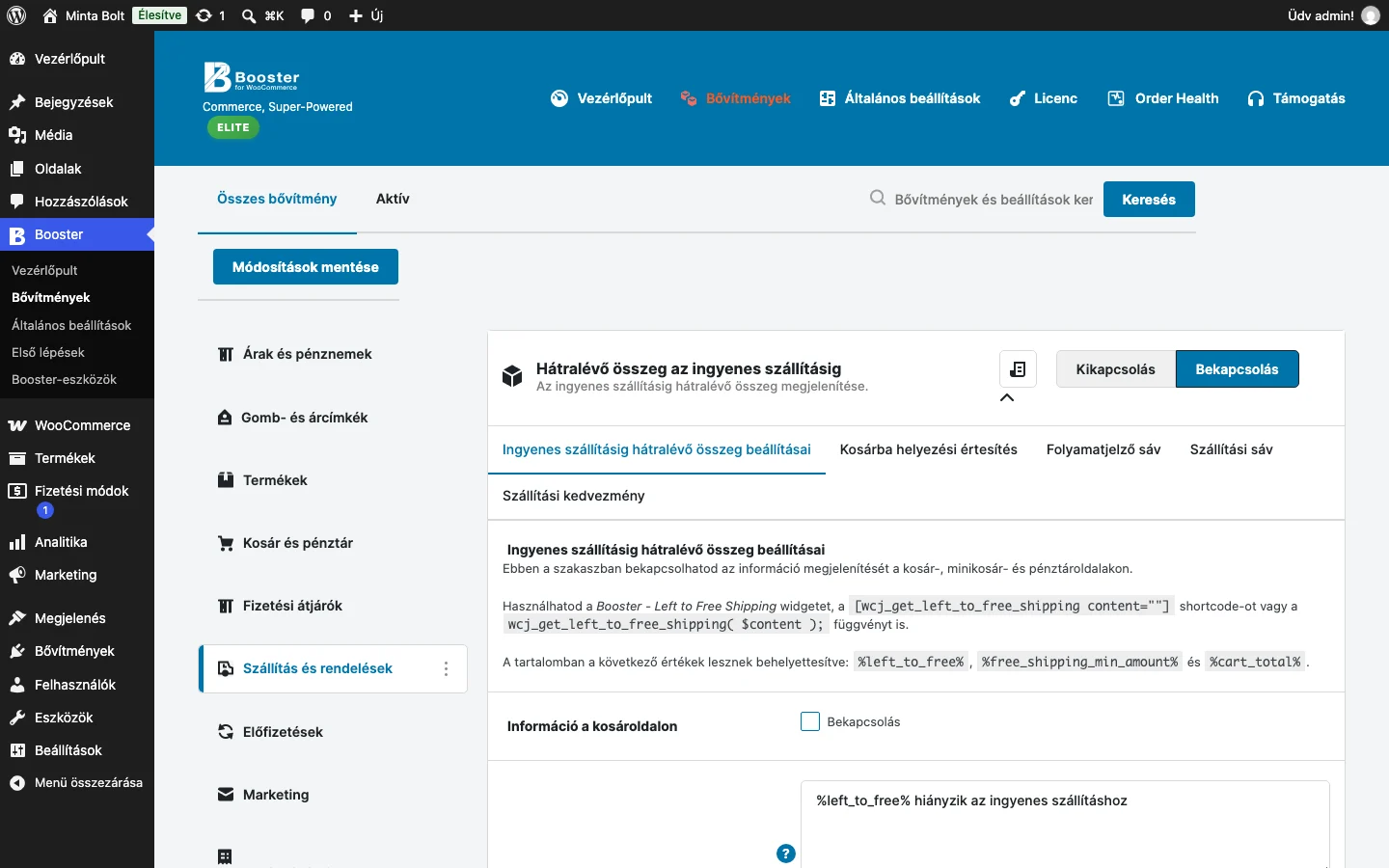
A fülek: Ingyenes szállításig hátralévő összeg beállításai, Kosárba helyezési értesítés, Folyamatjelző sáv, Szállítási sáv és Szállítási kedvezmény.
Üzenetek a kosárban, a minikosárban és a pénztárban
Szekció neve “Üzenetek a kosárban, a minikosárban és a pénztárban”Az első fülön három területen kapcsolhatod be az információt: Információ a kosároldalon, Információ a minikosárban és Információ a pénztároldalon. Mindegyiknél megadhatod:
- a Pozíciót: kb. húsz helyből választhatsz, például a kosár előtt, a kosártábla előtt vagy után, a kosár összesítője előtt és után, a szállítás előtt és után, a pénztárhoz lépés gomb környékén, a szállítási kalkulátor előtt és után, vagy az üres kosár esetén;
- a Pozíciók sorrendjét (prioritás);
- a megjelenő szöveget.
A szövegben három helyettesítő érték használható: %left_to_free% (a hiányzó összeg), %free_shipping_min_amount% (az ingyenes szállítás minimális összege) és %cart_total% (a kosár összértéke). Alapszöveg például: „%left_to_free% hiányzik az ingyenes szállításhoz”.
Az Üzenet az ingyenes szállítás elérésekor mezőbe azt a szöveget írd, amelyet a vásárló akkor lát, ha már jogosult az ingyenes szállításra. Ez mindhárom területen közös.
Az információt más oldalakon is megjelenítheted:
- a Booster - Left to Free Shipping widgettel,
- a
[wcj_get_left_to_free_shipping content=""]shortcode-dal, - a
wcj_get_left_to_free_shipping( $content );függvénnyel.
Kosárba helyezési értesítés
Szekció neve “Kosárba helyezési értesítés”A Kosárba helyezési értesítés fülön az Engedélyezés/Letiltás alatt a Szakasz bekapcsolása négyzettel kapcsolod be az értesítést, amely a termék kosárba tétele után jelenik meg. A Tartalom mezőben szerkesztheted a szöveget, a helyettesítő értékek: %left_to_free%, %free_shipping_min_amount%, %cart_total%.
Folyamatjelző sáv
Szekció neve “Folyamatjelző sáv”A Folyamatjelző sáv fülön a Kiválasztott opciók a folyamatjelző sávhoz listában azt választod ki, hol (kosár, minikosár, pénztár) helyettesítse a sáv a szöveges információt. A Folyamatjelző sáv mezőben a HTML <progress> címkét használhatod, és három színt állíthatsz: Folyamatjelző sáv színe, Folyamatjelző sáv háttérszíne, Folyamatjelző szövegszíne.
Szállítási sáv
Szekció neve “Szállítási sáv”A Szállítási sáv fülön az oldal tetején vagy alján megjelenő értesítősávot állítod be:
| Beállítás | Mit csinál |
|---|---|
| Engedélyezés/Letiltás (Ingyenes szállítási sáv bekapcsolása) | Be- vagy kikapcsolja a sávot. |
| Sáv pozíciója | Az oldal tetején vagy alján jelenjen meg. |
| Megjelenítendő oldalak | Mely oldalakon látszódjon. |
| Üzenetsablon | A sávban megjelenő szöveg. |
| Mobil megjelenítés | Megjelenjen-e mobileszközökön. |
| A sáv színei | A sáv háttérszíne és a szöveg színe. |
Szállítási kedvezmény
Szekció neve “Szállítási kedvezmény”A Szállítási kedvezmény fülön minden elérhető szállítási módra kedvezményt adhatsz.
- Kapcsold be a Szállítási kedvezmény bekapcsolása jelölőnégyzetet.
- A Kedvezmény típusa listában válaszd ki, hogy fix összeg vagy százalék legyen.
- A kedvezmény értékét az érték mezőben add meg, a választott típus szerint.
- Kattints a Módosítások mentése gombra.
Ha nem látod a változást, nyisd meg a WooCommerce → Állapot → Eszközök oldalt, és használd az Ideiglenes adatok kiürítése eszközt.
Készült: