

 Magyarmagyar
Egyéni pénztármezők
Tetszőleges számú egyéni mező a pénztáron: típusok, megjelenés, feltételek, e-mailek, további oldalak és megjelenítés a számlán.
Az Egyéni pénztármezők modullal bármennyi saját mezőt adhatsz a pénztároldalhoz, és a vásárlók által megadott adatokat elmentheted a rendeléssel együtt. Az adatok e-mailben a bolt adminisztrátorának és a vásárlónak is elküldhetők.
A mezők megjelenhetnek a számlázási, a szállítási, a fiók és a rendelési megjegyzések szakaszban is, a meglévő mezők előtt vagy után.
Néhány ötlet a használatra:
- Egy pékség szöveges mezőben kérheti a torták egyedi kívánságait.
- Egy ruhabolt legördülő listával kérdezheti meg a választott színt.
- Egy étterem a kiegészítőket rádiógombokkal kínálhatja.
- Jelszó típusú, nem kötelező mezőbe a vásárlók egy kedvezménykódot írhatnak be.
- Időválasztóval a vásárló kiválaszthatja a kiszállítás időpontját.
Elfogadott mezőtípusok: szöveg, szám, szövegterület, dátumválasztó, hétválasztó, időválasztó, rádiógomb, jelölőnégyzet, jelszó, ország, megye (állam), e-mail és telefonszám, valamint legördülő lista.
Bekapcsolás
Szekció neve “Bekapcsolás”- Nyisd meg a Booster → Bővítmények oldalt, és válaszd a Kosár és pénztár kategóriát.
- Az Egyéni pénztármezők modulnál kattints a Bekapcsolás gombra.
- Kattints a Módosítások mentése gombra.
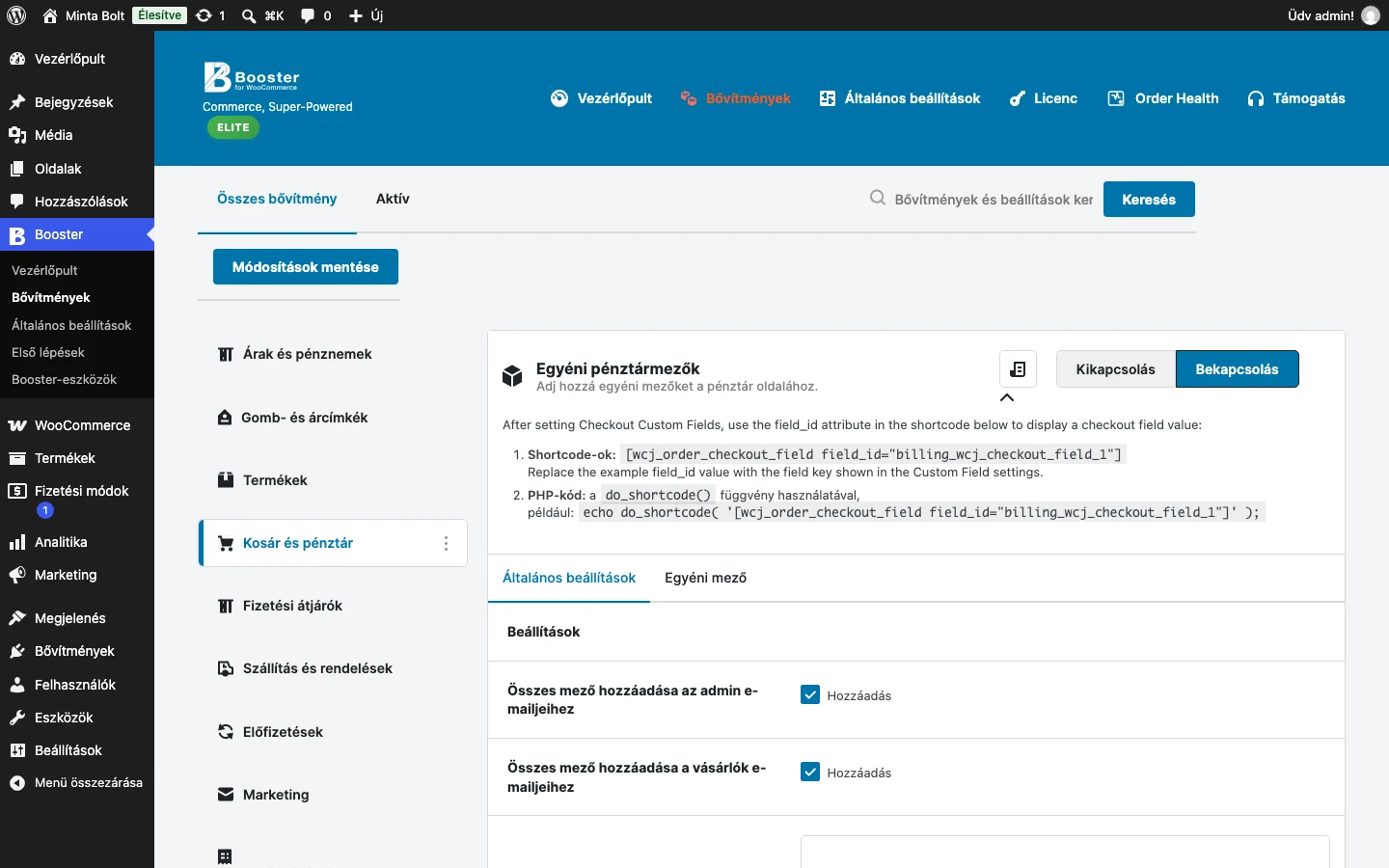
A modulnak két füle van: Általános beállítások és Egyéni mező. A fejlécben a modul megmutatja, hogyan jelenítheted meg egy mező értékét a wcj_order_checkout_field shortcode-dal, a field_id attribútumban a mező kulcsával.
Általános beállítások
Szekció neve “Általános beállítások”E-mailek
Szekció neve “E-mailek”Az adatok bekerülhetnek a WooCommerce e-mailjeibe. Az Összes mező hozzáadása az admin e-mailjeihez beállítással a rendelés feldolgozója látja a szállítással és az egyedi kérésekkel kapcsolatos információkat. Az Összes mező hozzáadása a vásárlók e-mailjeihez beállítással a vásárló is megkapja az adatokat, így később is megnézheti őket.
Az e-mailben a mezők megjelenését az E-mail-mezők sablonmintája határozza meg. A sablon HTML-t fogad el. Három részből áll:
- a mezők előtt megjelenő HTML (például szakaszcím vagy magyarázó sor),
- a mezők adatait tartalmazó HTML, amelyben két változó használható:
%label%(a mező címkéje) és%value%(a vásárló által megadott érték), - a mezők után megjelenő HTML.
Mezők a pénztáron kívüli oldalakon
Szekció neve “Mezők a pénztáron kívüli oldalakon”A pénztár folyamatához más oldalak is tartoznak: a „Rendelés fogadva” (köszönő) oldal és a rendelés megtekintése oldal. Ha az Összes mező hozzáadása a „Rendelés fogadva” (azaz „Köszönjük”) és a „Rendelés megtekintése” oldalhoz beállítást bekapcsolod, a mezők ezeken az oldalakon is megjelennek. Így például visszajelzést kérhetsz a vásárlóktól, vagy egy kód beírásával digitális ajándékot oldhatnak fel, vagy megadhatják a címzett elérhetőségét, ha az eltér a profiljukban lévőtől. A mezők sablonját A „Megrendelés beérkezett” mezőinek sablonmintája beállításban szerkesztheted, ugyanabban a három részben (előtte, mezőnként, utána), mint az e-mail-sablont.
Szövegterület
Szekció neve “Szövegterület”- A Szövegterület mezőértékei beállítás (alapból bejelölve) mentéskor „megtisztítja” a szövegterület mezőinek értékét.
- A szövegterület tartalmát a rendszer HTML-ként kezeli, ezért az új sorokat alapból nem tartja meg. Ha meg akarod tartani a sortöréseket, jelöld be a Szövegterület sortörései beállítást: ekkor a sortöréseket
<br>címkére cseréli. Az admin rendeléskezelő oldalára ennek nincs hatása.
A mezők száma
Szekció neve “A mezők száma”Először add meg, hány egyéni mezőt szeretnél, kattints a mellette lévő mentés gombra, majd mentsd az egész beállításlapot. Csak ezután jelenik meg minden mezőhöz a saját beállítási szakasza (Egyéni mező #1, Egyéni mező #2 és így tovább). A mezők számát semmi nem korlátozza.
Egyéni mező beállításai
Szekció neve “Egyéni mező beállításai”Egy mezőnél az alábbiakat állíthatod.
Megjelenítés
Szekció neve “Megjelenítés”A mező bekapcsolásával megjelenik a vásárlóknak. Ha meg akarod tartani, de egyelőre nem akarod mutatni, kapcsold ki.
Általános adatok
Szekció neve “Általános adatok”| Beállítás | Mit csinál |
|---|---|
| Típus | A mező típusa, legördülő listából. |
| Kötelező | Bejelölve a vásárló csak kitöltés után mehet tovább a fizetéshez. Bejelölés nélkül a mező nem kötelező. |
| Címke | A mező előtt megjelenő cím, amely elmondja, mire való a mező. |
| Helyőrző | A mezőben halványan látszó minta vagy útmutató. |
| Leírás | Egy-két soros magyarázat (nem kötelező). |
| Prioritás | Szám, amellyel módosíthatod a mező helyét a többihez képest. |
| Szakasz | Hol jelenjen meg: számlázási, szállítási, rendelési megjegyzés vagy fiók szakaszban. |
| Osztály | A mező HTML-osztálya: széles, első vagy utolsó. |
| Mező törlése, vásárlói metamezők | A mező értékének törlése és a vásárlói metamezők használata a bolt igényei szerint. |
Lista, rádiógomb, jelölőnégyzet
Szekció neve “Lista, rádiógomb, jelölőnégyzet”Ha a mező több értéket is felvehet, itt adhatod meg:
- a legördülő lista vagy a rádiógombok választható értékeit,
- hogy használja-e a Select2 könyvtárat (a HTML-lista jQuery-s alternatíváját),
- a jelölőnégyzet bekapcsolt, kikapcsolt és alapértelmezett értékét.
Dátum- és hétválasztó
Szekció neve “Dátum- és hétválasztó”Itt a dátum és a hét formátumát, korlátait, tartományait és tiltásait adhatod meg. A formátumot a WordPress dátum- és időformázási szabályai szerint add meg.
Időválasztó
Szekció neve “Időválasztó”Itt az idő formátuma és a lépésköz állítható. Az alapértelmezett lépésköz 15 perc; például 30 perces lépésköz is megadható.
Láthatóság a boltban
Szekció neve “Láthatóság a boltban”Minden mezőnél megadhatod, hogy csak bizonyos termékek vagy kategóriák esetén jelenjen meg, vagy kifejezetten az ő esetükben ne. Beállíthatsz legkisebb és legnagyobb kosárértéket is, amelyen belül a mező megjelenik.
Beállítások alaphelyzetbe állítása
Szekció neve “Beállítások alaphelyzetbe állítása”Ha összezavarodtak a beállítások, a modul oldalán a Beállítások alaphelyzetbe állítása gombbal visszaállíthatod őket az alapértékekre.
Haladó: saját CSS
Szekció neve “Haladó: saját CSS”A mezők külsejét saját CSS-sel is módosíthatod:
- Nyisd meg a Booster Általános beállítások oldalát, és ott az e-mailekkel és egyebekkel kapcsolatos általános beállításokat.
- Írd be a mezőkhöz szánt CSS-t.
- Mentsd a beállításokat.
Mezők a Booster számláin
Szekció neve “Mezők a Booster számláin”Az egyéni mező értékét a Booster PDF-számláiban a [wcj_order_checkout_field] shortcode-dal jelenítheted meg. A mező kulcsát a field_id attribútumban add meg, például:
[wcj_order_checkout_field field_id="billing_wcj_checkout_field_1"]Az első számlázási mező kulcsa billing_wcj_checkout_field_1.
Példák
Szekció neve “Példák”A modulból többek között a következő mezők hozhatók létre a pénztárhoz:
- szövegterület (például kérések, megjegyzések),
- dátumválasztó (például szállítási nap),
- legördülő lista (például szín vagy változat kiválasztása),
- időválasztó 30 perces lépésközzel,
- jelszó típusú mező (például kedvezménykód).
Minden mező a beállított szakaszban és sorrendben jelenik meg a pénztáron.
Készült: