

 Magyarmagyar
Modulok és eszközök megtalálása
Hogyan érd el gyorsan egy Booster-modul beállításait vagy egy Booster-eszközt, ha ismered vagy nem ismered a pontos helyét.
A Booster több mint 120 modult tartalmaz, ezért érdemes tudni, merre keresd a kívántat.
Hol találod a Booster felületét?
Szekció neve “Hol találod a Booster felületét?”A modulok beállításai a Booster menüből érhetők el. A fejléc menüpontjai: Vezérlőpult, Bővítmények, Általános beállítások, Licenc, Order Health, Támogatás. Az egyes oldalakról a A Booster felülete fejezetben olvashatsz.
Ha tudod, melyik modult keresed
Szekció neve “Ha tudod, melyik modult keresed”Nyisd meg a Booster → Bővítmények oldalt, és válassz az alábbi utak közül.
- Kategórián át: kattints a bal oldali listában a modul kategóriájára, keresd meg a modult, és nyisd meg a beállításait a nevére vagy a mellette lévő nyílra kattintva.
- Aktív modulok között: ha már bekapcsoltad a modult, kattints az Aktív fülre. Itt jóval kevesebb elem van, így gyorsabban megtalálod.
- Keresővel: írd be a modul nevét a keresőmezőbe, és kattints a Keresés gombra.
- Böngészős kereséssel: a bővítmények oldalán vagy bármelyik kategóriában a böngésző keresőjével (Ctrl+F) is rákereshetsz egy kifejezésre.
- Admin eszköztárral: kapcsold be az Admin eszköztár modult (E-mailek és egyebek kategória), és a felső eszköztár Booster menüjéből egy kattintással eljuthatsz bármelyik modul beállításaihoz.
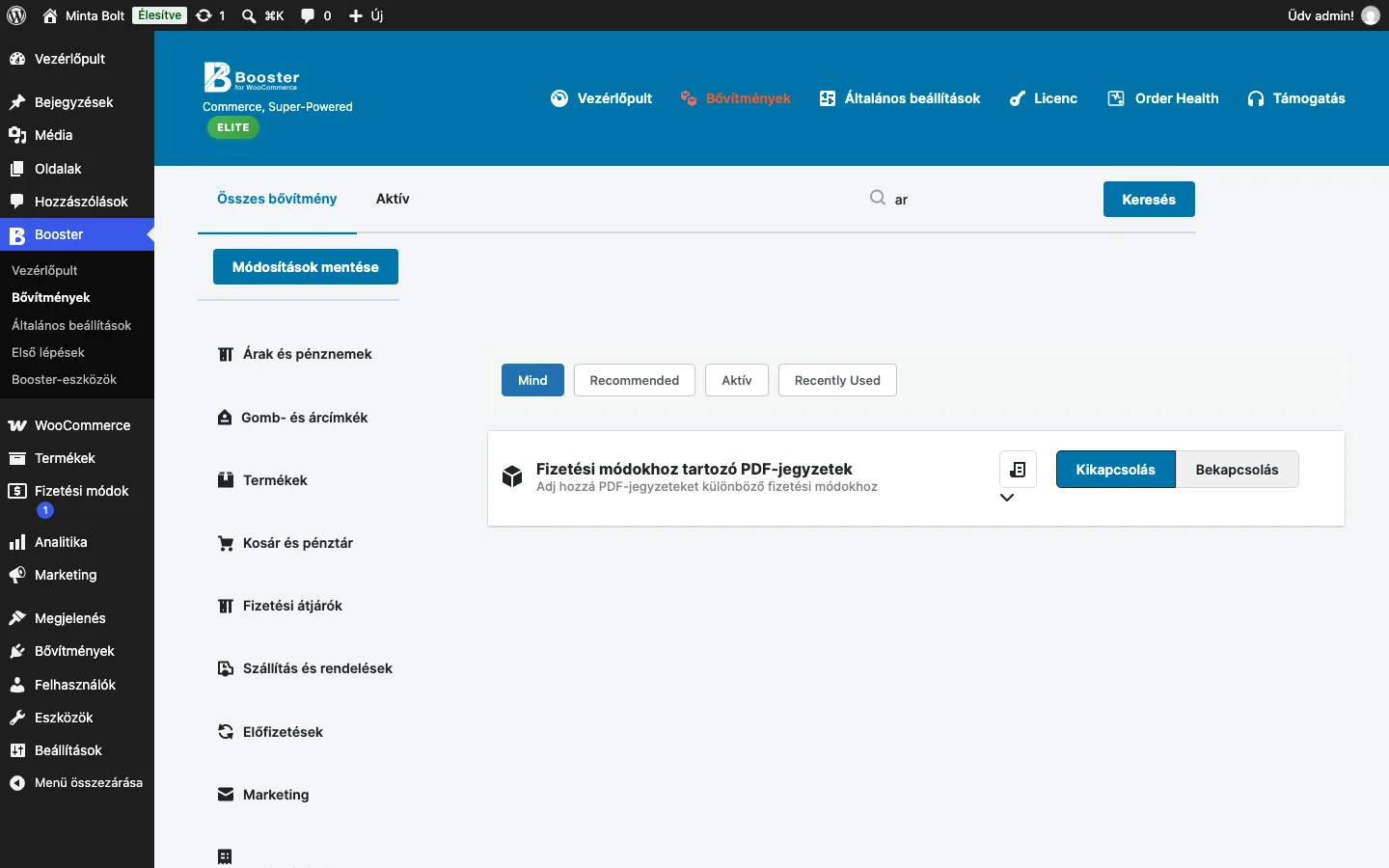
A kép a keresés eredményét mutatja: a talált modulnál a Kikapcsolás és Bekapcsolás gombok, a dokumentum ikon és a beállításokat megnyitó nyíl látszik.
Ha nem tudod, melyik modul kell
Szekció neve “Ha nem tudod, melyik modul kell”- Keress rá a keresőben egy szóra, ami a modul nevében vagy leírásában szerepelhet. Nézd át a találatokat, és a megfelelőnél nyisd meg a beállításokat.
- Nézd meg a kategóriák nevét, és nyisd meg azokat, amelyekben a keresett funkció lehet. Több kategóriát több böngészőlapon is megnyithatsz.
- Használd az Admin eszköztár modult: a Booster menü elemei fölé víve az egérrel látszanak az almenük, így végigböngészhetsz a modulokon.
- Nézd át a kategóriák fejezeteit ebben a dokumentációban, és a modulok áttekintését.
Booster-eszköz megtalálása
Szekció neve “Booster-eszköz megtalálása”Egyes modulokhoz külön eszköz is tartozik (például tömeges módosítók, exportálók).
Ha tudod, melyik modulhoz tartozik:
- Nyisd meg a modul beállításait.
- Győződj meg róla, hogy a modul be van kapcsolva. Ha nem, kapcsold be, és mentsd.
- Görgess le az Eszközök → Modul eszközei részhez.
- Kattints az eszköz hivatkozására.
Ha az Admin eszköztár modul be van kapcsolva, az eszköztár Booster → Booster-eszközök menüjéből közvetlenül is megnyithatod a kívánt eszközt.
Ha nem tudod, melyik modulhoz tartozik:
- Nyisd meg a Booster → Booster-eszközök oldalt.
- Görgess, vagy használd a keresőt, és keresd meg az eszközt.
- A Module oszlopban (a fejléc felirata angol maradt) látod, melyik modulhoz tartozik, a Status oszlopban pedig azt, hogy bekapcsolt-e. Ha „letiltva”, a modul beállításai között kapcsold be a modult és mentsd, ezután az eszköz hivatkozása megjelenik a modul Eszközök részében.
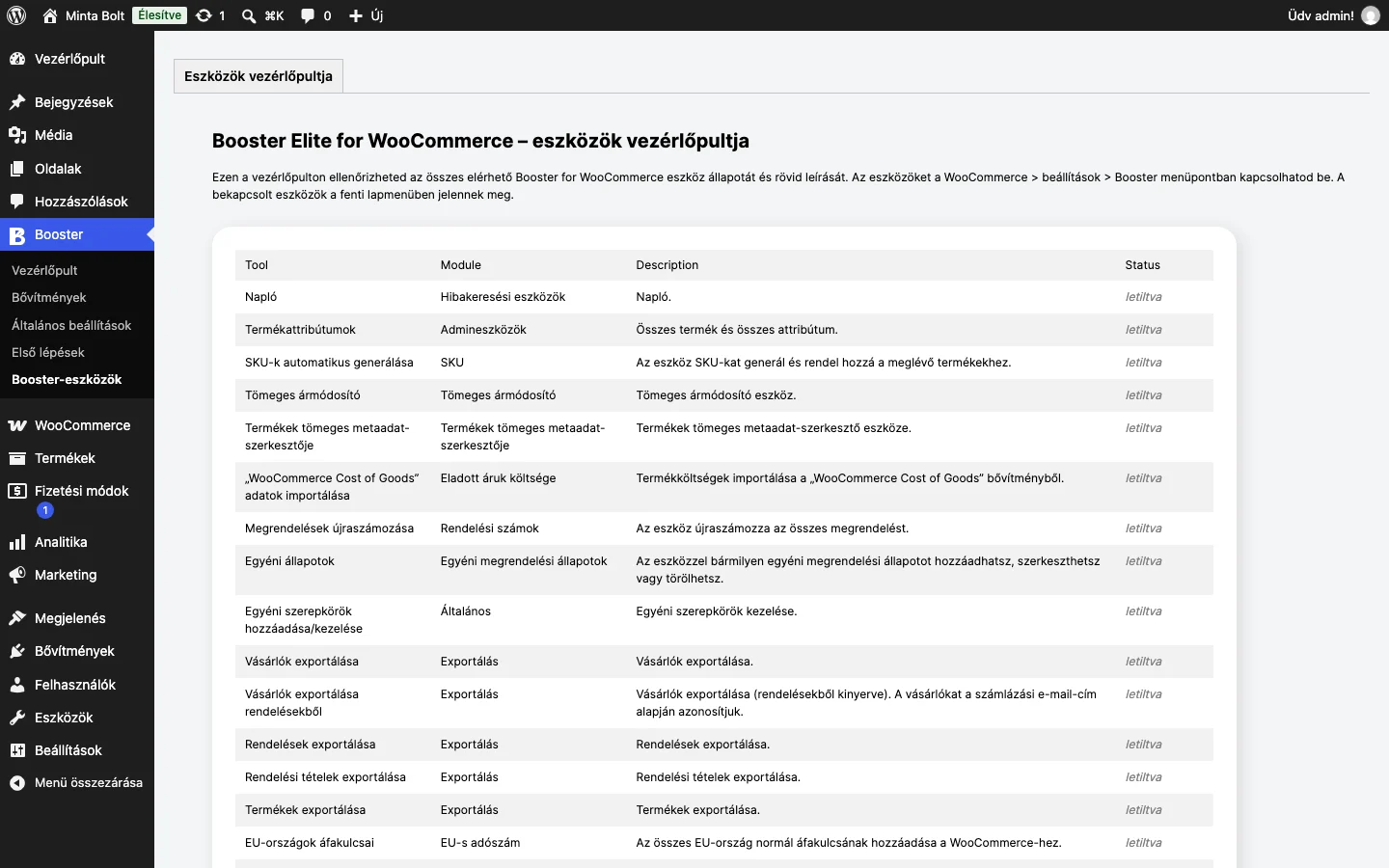
A „letiltva” állapotú eszközök moduljait előbb be kell kapcsolni.
Készült: