

 Magyarmagyar
PDF-dokumentumok sablonja
A számla, a pro forma számla, a csomagjegyzék, a jóváíró számla és az egyéni dokumentumok HTML-sablonja, shortcode-okkal, országonkénti változatokkal és oldaltöréssel.
A Sablonminták modullal megadhatod, hogyan nézzen ki az egyes PDF-dokumentumok tartalma. A sablon HTML-ből, szövegből és shortcode-okból áll. A beállítások dokumentumtípusonként külön füleken vannak: Számla, Pro forma számla, Csomagjegyzék, Jóváíró számla és az egyéni dokumentumok (például Egyéni dokumentum #1).
A sablon módosítása
Szekció neve “A sablon módosítása”- Nyisd meg a Booster → Bővítmények oldalt, és válaszd a PDF-számlázás és csomagjegyzékek kategóriát.
- Kapcsold be a Sablonminták modult, majd nyisd meg a beállításait.
- Válaszd ki azt a fület, amelyik dokumentum sablonját módosítani szeretnéd.
- Írd át a HTML-sablon mezőt.
- Kattints a Módosítások mentése gombra.
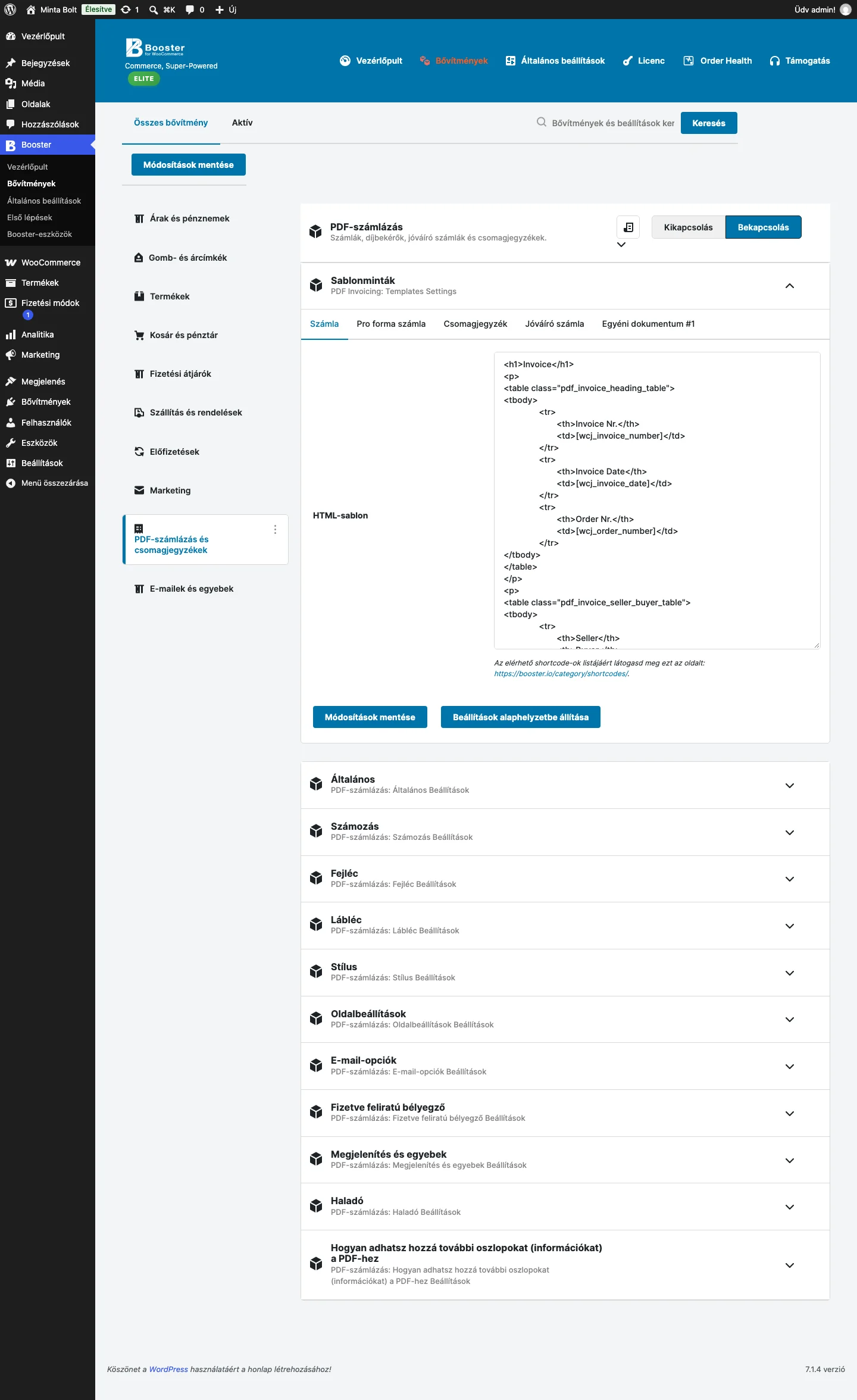
A képen a Számla fül alapértelmezett sablonja látszik. A mező alatt a shortcode-ok listájához vezető hivatkozás van, a Beállítások alaphelyzetbe állítása gombbal pedig visszaállíthatod az eredeti sablont.
Az alapértelmezett sablon
Szekció neve “Az alapértelmezett sablon”Az alapértelmezett sablonok változtatás nélkül is használhatók. Egy dolgot azonban mindenképp cserélj le bennük: a COMPANY NAME, a COMPANY ADDRESS 1 és a COMPANY ADDRESS 2 helyére a saját céged adatait írd.
Az alapértelmezett sablon szövegei (például „Invoice”, „Invoice Nr.”) angolul vannak. Ha magyar dokumentumot szeretnél, írd át őket magyarra.
Eltérő számla különböző országokból érkező vásárlóknak
Szekció neve “Eltérő számla különböző országokból érkező vásárlóknak”Ha a számlázási ország szerint más-más szöveget szeretnél, bármelyik shortcode-hoz hozzáadhatod a billing_country paramétert. Például így készíthetsz egy franciaországi és belgiumi vásárlóknak szóló feliratot:
[wcj_text billing_country="FR,BE"]Facture[/wcj_text]Ugyanígy külön szöveget adhatsz a világ többi részének is, így egy sablonból többféle nyelvű számla lesz.
Oldaltörés
Szekció neve “Oldaltörés”Ha a dokumentumban új oldalt szeretnél kezdeni, szúrd be a sablonba az oldaltörés shortcode-ját:
[wcj_tcpdf_pagebreak]Kapcsolódó beállítások
Szekció neve “Kapcsolódó beállítások”- Az extra oszlopokat (például termékkép) a tételek táblázatába a sablonban teheted be: További oszlopok a PDF-ben.
- A kinézetet a Stílus modul CSS-ével finomíthatod.
Készült: