

 Magyarmagyar
Saját ár megadása (árajánlat)
A vásárló árajánlatot küldhet a termékre: gomb, űrlap, értesítő e-mail, stílus és az ajánlatok előzményei.
A Saját ár megadása modul lehetővé teszi, hogy a vásárlók ajánlatot tegyenek egy termék árára, és ezt elküldjék az üzlet adminisztrátorának. Az ajánlatkérő űrlapra mutató gombot kiteheted a termékoldalra, a termékarchívumokra és egyéni helyekre is (horgokkal). A reális ajánlatokért megadhatod a legkisebb, a legnagyobb és az alapértelmezett árat, az e-mail sablonját és az ajánlatok előzményeit tároló metadoboz mezőit.
Mikor hasznos?
- B2B boltban, ahol a viszonteladók nagy tételben vásárolnak,
- ha alkotásokat licitálással adsz el,
- ha gyorsabban szeretnél készletet kiárusítani,
- ha több eladó is árulja ugyanazt a terméket eltérő áron,
- ha egy terméket különböző eladóktól, eltérő beszerzési áron kapsz.
Bekapcsolás
Szekció neve “Bekapcsolás”- Nyisd meg a Booster → Bővítmények oldalt, és válaszd az Árak és pénznemek kategóriát.
- A Saját ár megadása modulnál kattints a Bekapcsolás gombra.
- Kattints a Módosítások mentése gombra.
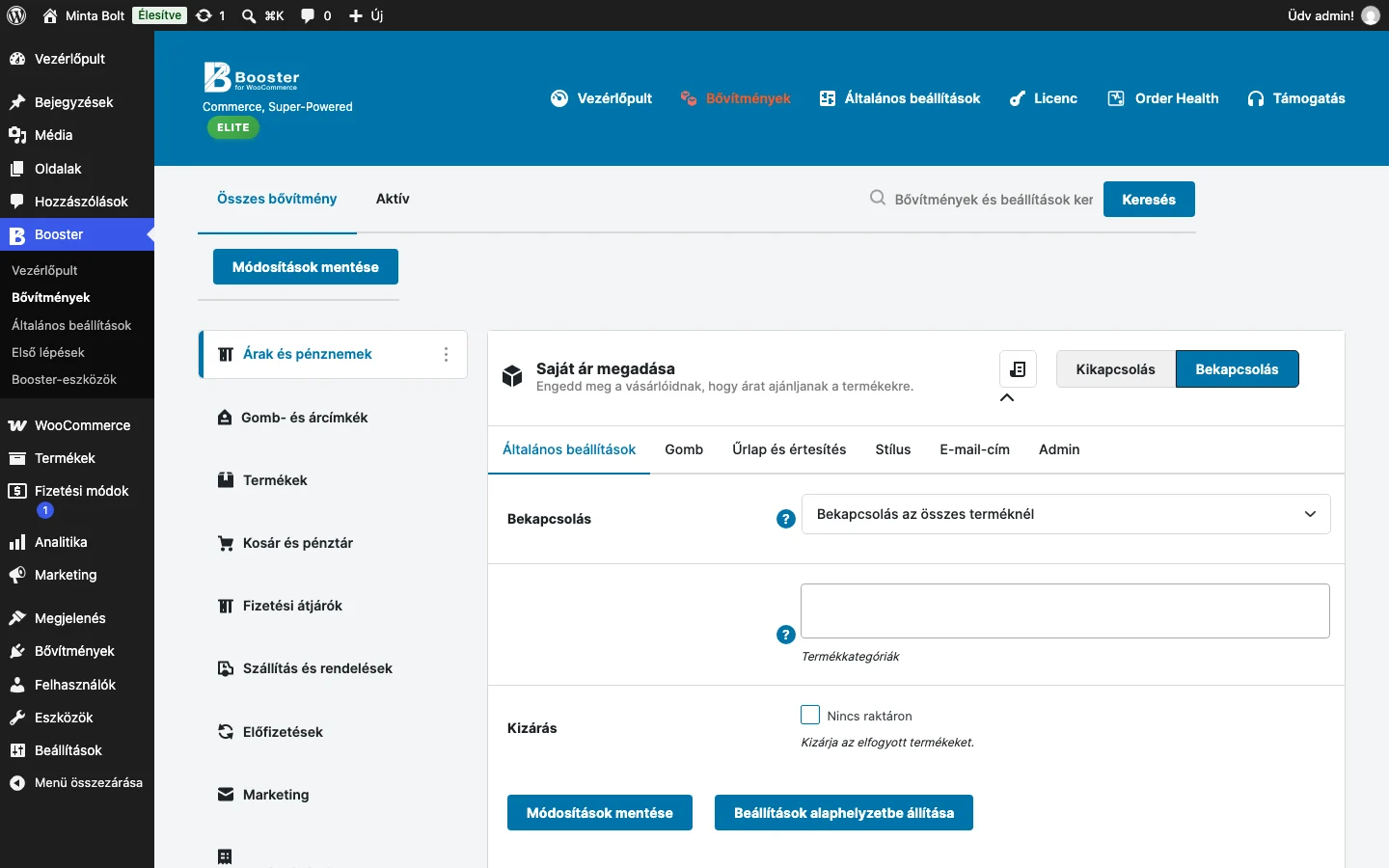
A modul fülei: Általános beállítások, Gomb, Űrlap és értesítés, Stílus, E-mail-cím és Admin.
Általános beállítások
Szekció neve “Általános beállítások”A Bekapcsolás listában azt választod ki, hol legyen elérhető az árajánlat:
- az összes terméknél,
- az üres árú termékeknél,
- termékenként (egyenként kijelölt termékeknél),
- termékkategóriánként (kijelölt kategóriáknál),
- több kategóriánál és azok több termékénél (akkor hasznos, ha néhány terméket ki akarsz hagyni a kijelölt kategóriákból).
A beállítások mellett megadhatod a termékkategóriákat. A Kizárás résznél a Nincs raktáron jelölőnégyzettel kizárhatod az elfogyott termékeket, hogy ne lehessen rájuk ajánlatot tenni.
Itt állítod be az ajánlatkérő gombot, amelyet a termékoldalon a megadott helyen jelenít meg a bővítmény (például a kosárba tétel gombja mellett vagy alatt).
| Beállítás | Mit csinál |
|---|---|
| Címke | A gomb felirata. |
| CSS-osztály | A gomb megjelenését határozza meg. |
| CSS-stílus | Soron belüli CSS a gomb alapértelmezettől eltérő formázásához. |
| Pozíció a termékoldalon | A gomb helye a termékoldalon, a prioritással együtt. Lehetőségek: nincs pozíció (rejtett), a termék előtt, a termékösszefoglaló előtt, a termékösszefoglalóban, a kosárba tétel űrlap előtt, a kosárba tétel űrlap után, a termék után, a termékösszefoglaló után. |
| Pozíció az archív oldalakon | A termék előtt vagy után, vagy ne is jelenjen meg az archív oldalakon. |
| Haladó: egyéni pozíciók | Egyéni horog (hook) és sorrend a gombnak. Több horgot a | jellel választhatsz el. |
Űrlap és értesítés
Szekció neve “Űrlap és értesítés”Ez a rész az űrlapot szabályozza, amely a gombra kattintva megnyílik.
- Ármező: a Címke mező (használható a
%currency_symbol%változó), az Árlépték (tizedesjegyek pontossága), a legkisebb és a legnagyobb engedélyezett ár, és az alapértelmezett ár, amely javaslatként az űrlappal együtt megjelenik. - Vásárló e-mail-címe, Ügyfél neve, Vásárlói üzenet: a mezők feliratai. Úgy írd őket, hogy a vásárló értse, mit kell megadnia.
- Másolat küldése a vásárlónak jelölőnégyzet: a felirat (használható a
%product_title%változó). - Űrlap fejléce, Űrlapgomb címkéje, Űrlap lábléce és Kötelező HTML: a fejléc (használható a
%product_title%változó), a láb és a kötelező HTML mezők HTML-t is elfogadnak. - Vásárlói értesítés: a vásárlónak megjelenő üzenet az ajánlat sikeres elküldése után.
Stílus
Szekció neve “Stílus”Az ajánlatkérő űrlap felugró ablakban nyílik meg. Az Űrlap szélessége, a Fejléc háttérszíne, a Fejléc szövegszíne, a Lábléc háttérszíne és a Lábléc szövegszíne beállítással szabhatod testre.
E-mail-cím
Szekció neve “E-mail-cím”Itt döntheted el, mi szerepeljen az űrlap elküldésekor kiküldött e-mailben, és kik kapják.
- E-mail címzettje: alapból csak az üzlet adminisztrátora. A vásárló a Másolat küldése a vásárlónak jelölőnégyzettel kaphat másolatot. Ha a termék szerzője is kapja, a
%admin_email%helyére írd:%admin_email%, %product_author_email%. - E-mail tárgya: az e-mail tárgysora.
- E-mail-sablon: az e-mail tartalma. Használható változók:
%product_title%,%offered_price%,%customer_name%,%customer_email%és%customer_message%.
Admin
Szekció neve “Admin”Az Oszlopok az ajánlati ár előzményeinek metadobozában beállítással megadhatod, milyen adatokat gyűjtsön és küldjön az admin számára az űrlap elküldésekor. Elérhető: dátum, ár, üzenet, név, e-mail-cím, ügyfélazonosító, felhasználó IP-címe, felhasználói ügynök neve és a címzett adatai.
Az ajánlatok előzményei a termék szerkesztési oldalán a Booster: árajánlatok előzményei metadobozban láthatók.

Termékenkénti beállítások
Szekció neve “Termékenkénti beállítások”Ez a rész csak akkor működik, ha a Bekapcsolás listában termékenkénti vagy termékenkénti és kategóriánkénti használatot választottál. Ekkor a termék szerkesztési oldalán a termékleírás alatt egy Booster: Saját ár megadása rész jelenik meg, ahol:
- be- vagy kikapcsolhatod az ajánlattételt az adott termékre (Igen vagy Nem),
- megadhatod az árlépték (tizedesjegyek) értékét,
- beállíthatod a legkisebb és a legnagyobb elfogadható árat, amiből a vásárló látja, van-e esélye az ajánlatának,
- megadhatsz alapértelmezett árat a termékhez.
Visszaállítás
Szekció neve “Visszaállítás”A modul beállításait a Beállítások alaphelyzetbe állítása gombbal állíthatod vissza.
Készült: