

 Magyarmagyar
Általános shortcode-ok
Dátum- és időkiírás, vevői adatok, ország- és pénznemválasztók, nagykereskedelmi ártábla, adókapcsoló, egyéni beviteli mezők, nyelvfüggő tartalom és egyéb általános Booster-shortcode-ok.
Az általános shortcode-ok nem egy konkrét termékhez vagy rendeléshez kötődnek: a bolt és a látogató adatait, választóelemeket, feltételes szövegeket és űrlapmezőket jelenítenek meg. Mindegyik elfogadja a Kosár shortcode-ok fejezetben leírt közös paramétereket (before, after, visibility, location, site_visibility, wpml_language, not_wpml_language).
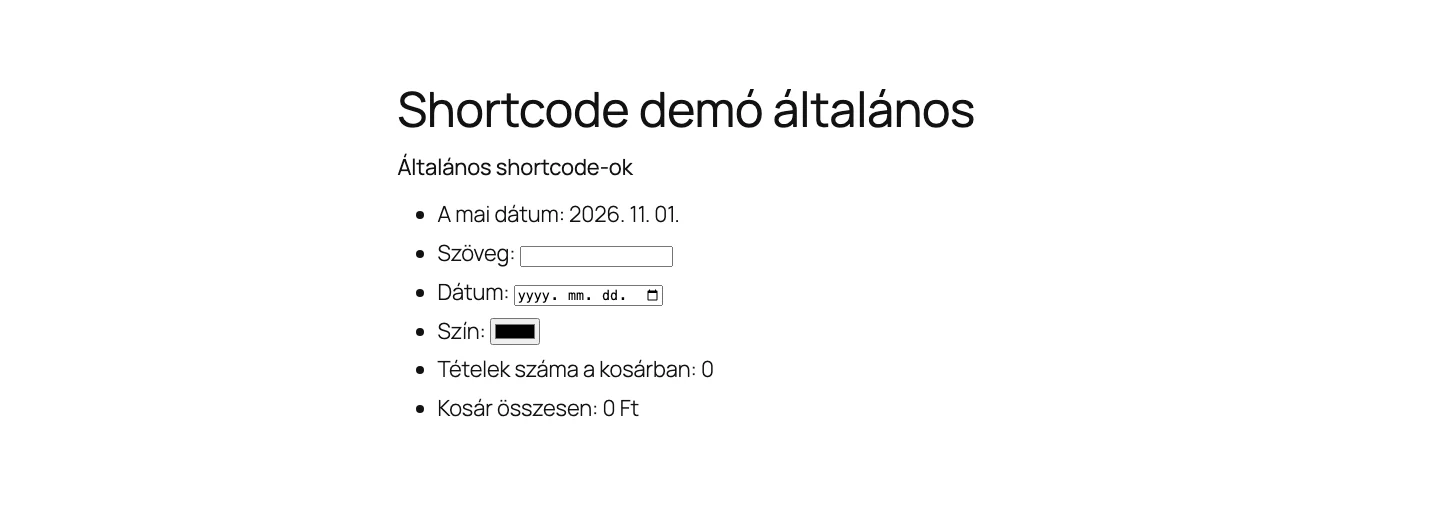
A képen a [wcj_current_date], három [wcj_input_field] és két kosár-shortcode kimenete látszik egy sima WordPress-oldalon.
Dátum és idő
Szekció neve “Dátum és idő”| Shortcode | Mit jelenít meg | Saját paraméter |
|---|---|---|
[wcj_current_date] |
Az aktuális dátumot. | date_format: a dátum formátuma. |
[wcj_current_time] |
Az aktuális időt. Hasznos időhöz kötött kosárba tevésnél vagy 24 órás szállításnál, például a legkésőbbi kiszállítási idő kiírására. | datetime_format: az idő formátuma. |
[wcj_current_datetime] |
Az aktuális dátumot és időt. Akkor jó, ha a vevők különböző időzónákból vásárolnak, és látniuk kell, mi a bolt pillanatnyi ideje. | datetime_format: például a Y/m/d h-m formátum 2022/03/21 10-03 alakú kimenetet ad. |
[wcj_current_timestamp] |
A Unix-időbélyeget. Egyedi azonosítók (nyugtaszám, vásárlási azonosító) képzéséhez vagy fejlesztői számításokhoz használható. |
Példa: [wcj_current_date before="A mai dátum: " wpml_language="RU"] a dátumot csak az orosz nyelvet használóknak mutatja. A shortcode-ot többször is használhatod ugyanazon az oldalon, eltérő location és formátum értékekkel.
A bolt és a vevő adatai
Szekció neve “A bolt és a vevő adatai”| Shortcode | Mit jelenít meg |
|---|---|
[wcj_site_url] |
A webhely főcímét. Az after paraméterrel oldal-vég (slug) hozzáfűzésével más oldalak címét is előállíthatod. |
[wcj_customer_meta] |
A vevő egy adatmezőjét. Kötelező paraméter a key. |
[wcj_customer_shipping_country] |
A vevő szállítási országát (név vagy kód). |
[wcj_customer_billing_country] |
A vevő számlázási országát (név vagy kód). |
A [wcj_customer_meta] kulcsai: description, first_name, last_name, nickname, billing_email, billing_postcode, billing_phone, billing_city, billing_first_name, billing_last_name, billing_country, billing_eu_vat_number, billing_state, billing_address_1, billing_address_2, shipping_address_1, shipping_address_2, shipping_first_name, shipping_last_name, shipping_state, shipping_city, shipping_country, shipping_method, shipping_postcode.
Példák:
[wcj_customer_meta key="first_name" before="Szia, " after="!"][wcj_customer_meta key="billing_country" before="A számlázási országod kódja: "]A két országshortcode full_country_name paramétere yes értéknél a teljes országnevet, no értéknél a kétbetűs kódot írja ki:
[wcj_customer_shipping_country before="Szállítási ország: " full_country_name="yes"][wcj_customer_billing_country before="Számlázási országkód: " full_country_name="no"]Használatuk: a szállítási vagy számlázási ország kiemelése a pénztár előtt, hogy a vevő hibás adat esetén javíthasson. Ha a termékeidet csak bizonyos régiókban árulod, a számlázási ország kiírása megmagyarázhatja, miért van letiltva a kosárba tevés gomb egy terméken.
Feltételes szöveg: [wcj_text]
Szekció neve “Feltételes szöveg: [wcj_text]”Nyitó és záró tagja van, a kettő közé írt szöveget csak a feltételek teljesülésekor mutatja. A feltételek: szerepkör (visibility), ország (location), WPML-nyelv (wpml_language, not_wpml_language), oldaltípus (site_visibility), illetve a saját paraméterek:
| Paraméter | Mit csinál |
|---|---|
billing_country |
A szöveg csak az itt megadott számlázási országoknál látszik. |
not_billing_country |
A szöveg az itt megadott számlázási országoknál rejtve marad. |
[wcj_text billing_country="HU"]A számlázási országod Magyarország.[/wcj_text][wcj_text not_billing_country="AT"]A számlázási országod nem Ausztria.[/wcj_text]Nyelvfüggő tartalom: [wcj_wpml] és [wcj_wpml_translate]
Szekció neve “Nyelvfüggő tartalom: [wcj_wpml] és [wcj_wpml_translate]”Többnyelvű boltban egy-egy szövegrészt nyelv szerint jeleníthetsz meg. A két shortcode ugyanúgy működik: nyitó és záró taggal veszed körül a tartalmat, és megadod a nyelvet. Minden shortcode-nak kötelező vagy a lang, vagy a not_lang paramétere.
| Paraméter | Mit csinál |
|---|---|
lang |
A WPML-nyelvek listája, amelyeknél a tartalom látszik. |
not_lang |
A WPML-nyelvek listája, amelyeknél a tartalom rejtve marad. |
before, after |
Előtag és utótag. |
site_visibility, visibility, location |
A tartalom korlátozása oldaltípusra, szerepkörre, országra. |
[wcj_wpml lang="DE"]Guten Tag![/wcj_wpml][wcj_wpml lang="FR"]Bonjour![/wcj_wpml][wcj_wpml not_lang="DE,EN"]Importvám lehet érvényes.[/wcj_wpml]A [wcj_wpml_translate] ugyanígy használható. Bármelyik shortcode működik termékoldalon, kosárban, rendeléseknél, pénztárban és sima oldalon is, ahol a Booster aktív.
Egyéni beviteli mező: [wcj_input_field]
Szekció neve “Egyéni beviteli mező: [wcj_input_field]”Különféle űrlapmezőket jelenít meg a termék- és pénztároldalon, így egyéni adatot kérhetsz a vevőtől: megjegyzést, ajándék esetén elérhetőséget, kívánt szállítási dátumot vagy hetet, színválasztást testreszabható terméknél.
Az elküldés feltétele: vagy a Termékbeviteli mezők modul legyen bekapcsolva (lásd a Termékbeviteli mezők fejezetet), vagy az Egyéni fizetési módok modullal használd a shortcode-ot, ekkor nem kell a termékbeviteli mezők modult bekapcsolnod.
Paraméterek:
| Paraméter | Mit csinál |
|---|---|
name |
A mező neve. Egyedinek kell lennie. |
type |
A mező típusa. |
label |
A mező adminisztrációs felirata. |
| közös paraméterek | before, after, visibility, location, site_visibility, wpml_language, not_wpml_language |
Az elfogadott típusok: text, number, password, tel, month, week, time, email, color, range, date, url, datetime-local.
[wcj_input_field name="mezo_1" type="text" before="Szöveg: "][wcj_input_field name="mezo_2" type="month" before="Hónap: "][wcj_input_field name="mezo_3" type="date" before="Dátum: "][wcj_input_field name="mezo_4" type="color" before="Szín: "]Nagykereskedelmi ártábla: [wcj_wholesale_price_table]
Szekció neve “Nagykereskedelmi ártábla: [wcj_wholesale_price_table]”A Nagykereskedelmi ár modullal beállított globális, többszintű mennyiségi kedvezményt jeleníti meg bármelyik oldalon (lásd a Nagykereskedelmi ár fejezetet). Hasznos külön oldalon a nagykereskedő vevőknek, de a rendelés- vagy pénztároldalon is, hogy megértsék az árképzést. A termékenkénti ártáblához a Termék shortcode-ok fejezetben leírt [wcj_product_wholesale_price_table] való.
Saját paraméterek:
| Paraméter | Mit csinál | Alapérték |
|---|---|---|
heading_format |
A fejléc formátuma. A %level_min_qty% és %level_max_qty% változókat használhatod. |
|
before_level_max_qty |
A felső mennyiség elé kerülő jel. | - |
last_level_max_qty |
Az utolsó szint mennyisége mögé kerülő jel. | + |
table_format |
A tábla iránya: vertical vagy horizontal. |
vízszintes |
hide_if_zero_quantity |
yes esetén elrejti a nulla mennyiségű szinteket. |
Példa függőleges táblához: [wcj_wholesale_price_table table_format="vertical"]. A tábla további beállításai (például hogy minden termékoldalon megjelenjen, vagy egyes termékeket kizárj) a modul beállításai között vannak.
Adómegjelenítés kapcsoló: [wcj_button_toggle_tax_display]
Szekció neve “Adómegjelenítés kapcsoló: [wcj_button_toggle_tax_display]”Adókapcsoló gombot jelenít meg, amellyel a vevő átválthat az adóval növelt (bruttó) és az adó nélküli (nettó) ár között. Az Áfamegjelenítés modul beállításait követi (lásd az Áfamegjelenítés fejezetet), ezért azt előbb be kell állítanod. Csak a termék egyedi és archívumoldalain működik, mert a kosárban már a ténylegesen alkalmazott összeget kell mutatni.
| Paraméter | Mit csinál |
|---|---|
class |
HTML-osztály a kimenethez. |
style |
Egyéni HTML-stílus a kimenethez. |
label_incl |
Az „adóval” gomb felirata. |
label_excl |
Az „adó nélkül” gomb felirata. |
Pénznemválasztók
Szekció neve “Pénznemválasztók”Három shortcode jeleníti meg a bolt engedélyezett pénznemeit, hogy a vevő átválthasson. A Több pénznem (pénznemváltó) modul legyen bekapcsolva, és ott add meg a pénznemeket (lásd a Több pénznem fejezetet).
| Shortcode | Megjelenés |
|---|---|
[wcj_currency_select_drop_down_list] |
Legördülő lista. |
[wcj_currency_select_radio_list] |
Rádiógombos lista. |
[wcj_currency_select_link_list] |
Kattintható hivatkozások listája. Kattintásra az oldal újratölt, és minden ár az új pénznemben jelenik meg. |
Példa: [wcj_currency_select_drop_down_list before="Válassz pénznemet: "]. Mindhárom elfogadja a közös paramétereket (before, after, visibility, location, site_visibility, wpml_language, not_wpml_language).
Országválasztó: [wcj_country_select_drop_down_list]
Szekció neve “Országválasztó: [wcj_country_select_drop_down_list]”Legördülő listát jelenít meg az országokkal vagy egy kiválasztott részükkel. A választott ország szerint változnak az árak és pénznemek. Az Árak és pénznemek országonként modul legyen bekapcsolva (Booster → Bővítmények → Árak és pénznemek kategória; lásd az Országonkénti ár fejezetet).
A countries paraméterrel korlátozhatod a listát, például: [wcj_country_select_drop_down_list countries="US,GB,DE" before="Válaszd ki az országod: "].
Hátralévő összeg az ingyenes szállításhoz: [wcj_get_left_to_free_shipping]
Szekció neve “Hátralévő összeg az ingyenes szállításhoz: [wcj_get_left_to_free_shipping]”Megmutatja, mennyit kell még vásárolnia a vevőnek az ingyenes szállításhoz. A kimenet formátuma: „<összeg> van még hátra az ingyenes szállításig”. Előfeltétel, hogy a boltban be legyen állítva ingyenes szállítási mód. Használd a kosár- és a pénztároldalon, vagy a bolt oldalain az ingyenes szállítási akció népszerűsítésére (lásd az Ingyenes szállítás hátralévő összege fejezetet).
PDF-oldaltörés: [wcj_tcpdf_pagebreak]
Szekció neve “PDF-oldaltörés: [wcj_tcpdf_pagebreak]”A PDF-számlák sablonjában új oldalt kezd. Bekapcsolása és használata:
- Kapcsold be a PDF-számlázás modult a Booster → Bővítmények → PDF-számlázás és csomagjegyzékek kategóriában.
- Nyisd meg a Sablonminták beállításait, és válaszd ki a kívánt dokumentum fülét.
- Szúrd be a shortcode-ot a sablonba oda, ahol az oldalt törni szeretnéd.
- Mentsd a módosításokat.
A közös paraméterek itt is használhatók, de egyik sem kötelező.
Készült: