

 Magyarmagyar
Előrendelések
Előrendelés elfogyott vagy hamarosan érkező termékekre: hozzáférés, automatikus bekapcsolás, gomb és üzenet, szállítás, díj, e-mail-értesítések.
Az Előrendelések modullal a vásárlók előre lefoglalhatják az elfogyott vagy a hamarosan érkező termékeket. Az előrendelés bekapcsolható automatikusan is, amikor a termék készlete elfogy. A modulban szabályozhatod az elérhetőséget, az árat és a hozzáférést, testreszabhatod az előrendelés gombját és üzenetét, külön szállítási szabályt adhatsz, díjat számolhatsz fel, és e-mail-értesítéseket küldhetsz.
A modul lehetőségei röviden:
- előrendelés bekapcsolása termékeken;
- automatikus előrendelés, amikor a termék elfogy;
- az előrendelés gombjának és üzenetének testreszabása;
- külön szállítási szabályok az előrendelt termékekre;
- opcionális előrendelési díj;
- automatikus e-mail-értesítések az előrendelésekről.
Bekapcsolás
Szekció neve “Bekapcsolás”- Nyisd meg a Booster → Bővítmények oldalt.
- Nyisd meg a Szállítás és rendelések kategóriát.
- Az Előrendelések modulnál kattints a Bekapcsolás gombra.
- Kattints a Módosítások mentése gombra.
A modul beállításai fülekben vannak: Általános beállítások, Elfogyott termékek opciói, Gomb testreszabása, Szállítási opciók, Előrendelési díj és E-mail értesítések. Az előrendeléses termékek minden felhasználónak előrendeléses termékként jelennek meg.
Általános beállítások
Szekció neve “Általános beállítások”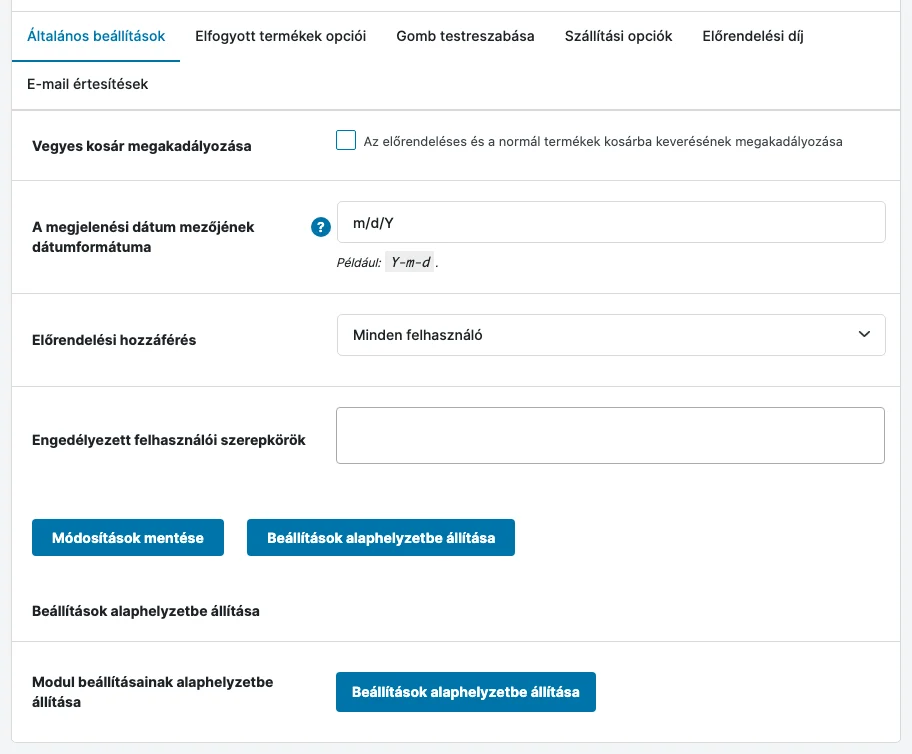
| Beállítás | Mit csinál |
|---|---|
| Vegyes kosár megakadályozása | Megakadályozza, hogy a normál és az előrendeléses termékek egy kosárba kerüljenek. |
| A megjelenési dátum mezőjének dátumformátuma | A megjelenési dátum megadásának formátuma (például Y-m-d). |
| Előrendelési hozzáférés | Ki rendelhet elő: Minden felhasználó, Csak regisztrált felhasználók vagy Meghatározott felhasználói szerepkörök. |
| Engedélyezett felhasználói szerepkörök | A Meghatározott felhasználói szerepkörök módnál itt választod ki a szerepköröket. |
Mentsd a módosításokat.
Elfogyott termékek opciói
Szekció neve “Elfogyott termékek opciói”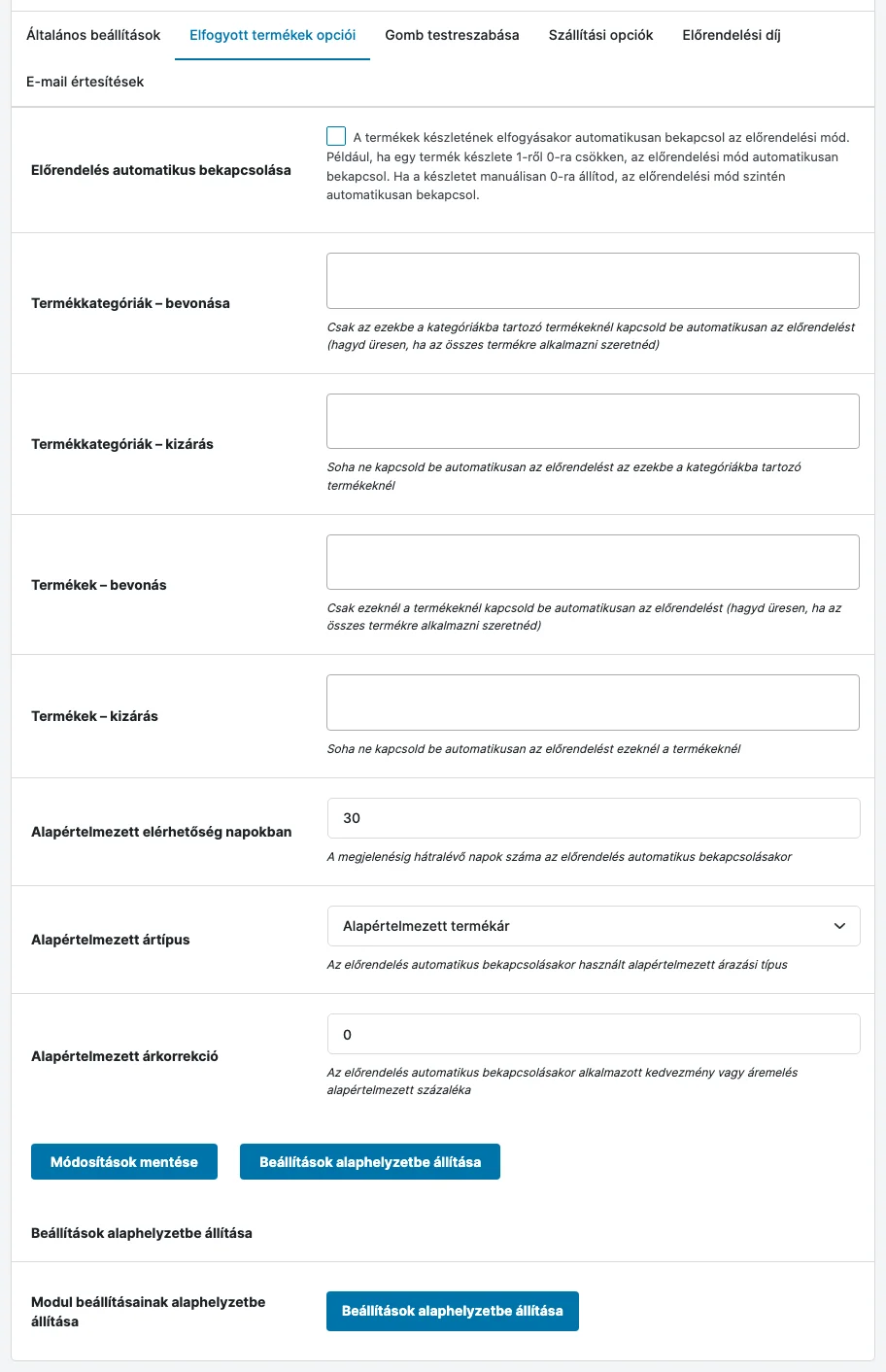
A modul az előrendelési lehetőséget akkor is megjeleníti, amikor a termék elfogy, így a vásárlók akkor is lefoglalhatják a terméket.
- Nyisd meg az Elfogyott termékek opciói fület.
- Jelöld be az Előrendelés automatikus bekapcsolása négyzetet. Ha egy termék készlete 1-ről 0-ra csökken (vagy a készletet kézzel 0-ra állítod), az előrendelési mód automatikusan bekapcsol.
- Állítsd be a további opciókat, majd kattints a Módosítások mentése gombra.
| Beállítás | Mit csinál |
|---|---|
| Termékkategóriák (bevonása) | Csak ezekben a kategóriákban kapcsol be automatikusan az előrendelés. Üresen hagyva az összes termékre érvényes. |
| Termékkategóriák (kizárás) | Ezekben a kategóriákban soha nem kapcsol be automatikusan az előrendelés. |
| Termékek (bevonás) | Csak ezeknél a termékeknél kapcsol be automatikusan. Üresen hagyva az összes termékre érvényes. |
| Termékek (kizárás) | Ezeknél a termékeknél soha nem kapcsol be automatikusan. |
| Alapértelmezett elérhetőség napokban | A megjelenésig hátralévő napok száma az automatikus bekapcsoláskor (alapérték: 30). |
| Alapértelmezett ártípus | Alapértelmezett termékár, Kedvezmény az alapértelmezett árból vagy Áremelés az alapértelmezett árhoz képest. |
| Alapértelmezett árkorrekció | A kedvezmény vagy az áremelés alapértelmezett százaléka. |
Gomb testreszabása
Szekció neve “Gomb testreszabása”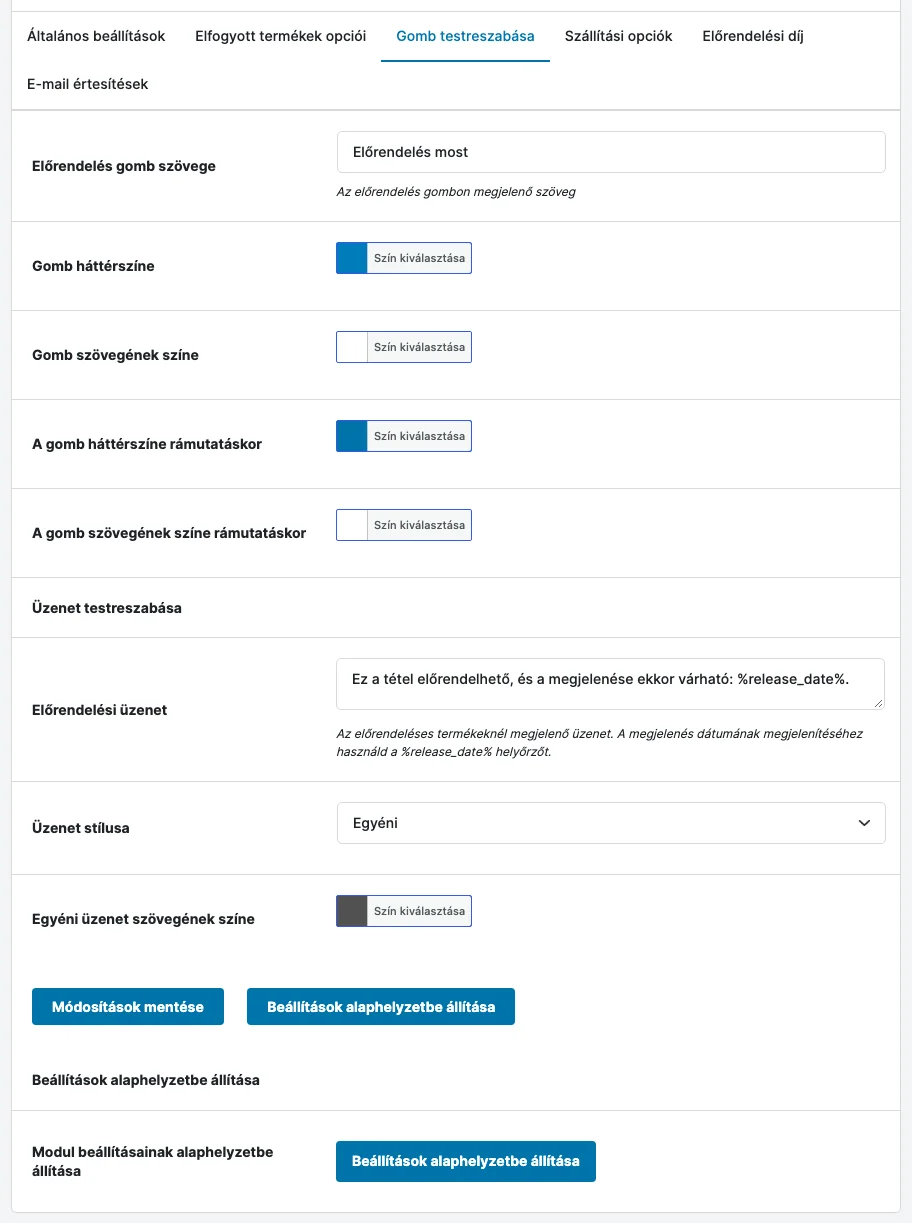
Az előrendeléses termékek gombját a normál terméktől függetlenül szabhatod testre.
- Nyisd meg a Gomb testreszabása fület.
- Kapcsold be a gombbeállításokat, és állítsd be a kívánt értékeket.
- Kattints a Módosítások mentése gombra.
| Beállítás | Mit csinál |
|---|---|
| Előrendelés gomb szövege | A gomb felirata az előrendeléses termékeknél. |
| Gomb háttérszíne | A gomb háttérszíne. |
| Gomb szövegének színe | A gomb szövegének színe. |
| A gomb háttérszíne rámutatáskor | A háttérszín, amikor az egérmutató a gomb fölött van. |
| A gomb szövegének színe rámutatáskor | A szövegszín rámutatáskor. |
Az üzenet testreszabása (Üzenet testreszabása blokk):
| Beállítás | Mit csinál |
|---|---|
| Előrendelési üzenet | Az előrendeléses termékeknél megjelenő üzenet szövege. |
| Üzenet stílusa | Az üzenet megjelenése: Egyéni, Értesítés vagy Sikeres. |
| Egyéni üzenet szövegének színe | Az üzenet szövegének színe. Csak az Egyéni stílusnál érvényes. |
Szállítási opciók
Szekció neve “Szállítási opciók”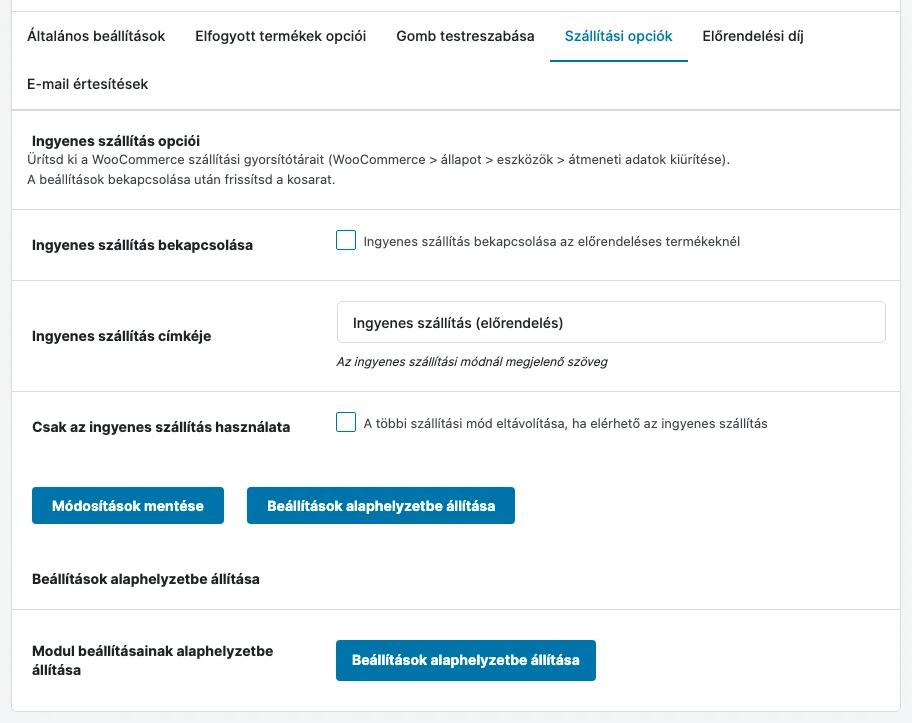
Az előrendeléses termékekre külön szállítási szabályt adhatsz.
- Nyisd meg a Szállítási opciók fület.
- Jelöld be az Ingyenes szállítás bekapcsolása az előrendeléses termékeknél négyzetet, hogy az előrendeléses termékeknél ingyenes legyen a szállítás.
- Add meg az Ingyenes szállítás címkéje mezőben a szállítási mód nevét.
- Ha csak az ingyenes szállítást szeretnéd megjeleníteni, jelöld be a Csak az ingyenes szállítás használata négyzetet (a többi szállítási mód eltűnik, ha az ingyenes szállítás elérhető).
- Kattints a Módosítások mentése gombra.
Előrendelési díj
Szekció neve “Előrendelési díj”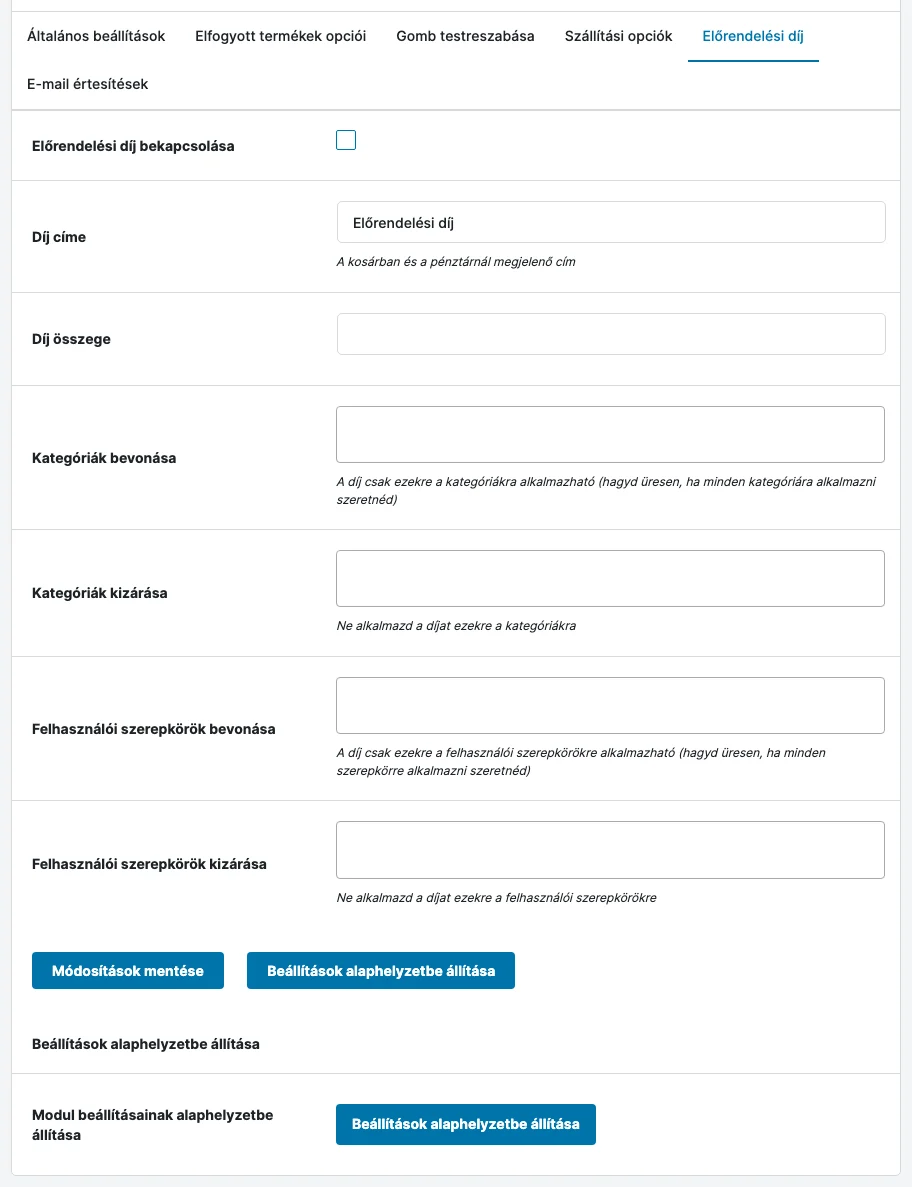
A korai lefoglalásért díjat is felszámíthatsz.
- Nyisd meg az Előrendelési díj fület.
- Jelöld be az Előrendelési díj bekapcsolása négyzetet.
- Állítsd be a díj adatait, majd kattints a Módosítások mentése gombra.
| Beállítás | Mit csinál |
|---|---|
| Díj címe | A díj neve az előrendeléses termékeknél. |
| Díj összege | A felszámított díj összege. |
| Kategóriák bevonása | A díj csak ezekre a kategóriákra vonatkozik. |
| Kategóriák kizárása | Ezekre a kategóriákra nem vonatkozik a díj. |
| Felhasználói szerepkörök bevonása | A díj csak ezekre a szerepkörökre vonatkozik. |
| Felhasználói szerepkörök kizárása | Ezekre a szerepkörökre nem vonatkozik a díj. |
E-mail értesítések
Szekció neve “E-mail értesítések”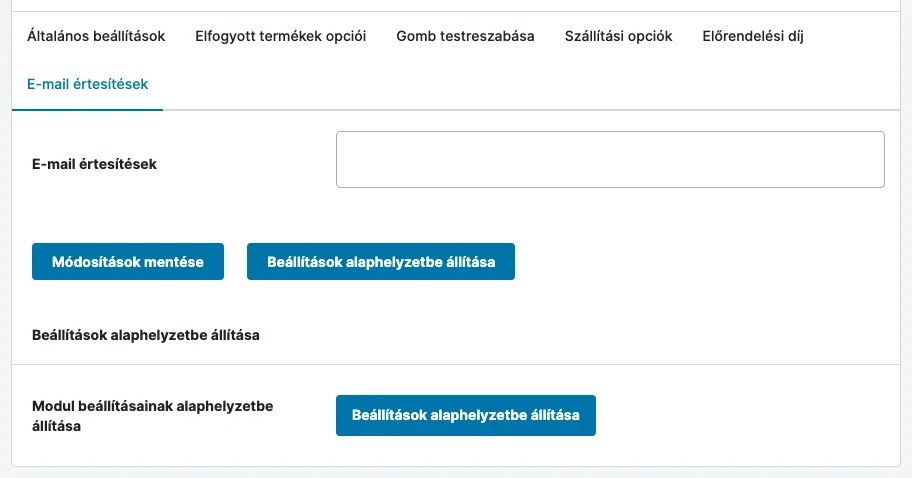
Az E-mail értesítések fülön az E-mail értesítések listából választhatod ki, mely értesítések menjenek ki:
- Admin: új előrendeléses vásárlás
- Admin: közeledik a megjelenés dátuma
- Admin: Elfogyott termék előrendelhetővé tétele
- Vásárló: előrendelés visszaigazolása
- Vásárló: termék elérhetővé vált
Az e-mailek ahhoz az e-mail-címhez érkeznek, amelyet a rendelésnél megadtak. Mentsd a módosításokat.
Beállítások visszaállítása
Szekció neve “Beállítások visszaállítása”Ha az alapbeállításokat szeretnéd visszakapni, vagy elölről kezdenéd a beállítást, nyisd meg a modul egyes füleit, és kattints a Beállítások alaphelyzetbe állítása gombra. A teljes modult a Modul beállításainak alaphelyzetbe állítása gomb állítja vissza.
Készült: