

 Magyarmagyar
Termékkiegészítők
Fizetős, ingyenes vagy kedvezményes kiegészítők a termékekhez: jelölőnégyzet, rádiógomb, legördülő lista vagy szövegmező, globálisan és termékenként.
A Termékkiegészítők modullal a termékoldalon választható kiegészítőket adhatsz a termékekhez: például pizzára feltétet, elektromos készülékhez garanciabővítést, pólóhoz egyedi feliratot. A kiegészítőknek lehet ára (de nem muszáj), és megadhatod, hogy kötelező vagy választható. Beállíthatod az egész boltra (globálisan) vagy termékenként.
Gyakori felhasználás:
- Globálisan: ajándékcsomagolás, saját átvétel, hordtáska a rendeléshez.
- Termékenként: garancia (1, 2, 3 év), pizzafeltétek, ízek, a pólóra nyomtatandó szöveg.
A kiegészítők működnek egyszerű, változó és csoportosított termékeknél is. Az item_product_addons elemet a PDF-számlázás columns paraméterében is használhatod, így a kiválasztott kiegészítők a PDF-ben is megjelennek.
Bekapcsolás
Szekció neve “Bekapcsolás”- Nyisd meg a Booster → Bővítmények oldalt, és válaszd a Termékek kategóriát.
- A Termékkiegészítők modulnál kattints a Bekapcsolás gombra.
- Kattints a Módosítások mentése gombra.
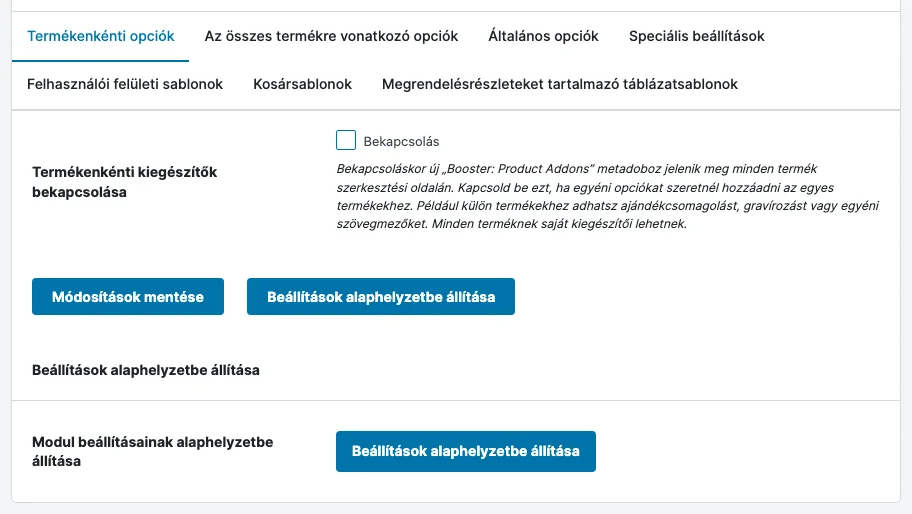
A modul fülei: Termékenkénti opciók, Az összes termékre vonatkozó opciók, Általános opciók, Speciális beállítások, Felhasználói felületi sablonok, Kosársablonok és Megrendelésrészleteket tartalmazó táblázatsablonok.
Kiegészítők egy-egy termékhez
Szekció neve “Kiegészítők egy-egy termékhez”- A Termékenkénti opciók fülön jelöld be a Termékenkénti kiegészítők bekapcsolása sor Bekapcsolás jelölőnégyzetét, és mentsd el.
- Nyisd meg a termék szerkesztőoldalát, és görgess a Booster: Termékkiegészítők metadobozhoz.
- Kapcsold be a kiegészítőket, és add meg, hány kiegészítőt szeretnél (Termékkiegészítők összes száma). Frissítsd az oldalt, hogy megjelenjenek az új mezők.
- Minden kiegészítőnél add meg a következőket:
| Mező | Mit csinál |
|---|---|
| Típus | Hogyan választ a vásárló: Jelölőnégyzet (több opció is), Rádiógombok (egy opció az összes látható közül), Választómező (egy opció a legördülő listából) vagy Szöveg (a vásárló beírja, mit szeretne). |
| Cím | A kiegészítő neve, amit a vásárló lát, például „Mondd meg, milyen feltétet kérsz”. |
| Címkék, árak, eszköztippek | A kiegészítő opciói, soronként egy érték. Az árak és az eszköztippek (az egérrel a címkére állva látszó szöveg) ugyanabban a sorrendben követik a címkéket. |
| Alapértelmezett érték | Ez van kiválasztva, ha a vásárló semmit sem választ. |
| Helyőrző | A mezőben látszik, amíg a vásárló nem választ. A rendeléssel nem megy el. |
| HTML-osztály | Opcionális, a megjelenés testreszabásához. |
| Kötelező | Igen: a vásárló csak kiegészítő választásával rendelheti meg a terméket. Nem: választható. |
| Mennyiség | A kiegészítő mennyisége egy termék megvásárlásakor. |
- Kattints a Frissítés gombra.
Kiegészítők az egész boltra
Szekció neve “Kiegészítők az egész boltra”- Az Az összes termékre vonatkozó opciók fülön jelöld be a Kiegészítők bekapcsolása az összes terméknél sor Bekapcsolás jelölőnégyzetét.
- Add meg a Globális kiegészítők darabszáma mezőben, hány globális kiegészítőt szeretnél, és mentsd el. Megjelennek a Termékkiegészítő #1, #2 … szakaszok.
- Egy kiegészítőnél jelöld be a Bekapcsolás jelölőnégyzetet (később itt ideiglenesen ki is kapcsolhatod).
- Válaszd ki a típust, és add meg a címet, a címkéket, az árakat (soronként egy szám) és az eszköztippeket (soronként egy), az alapértelmezett értéket (célszerű a címkét bemásolni), a helyőrzőt és a HTML-osztályt.
- Jelöld be a Kötelező jelölőnégyzetet, ha a vásárlónak kötelező választania.
- Add meg azokat a termékeket, amelyeknél a globális kiegészítő nem jelenik meg. Ha például az „Öv” terméket kizárod, minden termékoldalon megjelenik a kiegészítő, kivéve az övét.
- Add meg a kiegészítő mennyiségét, majd kattints a Módosítások mentése gombra.
Általános opciók
Szekció neve “Általános opciók”| Beállítás | Mit csinál |
|---|---|
| AJAX bekapcsolása a termékoldalon | A termékoldalon az ár azonnal frissül a kiválasztott kiegészítők szerint. Ha ki van kapcsolva, az ár csak a kosárban változik. |
| Áthúzott ár figyelmen kívül hagyása | Az AJAX-os frissítés kihagyja a rendes (áthúzott) árat akciós termékeknél. |
| Mennyiség csökkentése | Egy vagy több rendelési állapotot választhatsz (például „Feldolgozás alatt” megrendelési állapot), amelynél a kiegészítő mennyisége csökken, így követheted a készletet. Több állapot esetén a csökkentés rendelésenként csak egyszer, az első állapotváltáskor történik. |
| Adminfelületi megrendelési oldal és Az összes kiegészítő elrejtése | A kiegészítők részleteinek elrejtése a rendelés adminoldalán. |
| Pozíció a weboldalon és A pozíció prioritása a weboldalon | A kiegészítők helye a termékoldalon: A kosárba tétel gomb előtt vagy A kosárba tétel gomb után. Ha más elem is ugyanott van, a prioritás növelésével előrébb kerül a kiegészítő. |
Speciális beállítások
Szekció neve “Speciális beállítások”- Árszűrő alkalmazása: a kiegészítők az áraknál használt szűrőkhöz is kapcsolódnak. Értékei: Modul szerint, Igen, Nem. A Modul szerint esetén a modul nevét is meg kell adnod, például Termékek alapára több pénznemben, Több pénznem (pénznemváltó), Globális kedvezmény vagy Ár felhasználói szerepkör alapján.
- Árszűrők prioritása: kompatibilitási problémák esetén módosítsd.
- A kimeneti adatok ellenőrzése: biztosítja, hogy a kimenet csak egyszer jelenjen meg.
- A „bekapcsolás változatonként” exportálása és importálása: a változatonkénti bekapcsolás meta exportálása és importálása. Csak a WooCommerce saját termékexportálójával és -importálójával működik.
Sablonok
Szekció neve “Sablonok”A kiegészítők megjelenését HTML-sablonokkal szabhatod testre a termékoldalon, a kosárban és a rendelés részletei között.
- Felhasználói felületi sablonok: itt dönthetsz a Százalékos ár elrejtése beállításról, és itt adhatod meg a kiegészítők elrendezését a termékoldalon: külön sablon a címnek, a jelölőnégyzetes, a szöveges, a legördülő listás (és annak minden opciót mutató változata) és a rádiógombos típusnak, valamint a kiegészítők záró részének. A mezők felett látod az elfogadott változókat.
- Kosársablonok: a kiegészítők megjelenése a kosárban.
- Megrendelésrészleteket tartalmazó táblázatsablonok: a kiegészítők megjelenése a rendelés részletei között.
Alaphelyzet
Szekció neve “Alaphelyzet”A Beállítások alaphelyzetbe állítása gombbal a modul beállításai visszaállnak az alapértelmezettre. Ez az összes meglévő kiegészítőt is törli.
Készült: