

 Magyarmagyar
Nagykereskedelmi ár
Mennyiséghez kötött kedvezmény szintekkel, szerepkörönként, termékenként és kategóriánként, árlista-shortcode-dal.
A Nagykereskedelmi ár modul a kosárban lévő mennyiségtől függő kedvezményt ad: minél többet vesz a vásárló, annál olcsóbb. Például 100 darabtól 10%, 150 darabtól 8% kedvezmény. A modul működik WPML-lel is.
Amit beállíthatsz:
- százalékos vagy fix összegű kedvezményt,
- a nagykereskedelmi árat az egész boltra vagy csak kijelölt termékekre és kategóriákra,
- egy, több vagy az összes felhasználói szerepkörre,
- különböző kedvezményű és minimális mennyiségű szinteket az egész bolt kosármennyisége szerint, a nagykereskedelmi termékek szerint vagy termékenként,
- hogy a nagykereskedelmi ár csak akkor érvényesüljön, ha más kedvezmény nincs,
- az országonkénti pénznem-átváltást,
- az egyedi termékárak kerekítését,
- a kedvezmény megjelenítését vagy elrejtését a kosár oldalán.
A modullal ugyanabban a boltban kiszolgálhatod a magánvásárlókat és a viszonteladókat is: csak egyes termékekre vagy csak bizonyos szerepkörökre kapcsolod be.
Bekapcsolás
Szekció neve “Bekapcsolás”- Nyisd meg a Booster → Bővítmények oldalt, és válaszd az Árak és pénznemek kategóriát.
- A Nagykereskedelmi ár modulnál kattints a Bekapcsolás gombra.
- Kattints a Módosítások mentése gombra.
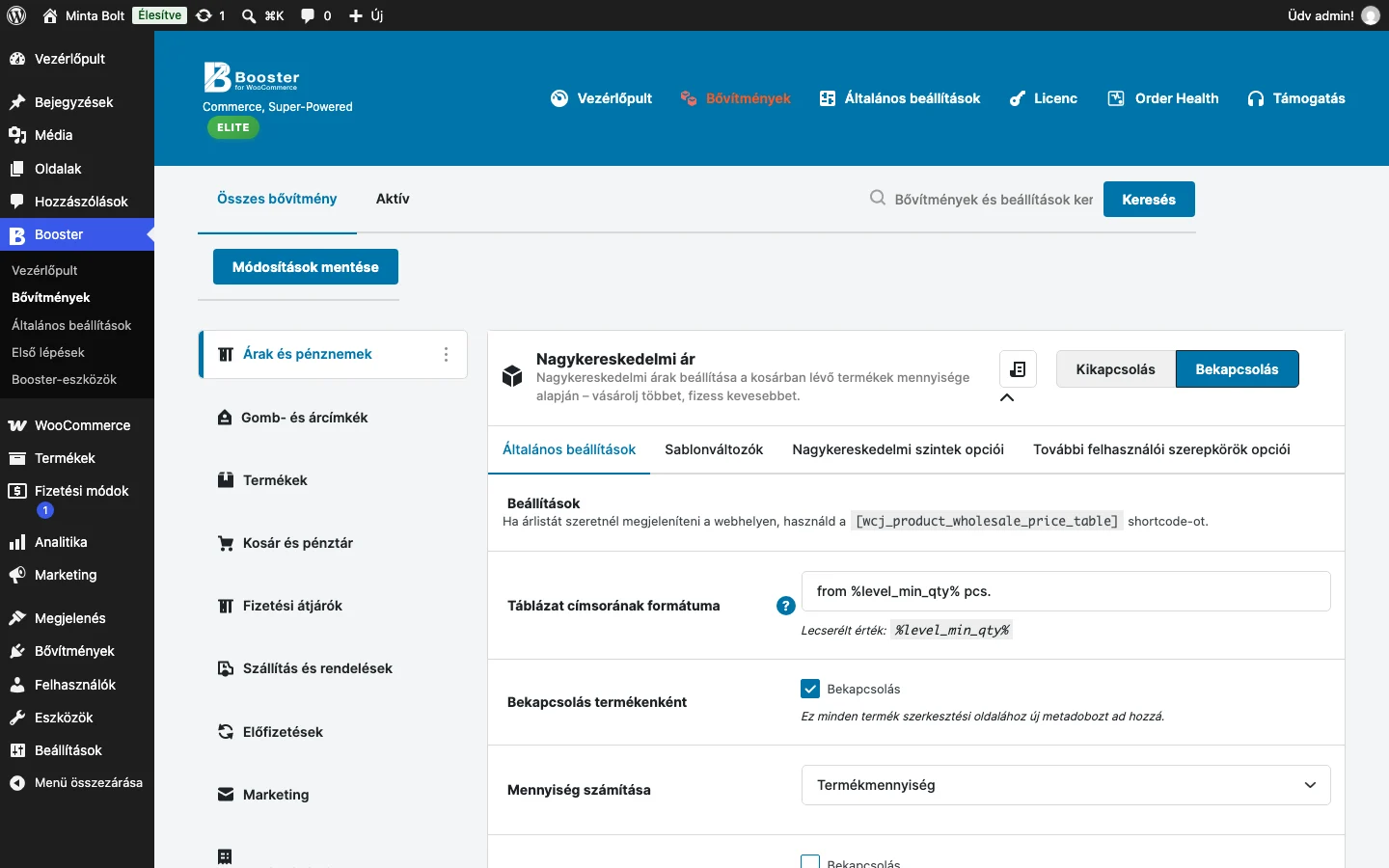
A modul fülei: Általános beállítások, Sablonváltozók, Nagykereskedelmi szintek opciói és További felhasználói szerepkörök opciói. A felület az árlista megjelenítéséhez a [wcj_product_wholesale_price_table] shortcode-ot ajánlja.
Árlista megjelenítése
Szekció neve “Árlista megjelenítése”A nagykereskedelmi árak táblázatát a [wcj_product_wholesale_price_table] shortcode jeleníti meg. Írd be oda, ahol látszódnia kell, például a termék leírásába, és mentsd az oldalt.
A táblázat oszlopfejléceit a Táblázat címsorának formátuma mezőben szabhatod testre. Itt egy változó használható: %level_min_qty% (az adott szint minimális mennyisége), például „%level_min_qty% db-tól”.
Általános beállítások
Szekció neve “Általános beállítások”| Beállítás | Mit csinál |
|---|---|
| Táblázat címsorának formátuma | Az árlista oszlopfejlécének szövege, a %level_min_qty% változóval. |
| Bekapcsolás termékenként | Minden termék szerkesztési oldalához új metadobozt ad, amelyben a termékre külön szabályt állíthatsz be. |
| Mennyiség számítása | Mit számoljon a mennyiségnél. |
| Kizárólagos használat | Ha be van kapcsolva, a nagykereskedelmi kedvezmény csak akkor érvényes, ha a termékre más kedvezmény nincs. |
| Csak az országonkénti árak átalakítására szolgáló modulhoz | A modul az országonkénti árak modullal együtt számolt, a vásárló országa szerinti átváltott árat mutatja. |
| Termékoldali ár kerekítése | Az egyedi termék nagykereskedelmi ára kerekítve jelenik meg a szinteken. |
| Kedvezményinformáció a kosár oldalán | A Megjelenítés beállítással a kosárban kiírja a kedvezményt, alatta az üzenet mezőben szerkesztheted a szöveget. Használható változók: %old_price%, %original_price%, %price%, %discount_value%. |
| Kedvezmény típusa | Százalékos vagy fix kedvezmény. |
| Belefoglalandó termékek, Kizárandó termékek, Belefoglalandó termékkategóriák, Kizárandó termékkategóriák | Alapból a bolt minden terméke bekerül a nagykereskedelmi árazásba. Ha megadsz belefoglalandó termékeket vagy kategóriákat, a nagykereskedelmi ár csak azokra érvényes. A kizáró mezőkkel kivehetsz termékeket vagy kategóriákat. |
| Termékek kényszerített kizárása, Termékkategóriák kényszerített kizárása | A kizárásokat kikényszeríti. |
| Haladó: árváltozások | Ha fix kedvezményt használsz, az árváltozások miatt a nagykereskedelmi beállítás érvényét vesztheti. Ezt elkerülheted a „Nagykereskedelmi árképzés kikapcsolása a „Price Changes” beállítású termékeknél” bejelölésével. |
| Haladó: árszűrők prioritása | Ha a nagykereskedelmi árszűrő nem működik jól, növeld a prioritást: lehet, hogy egy másik bővítmény felülírja. |
| WPML: kifejezések lekérése az összes nyelven, WPML: termékek lekérése az összes nyelven | Többnyelvű boltban a kifejezések és termékek minden nyelven elérhetők. |
Termékenkénti szabály
Szekció neve “Termékenkénti szabály”- Kapcsold be a Bekapcsolás termékenként jelölőnégyzetet, és mentsd a módosításokat.
- Nyisd meg szerkesztésre azt a terméket, amelyre külön nagykereskedelmi szabályt szeretnél.
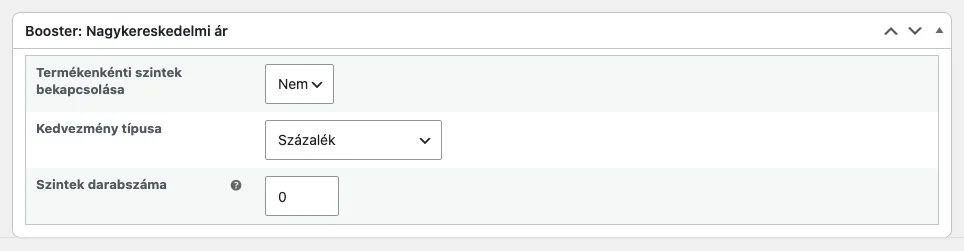
- Görgess a Booster: Nagykereskedelmi ár metadobozhoz.
- A Termékenkénti szintek bekapcsolása listában válaszd az Igen értéket.
- A Kedvezmény típusa listában válaszd ki a fix vagy a százalékos kedvezményt.
- A Szintek darabszáma mezőben add meg, hány kedvezményszintet szeretnél (például 3).
- Kattints a Frissítés gombra, majd görgess újra a metadobozhoz.
- Adj meg minden szinthez minimális mennyiséget és kedvezményt (fix összeget vagy százalékot).
- Ha a szerepkörökre is bekapcsoltad a nagykereskedelmi árat (például a szerkesztőknek), ugyanitt a szerepkörhöz is megadhatod a szintek számát és adatait.
- Írd be a
[wcj_product_wholesale_price_table]shortcode-ot a termék leírásába, ahová az árlistát szeretnéd, és mentsd a terméket.
Sablonváltozók
Szekció neve “Sablonváltozók”A Sablonváltozók fülön két beállítás dönti el, hogyan számítódik a kedvezmény összege:
- A Kedvezményérték kezdetű első beállítás a rögzített kedvezmény összesítését szabályozza. Ha például egy pólóra 5 egység a nagykereskedelmi kedvezmény, a mennyiséget figyelmen kívül hagyó beállításnál a vásárló mindegy, hány darabot vesz, összesen 5 egységet spórol. A mennyiséget figyelembe vevő beállításnál a kedvezmény darabonként érvényes: 20 darabnál 100 egység.
- A második Kedvezményérték beállítás ugyanezt szabályozza arra az esetre, amikor az árat közvetlenül adod meg.
Nagykereskedelmi szintek opciói
Szekció neve “Nagykereskedelmi szintek opciói”Az egész boltra érvényes szintek ide kerülnek.
- Add meg a Szintek darabszáma értékét (hányféle kedvezményszint legyen).
- Add meg az Alapértelmezett maximális mennyiségi szint értékét.
- Mentsd a módosításokat, és megjelennek az egyes szintek mezői.
- Minden szinthez add meg a Minimum mennyiség és a Kedvezmény értékét.
További felhasználói szerepkörök opciói
Szekció neve “További felhasználói szerepkörök opciói”Ha a nagykereskedelmi árat szerepkörökhöz kötnéd:
- A Felhasználói szerepkörök beállításai szakaszban add meg azokat a szerepköröket, amelyek látják vagy igénybe vehetik a nagykereskedelmi árat.
- Mentsd a módosításokat: minden kiválasztott szerepkörhöz megjelennek a mezők.
- Add meg a minimális mennyiséget és a kedvezményt, és mentsd újra.
Visszaállítás
Szekció neve “Visszaállítás”Ha elrontottad a beállítást, a Beállítások alaphelyzetbe állítása gombbal visszaállíthatod a modult az alapértékekre. Néhány mezőnél a mentés után az oldalt újra kell töltened, mert új mezők jelennek meg, amelyeket szintén ki kell töltened.
Készült: