

 Magyarmagyar
Pénztár testreszabása
Országok korlátozása IP-cím alapján, a „Fiók létrehozása?” jelölőnégyzet alapértéke, mezők letiltása bejelentkezett vásárlóknak, egyéni üzenetek és a pénztár újraszámítása.
A Pénztár testreszabása modul a pénztároldal viselkedését módosítja: korlátozhatod az országokat a vásárló IP-címe alapján, letilthatsz mezőket a bejelentkezett vásárlóknak, egyéni üzenetet adhatsz a „Rendelés fogadva” oldalra és a „Visszatérő vásárló vagy?” kérdéshez, és beállíthatod a pénztár újraszámítását.
Bekapcsolás
Szekció neve “Bekapcsolás”- Nyisd meg a Booster → Bővítmények oldalt, és válaszd a Kosár és pénztár kategóriát.
- A Pénztár testreszabása modulnál kattints a Bekapcsolás gombra.
- Kattints a Módosítások mentése gombra.
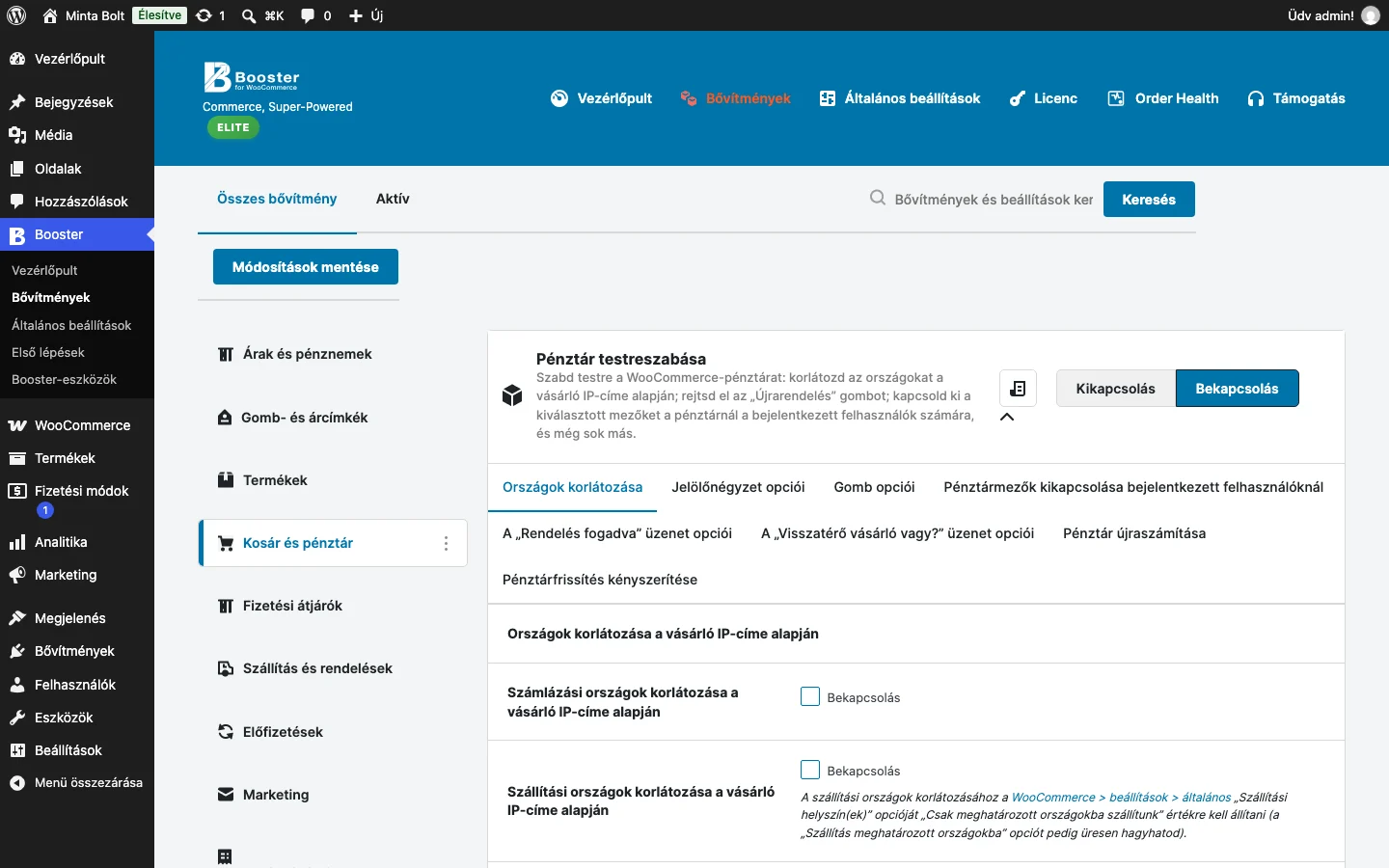
A modul fülei: Országok korlátozása, Jelölőnégyzet opciói, Gomb opciói, Pénztármezők kikapcsolása bejelentkezett felhasználóknál, A „Rendelés fogadva” üzenet opciói, A „Visszatérő vásárló vagy?” üzenet opciói, Pénztár újraszámítása és Pénztárfrissítés kényszerítése.
Országok korlátozása
Szekció neve “Országok korlátozása”Akkor hasznos, ha bizonyos országokba nem értékesítesz.
| Beállítás | Mit csinál |
|---|---|
| Számlázási országok korlátozása a vásárló IP-címe alapján | A számlázási országok korlátozása a vásárló IP-címéből megállapított ország szerint. |
| Szállítási országok korlátozása a vásárló IP-címe alapján | Ugyanez a szállítási országokra. A működéshez a WooCommerce → Beállítások → Általános oldalon a „Szállítási helyszín(ek)” beállítást a „Csak meghatározott országokba szállítunk” értékre kell állítani (a meghatározott országok listája üresen is maradhat). |
| Az admin figyelmen kívül hagyása | Bekapcsolva a számlázási és szállítási korlátozás az adminisztrátorokra nem vonatkozik. |
| Korlátozás a vásárló számlázási országa szerint | A számlázási ország alapján korlátoz. Ha bekapcsolod, az összes többi korlátozást felülírja. |
| Korlátozás YITH kézi rendelés alapján | Csak akkor kapcsold be, ha a YITH WooCommerce Request a Quote bővítménnyel kézi rendelést hozol létre, és a számlázási országot kézzel választod ki. |
| Feltételek | Annak ellenőrzése, hogy a kosár vagy a pénztár oldalán van-e a vásárló, mielőtt az országokat letiltja a modul. |
Jelölőnégyzet opciói
Szekció neve “Jelölőnégyzet opciói”Itt állíthatod be a „Fiók létrehozása?” jelölőnégyzet alapértékét: legyen bejelölve, legyen üres, vagy maradjon a WooCommerce alapértelmezése.
Gomb opciói
Szekció neve “Gomb opciói”Itt elrejtheted az „Újrarendelés” gombot a rendelés megtekintése oldalon.
Pénztármezők kikapcsolása bejelentkezett felhasználóknál
Szekció neve “Pénztármezők kikapcsolása bejelentkezett felhasználóknál”Ezen a fülön tetszőleges számú pénztármezőt letilthatsz a bejelentkezett vásárlóknak. Az egyéni pénztármezőket is csak olvashatóvá vagy letiltottá teheted.
| Beállítás | Mit csinál |
|---|---|
| Letiltandó mezők | Azok a mezők, amelyek a bejelentkezett vásárlóknak le vannak tiltva. |
| Üzenet a bejelentkezett felhasználóknak | A bejelentkezett vásárlóknak megjelenő üzenet. HTML is használható benne. |
| Haladó: egyéni mezők (csak olvasható) | Azok az egyéni mezők, amelyek a bejelentkezett vásárlóknak nem szerkeszthetők. Több mezőnevet vesszővel válassz el. |
| Haladó: egyéni mezők (letiltott) | Azok az egyéni mezők, amelyek a bejelentkezett vásárlóknak le vannak tiltva. Több mezőnevet vesszővel válassz el. |
A „Rendelés fogadva” üzenet opciói
Szekció neve “A „Rendelés fogadva” üzenet opciói”- Kapcsold be az egyéni üzenetet.
- Írd be az üzenetet a következő mezőbe. HTML és shortcode is használható benne.
Az üzenet a rendelés beérkezése után jelenik meg a vásárlónak.
A „Visszatérő vásárló vagy?” üzenet opciói
Szekció neve “A „Visszatérő vásárló vagy?” üzenet opciói”- Kapcsold be az egyéni üzenetet.
- Írd be az üzenetet a következő mezőbe. HTML és shortcode is használható benne.
Pénztár újraszámítása
Szekció neve “Pénztár újraszámítása”Ha bekapcsolod, a pénztár az alapértelmezett számítás kérése után rögtön újraszámolja magát. Add meg azoknak a mezőknek a nevét, amelyeknek a módosítása újraszámítást indít.
Pénztárfrissítés kényszerítése
Szekció neve “Pénztárfrissítés kényszerítése”Bekapcsolva a pénztár frissül, ha a megadott mezők értéke megváltozik. Add meg a mezők neveit.
Minden fülön a beállítások után kattints a Módosítások mentése gombra.
Készült: