

 Magyarmagyar
Egyoldalas pénztár
Bármelyik oldalon pénztárat jeleníthetsz meg: a vásárló egyetlen oldalon rakhat össze kosarat és fizethet, shortcode-dal vagy termékenkénti beállítással.
A One Page Checkout modullal a webhelyed bármelyik oldalát pénztároldallá alakíthatod. A vásárló az oldal elhagyása és új oldal betöltése nélkül teheti a kosárba vagy veheti ki a termékeket, és fizethet is. A teljes vásárlás egyetlen űrlapon, egyetlen oldalon zajlik, ami lerövidíti a vásárlási utat.
Az egyoldalas pénztár megjelenhet egyetlen termék oldalán, vagy önálló, például akciókhoz készült céloldalon. Beállíthatod az egész boltra, vagy termékenként a shortcode-dal.
Bekapcsolás
Szekció neve “Bekapcsolás”- Nyisd meg a Booster → Bővítmények oldalt, és válaszd a Kosár és pénztár kategóriát.
- A One Page Checkout modulnál kattints a Bekapcsolás gombra.
- Kattints a Módosítások mentése gombra.
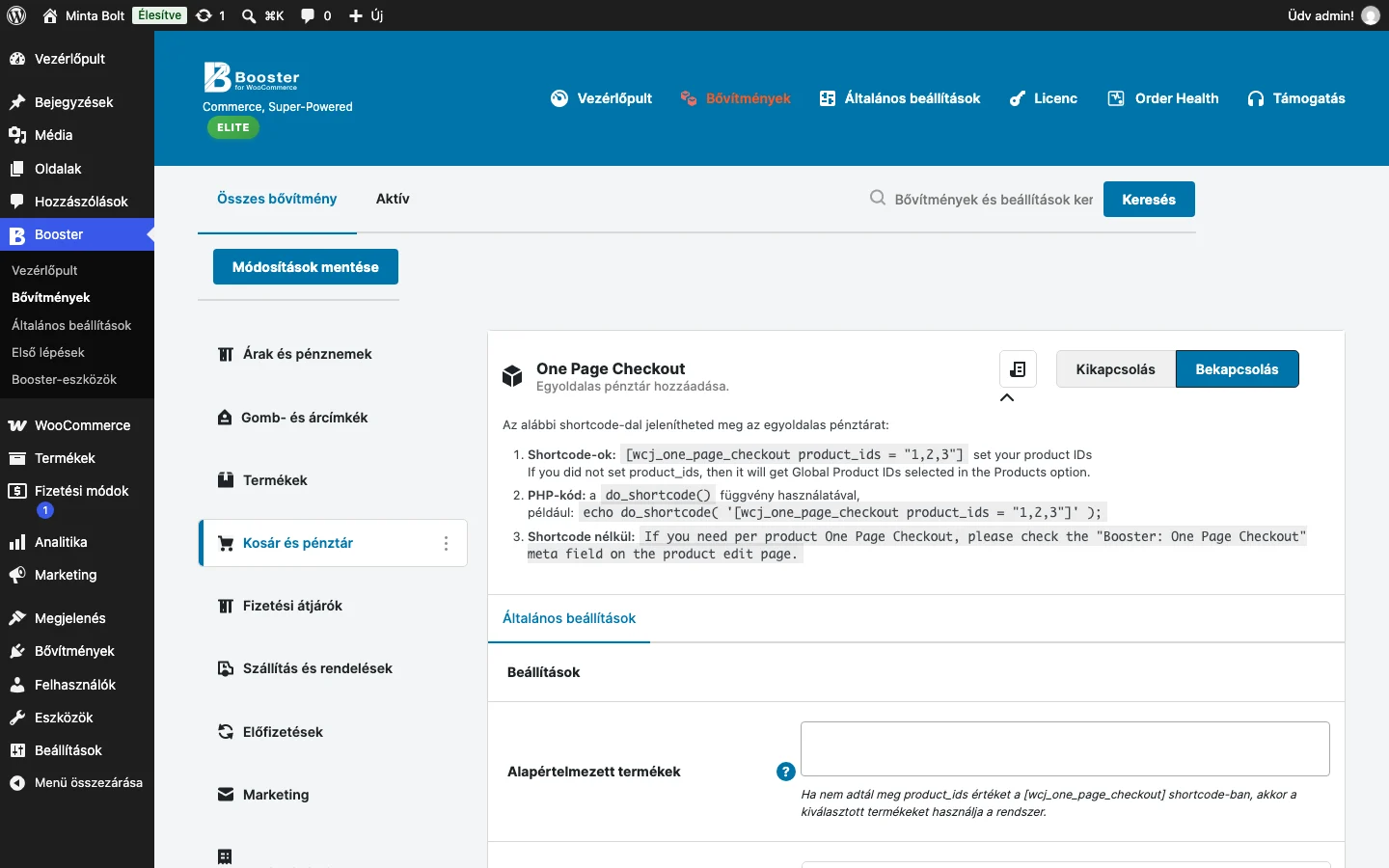
A modul fejlécében látszik, hogyan jeleníthető meg az egyoldalas pénztár: a [wcj_one_page_checkout product_ids="1,2,3"] shortcode-dal (a product_ids értéke a megjelenítendő termékek azonosítói), a do_shortcode() PHP-függvénnyel, vagy shortcode nélkül, a termék szerkesztőoldalán található Booster: One Page Checkout mezővel.
Alapértelmezett termékek
Szekció neve “Alapértelmezett termékek”Az Általános beállítások fül Alapértelmezett termékek mezőjében kiválaszthatod azokat a termékeket, amelyeknél az egyoldalas pénztár működik. Ha a shortcode-ban nem adsz meg product_ids értéket, a modul ezeket a termékeket használja.
A modul a termékek szerkesztőoldalán is megjelenít egy mezőt. Ezért akkor is működik, ha az Alapértelmezett termékek mezőt üresen hagyod, de a termék szerkesztőoldalán bekapcsolod. A Megjelenítési prioritás beállítással a termékoldalon belüli sorrendet szabályozhatod.
Egyoldalas pénztár egy termék oldalán
Szekció neve “Egyoldalas pénztár egy termék oldalán”- Nyisd meg a Termékek → Összes termék oldalt.
- Szerkeszd azt a terméket, amelyhez az egyoldalas pénztárat szeretnéd.
- A Booster: One Page Checkout részben válaszd az Igen értéket a bekapcsoló listában.
- Kattints a Frissítés gombra.
A változás csak frissítés után látszik a termékoldalon, a WordPress előnézetében nem. Ismételd meg a lépéseket minden olyan terméknél, amelynél használni szeretnéd.
Termékcsomag, amelyből a vásárló választ
Szekció neve “Termékcsomag, amelyből a vásárló választ”Egy oldalon több terméket is felkínálhatsz, és a vásárló választhatja ki, mit vesz meg:
- Hozz létre egy új oldalt vagy terméket (Termékek → Új termék).
- Írd bele a
[wcj_one_page_checkout product_ids="1,2,3"]shortcode-ot a kívánt termékazonosítókkal. - Ezen az oldalon ne kapcsold be a Booster: One Page Checkout mezőt, mert a shortcode már megjeleníti a pénztárat. Különben a vásárló kétszer látná a pénztárat.
- Töltsd ki a többi adatot, és kattints a Frissítés gombra.
Készült: